KD-2077_使用说明书.pdf - 第91页
第 1 部 基本篇 第 2 章 生产 2 - 11 步骤 2 .保存文件 在将继续作业所 必需的信 息保存到临时文 件中之后 ,强制结束应用 程序。 图 2-3-3-2-4 正在保存时的画面 步骤 3 . 关机处理 ① 切断电源的 准备 退出应用程序后 , Windows XP 开始 关机,变成可切断电 源的状态,此时显 示下述画面。请切 断电源。 图 2-3-3-2-5 关机画面 ② 切断 UPS 供电 不用「手动」 来切断主机的主电…
第1部 基本篇 第2章 生产
2
-
10
2-3-3 停电时的措施
2-3-3-1 UPS(Uninterruptible Power Supplies,连续供电装置)
本机为了防止因突然停电而损坏计算机数据及系统软件,作为备用电源,安装了连续供电装
置(UPS)。因此,即使停电,也可在不破坏或丢失数据的情况下,安全可靠地结束系统。
2-3-3-2 停电时的对策(装备了 UPS 选项时)
装备了 UPS 选项时,当主机的供电出现异常时,UPS 的电源监视功能将启动。
恢复系统时,需重新接通电源。
请保存生产程序、生产管理信息、重启生产时所必须的信息及装置管理信息,然后关闭系统,
切断电源。
当超过一定时间而未进行操作时,应保存当时的数据,并关闭系统。
步骤
1
.自动关机的准电
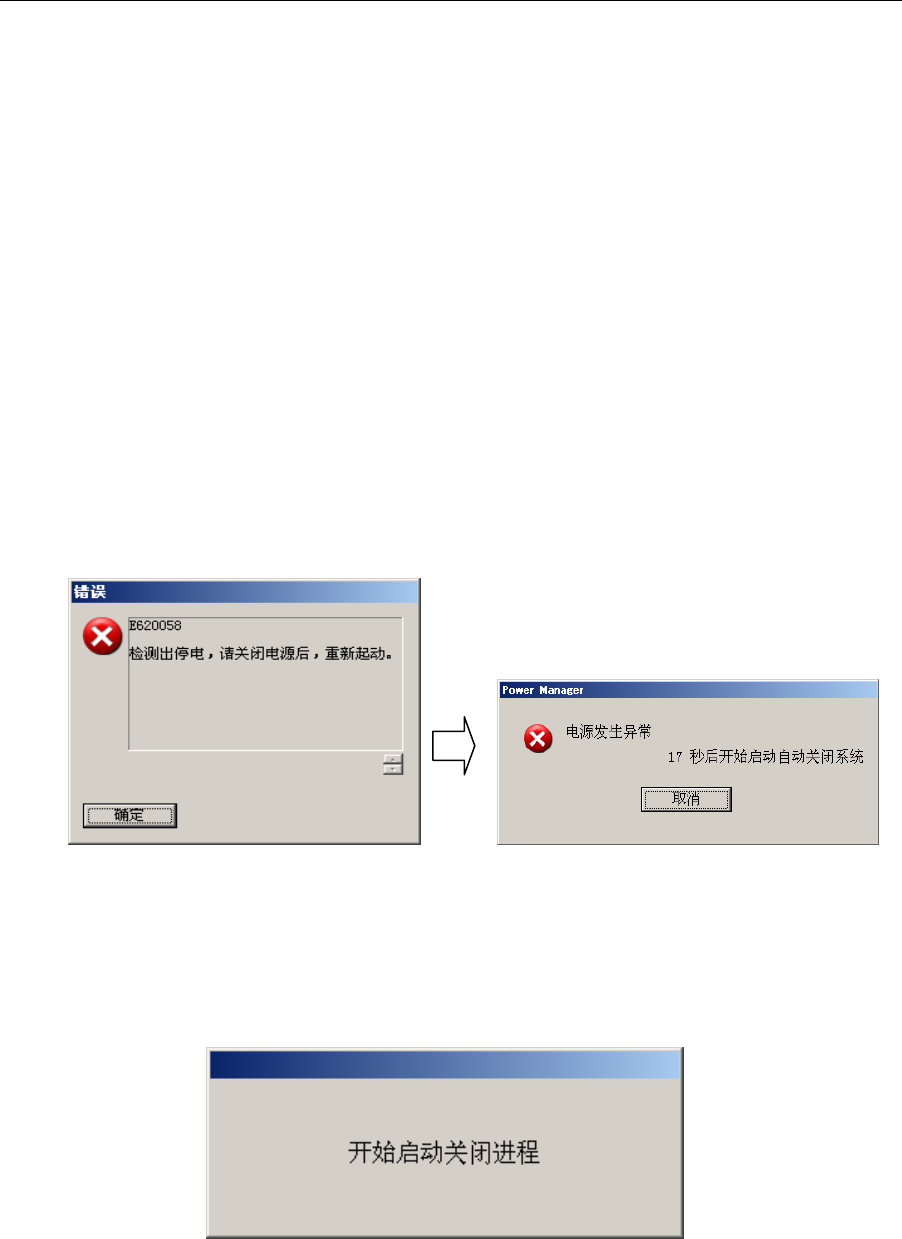
当系统检测出电源异常时,显示如图 2-3-3-2-1 画面。
当 UPS 检测出电源异常时,则显示如图 2-3-3-2-2 画面。
此时,如果不进行任何操作,则按剩余时间进行倒计时,当剩余时间为“0”时,显示自动
关机画面(图 2-3-3-2-3)。
在图 2-3-3-2-2 的画面中,也可单击「取消」,用手动关机。
图 2-3-3-2-1 检测到停电时的画面(1)
图 2-3-3-2-2 检测到停电时的画面(2)
◇ 选择「取消」时
当生产中的装置处于运行状态时,按下「取消」按钮,则会中断运行。
此时,由于所设定的时间(出厂设置:约 5 分钟)中运行被中断,所以,这段时间中请手动
保存数据并关闭系统。如果过了所设定的时间仍未关闭,将自动关闭。
图 2-3-3-2-3 开始关机

第1部 基本篇 第2章 生产
2
-
11
步骤
2
.保存文件
在将继续作业所必需的信息保存到临时文件中之后,强制结束应用程序。
图 2-3-3-2-4 正在保存时的画面
步骤
3
.关机处理
①
切断电源的准备
退出应用程序后,Windows XP 开始关机,变成可切断电源的状态,此时显示下述画面。请切
断电源。
图 2-3-3-2-5 关机画面
②切断 UPS 供电
不用「手动」来切断主机的主电源时,“在大约 3 分钟后,UPS 供电将自动切断”。
第1部 基本篇 第2章 生产
2
-
12
2-3-3-3 停电后的复原措施(接通电源)
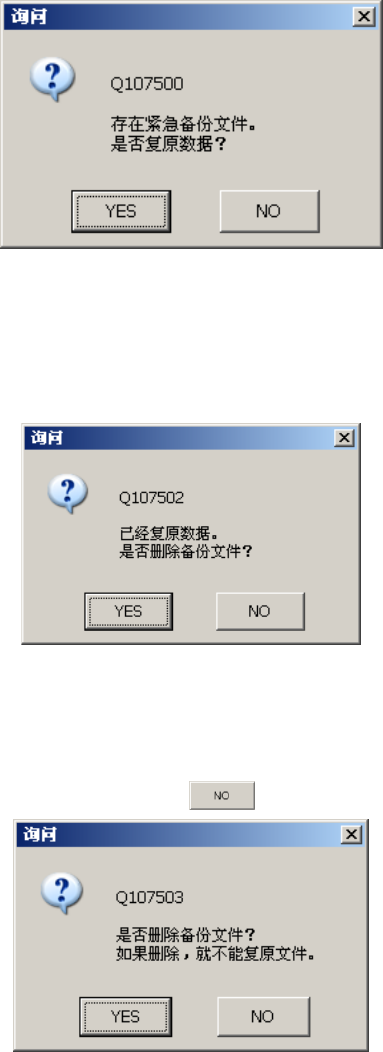
停电后重新启动系统时,将检查停电时的保存文件,若文件存在,则显示询问画面。
◆检测出停电时保存的文件存在后的询问显示
启动时检测到有保存数据,则显示如下询问画面。
图 2-3-3-3-1 询问复原数据的画面
·
YES
:复原生产程序、生产管理信息等,返回到停电前的状态。
·
NO
:不进行复原处理。
完成复原处理后,显示如下询问画面。
图 2-3-3-3-2 询问是否删除备份文件的画面(1)
·
YES
:删除保存的数据。
·
NO
:不删除保存的数据。(下次启动时将再次出现复原处理的询问画面。)
在询问复原数据的画面中,如果选择 ,则显示以下的询问画面。
图 2-3-3-3-3 删除备份文件的询问画面(2)
·
YES
:则删除保存数据。
·
NO
:不删除保存数据。(下次启动时将再次出现复原处理的询问画面。)