00193699-01.pdf - 第16页
3 Interfaz gráfica de usuario SIPLAC E Instrucciones de software SR.504.xx 3.1 Elementos de entrada y de manejo Edición 01/03 ES 16 3 Interfaz gráfica de usuario En este apart ado se describe n el manejo de los elementos…
SIPLACE Instrucciones de software SR.504.xx 2 Introducción y conceptos básicos
Edición 01/03 ES 2.2 Esquema
15
Una estación puede ser un componente de una línea o el único componente de una línea. 2
Cada estación está provista de una "computadora de estación". La computadora de estación se
encuentra en el lado del área de entrada detrás de una puerta en el montante de máquina. 2
En ambos lados de la estación se ha montado un monitor con pantalla táctil y un teclado extraíble
con trackball integrado (véase fig. 2.2 - 1). 2
NOTA
La interfaz del software SR puede manejarse a través del teclado y el trackball o a través de la
pantalla táctil. 2
2.2.2 Esquema de los componentes de sistema de una línea SIPLACE
2
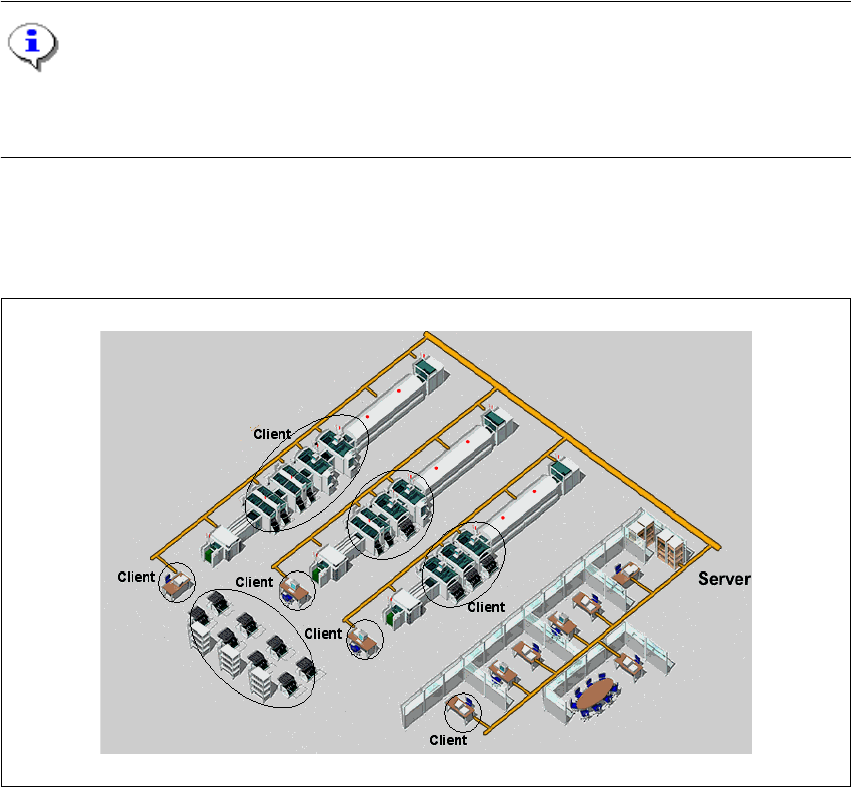
Fig. 2.2 - 2 Principio Red de una línea SIPLACE (ejemplo)
Las diferentes estaciones obtienen sus datos de colocación de una computadora principal
(SIPLACE Pro). 2
El mando del pedido de la computadora principal envía los datos de colocación a las diferentes
estaciones. 2
3 Interfaz gráfica de usuario SIPLACE Instrucciones de software SR.504.xx
3.1 Elementos de entrada y de manejo Edición 01/03 ES
16
3 Interfaz gráfica de usuario
En este apartado se describen el manejo de los elementos de manejo, como teclado, trackball,
teclas del ratón y pantalla táctil, y las funciones de los diferentes componentes de la interfaz grá-
fica de usuario. 3
ATENCIÓN
Son prioritarias las indicaciones de seguridad de las instrucciones de manejo de SIPLACE HF.3
3.1 Elementos de entrada y de manejo
Teclado 3
El teclado con el trackball integrado y las teclas del ratón sirve como medio de entrada estándar
para la interfaz gráfica de usuario del software SR. 3
Trackball y teclas del ratón 3
Con el trackball, el puntero del ratón se mueve a través la interfaz de usuario hasta el objeto de-
seado. Con ayuda de la tecla izquierda del ratón este objeto se selecciona o se ejecuta la función
correspondiente. 3
Pantalla táctil 3
La pantalla (pantalla táctil) puede utilizarse también para manejar la interfaz de usuario. Las ac-
ciones descritas arriba pueden seleccionarse o la función correspondiente puede ejecutarse op-
cionalmente también directamente tocando con el dedo en la pantalla el objeto deseado. 3
NOTA
La ejecución de acciones pulsando la tecla izquierda del ratón o tocando con el dedo se denomina
siempre en estas instrucciones de manejo "Hacer clic“. 3
3
SIPLACE Instrucciones de software SR.504.xx 3 Interfaz gráfica de usuario
Edición 01/03 ES 3.2 Componentes de la interfaz de usuario
17
3.2 Componentes de la interfaz de usuario
3
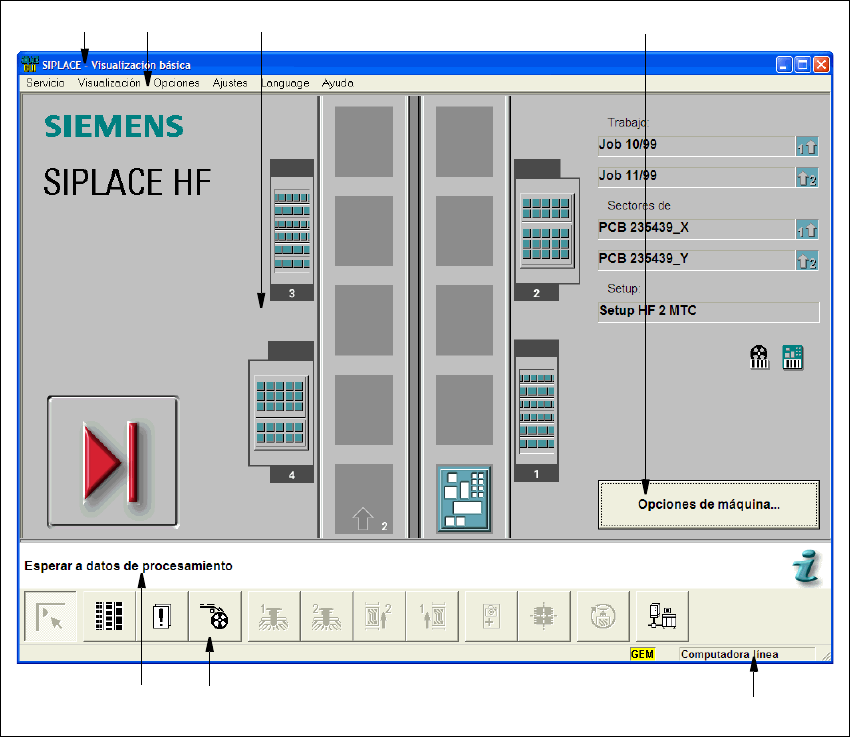
Fig. 3.2 - 1 Componentes de la interfaz de usuario (ejemplo Visualización básica HF)
3
Leyenda de la fig. 3.2 - 1
(1) Barra de título
(2) Barra de menús
(3) Area de trabajo / Area de visualización
(4) Elementos de manejo
(5) Campo de estado
(6) Barra de herramientas
(7) Barra de información
1
6
7
5
2 3 4