00193699-01.pdf - 第38页
3 Interfaz gráfica de usuario SIPLAC E Instrucciones de software SR.504.xx 3.3 Visualizaciones y menús de la interfaz de usuario Edición 01/03 ES 38 Nivel de operación... 3 Algunas funciones de la inter faz de usuario pu…
SIPLACE Instrucciones de software SR.504.xx 3 Interfaz gráfica de usuario
Edición 01/03 ES 3.3 Visualizaciones y menús de la interfaz de usuario
37
Æ Haga clic en las casillas de verificación de las opciones de máquina deseadas para activarlas
o desactivarlas.
NOTA
En el nivel de operación "Operador" sólo pueden activarse o desactivarse las opciones para la
interfaz de transporte. 3
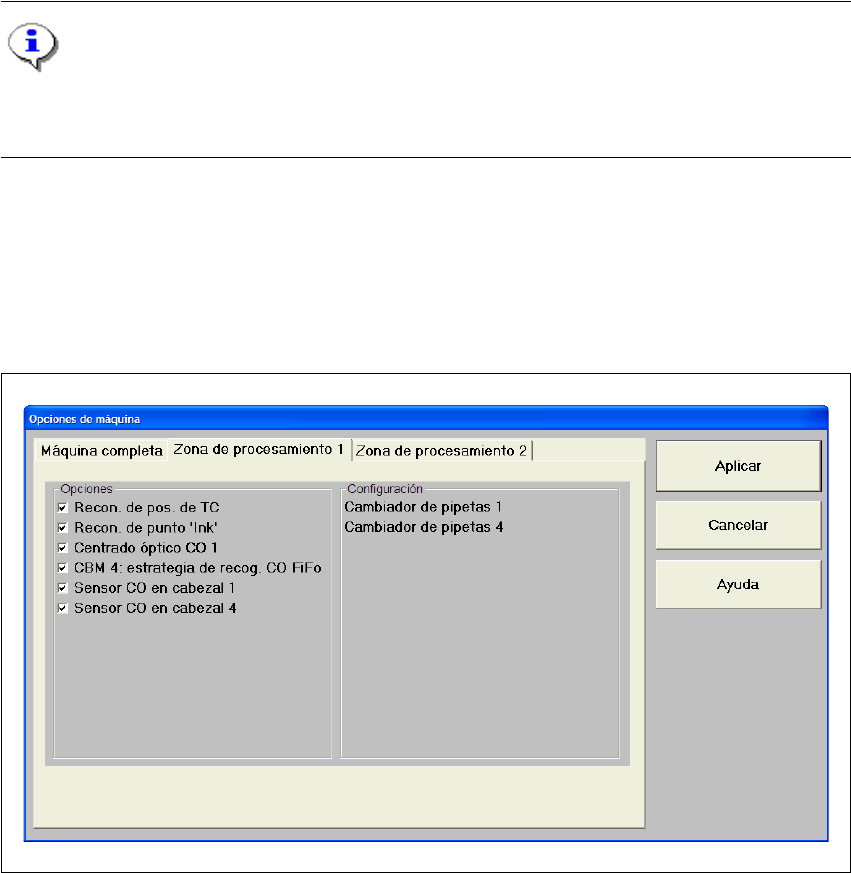
Æ Si desea activar o desactivar opciones de un zona de procesamiento o desea examinar su
configuración, haga clic en la ficha Zona de procesamiento 1 o Zona de procesamiento 2 para
el área deseada.
La visualización cambia a la zona de procesamiento seleccionada (véase el siguiente ejemplo
para ZP1).
3
Fig. 3.3 - 5 Ventana "Opciones de máquina - Zona de procesamiento 1" (ejemplo HF)
Æ Active/desactive las casillas de verificación para las opciones de máquina deseadas.
Æ Haga clic en Aplicar para guardar los ajustes.
3 Interfaz gráfica de usuario SIPLACE Instrucciones de software SR.504.xx
3.3 Visualizaciones y menús de la interfaz de usuario Edición 01/03 ES
38
Nivel de operación... 3
Algunas funciones de la interfaz de usuario pueden protegerse contra un manejo indebido ajus-
tando el nivel de operación y asignando adicionalmente una contraseña (clave de identificación).
Las funciones a las que no puede accederse en un nivel de operación determinado no pueden
ejecutarse, ya que los botones, botones de selección o comandos de menú correspondientes es-
tán desactivados o no se visualizan. 3
Pueden seleccionarse los niveles de operación "Operador", "Técnico de línea" y "Técnico de ser-
vicio". Pueden asignarse contraseñas para los niveles de operación "Técnico de línea" y "Técnico
de servicio". 3
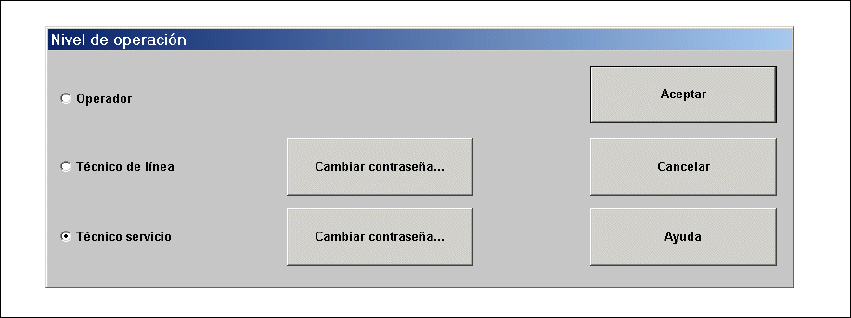
Æ Haga clic en la opción de menú Nivel de operación....
Se abre el cuadro de selección "Nivel de operación".
3
Fig. 3.3 - 6 Ventana "Nivel de operación"
Æ Active el botón de selección para el nivel de operación deseado.
Æ Haga clic en el botón Cambiar contraseña situado junto al nivel de operación correspondiente,
si desea asignar una contraseña o modificar una contraseña existente.
Se abre el cuadro de diálogo para introducir la contraseña.
SIPLACE Instrucciones de software SR.504.xx 3 Interfaz gráfica de usuario
Edición 01/03 ES 3.3 Visualizaciones y menús de la interfaz de usuario
39
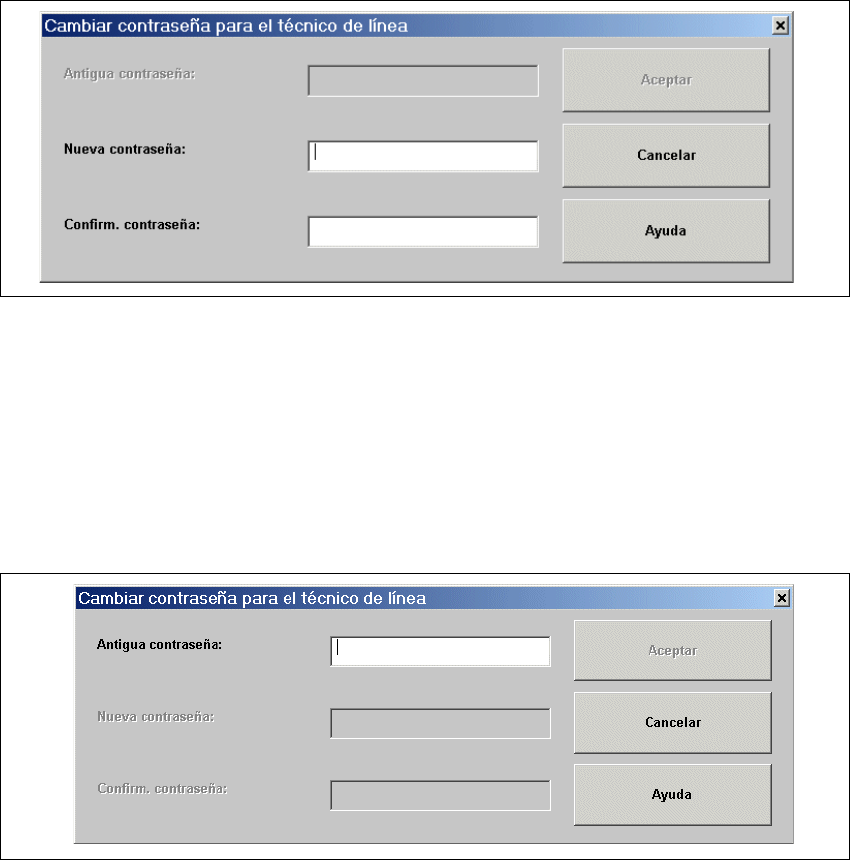
Ejemplo de la primera asignación de una contraseña 3
3
Fig. 3.3 - 7 Ventana "Cambiar contraseña para el técnico de línea - Primera asignación"
Æ Haga clic en el campo de edición "Nueva contraseña" e introduzca la contraseña deseada.
Æ Haga clic en el campo de edición "Confirm. contraseña" e introduzca de nuevo la contraseña.
Æ Haga clic en el botón Aceptar para confirmar la contraseña.
Ejemplo de cambio de una contraseña existente 3
3
Fig. 3.3 - 8 Ventana "Cambiar contraseña para el técnico de línea - Cambio de la contraseña existente"
Æ Haga clic en el campo de edición "Antigua contraseña" e introduzca la contraseña existente.
Los otros dos campos de edición se activan.
Æ Haga clic en el campo de edición "Nueva contraseña" e introduzca la nueva contraseña.
Æ Haga clic en el campo de edición "Confirm. contraseña" e introduzca de nuevo la nueva con-
traseña.
Æ Haga clic en el botón Aceptar para confirmar la contraseña.
Æ Cierre el cuadro de selección "Nivel de operación" con Aceptar.