00193699-01.pdf - 第22页
3 Interfaz gráfica de usuario SIPLAC E Instrucciones de software SR.504.xx 3.2 Componentes de la interfaz de usuario Edición 01/03 ES 22 Si la tarjet a de circuitos se encuentra en el transport ador de entrada , se abre …
SIPLACE Instrucciones de software SR.504.xx 3 Interfaz gráfica de usuario
Edición 01/03 ES 3.2 Componentes de la interfaz de usuario
21
Interrumpir el proceso 3
3
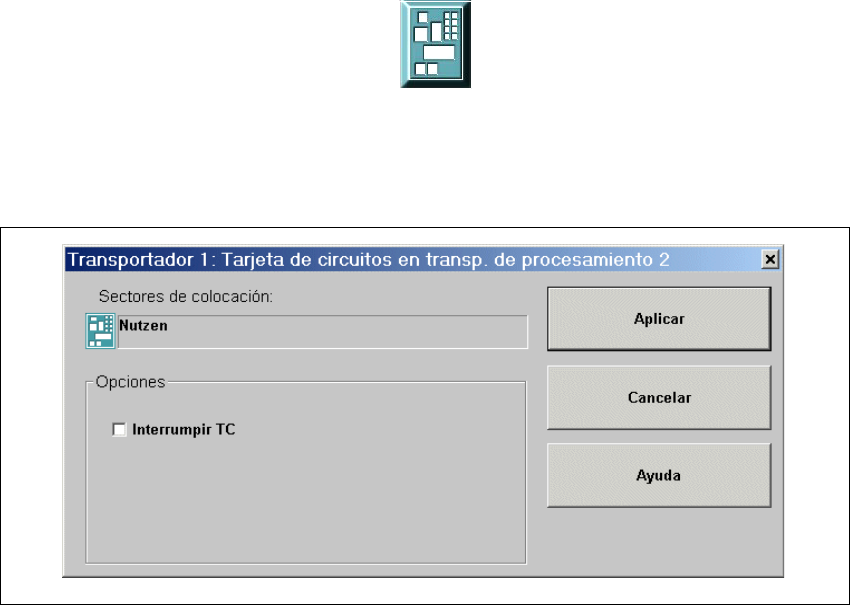
Æ Haga clic en el icono TC correspondiente .
Si la tarjeta de circuitos se encuentra en el transportador de procesamiento, se abre el si-
guiente cuadro de diálogo.
3
Fig. 3.2 - 2 Ventana "Transportador 1: Tarjeta de circuitos en transp. de procesamiento 2"
Æ Active la casilla de verificación "Interrumpir TC".
Æ Haga clic en el botón Aplicar.
El procesamiento de la tarjeta de circuitos se interrumpe.
La tarjeta de circuitos que no ha terminado de colocarse se transporta al transportador de sa-
lida y se solicita al operador que la retire manualmente.
3 Interfaz gráfica de usuario SIPLACE Instrucciones de software SR.504.xx
3.2 Componentes de la interfaz de usuario Edición 01/03 ES
22
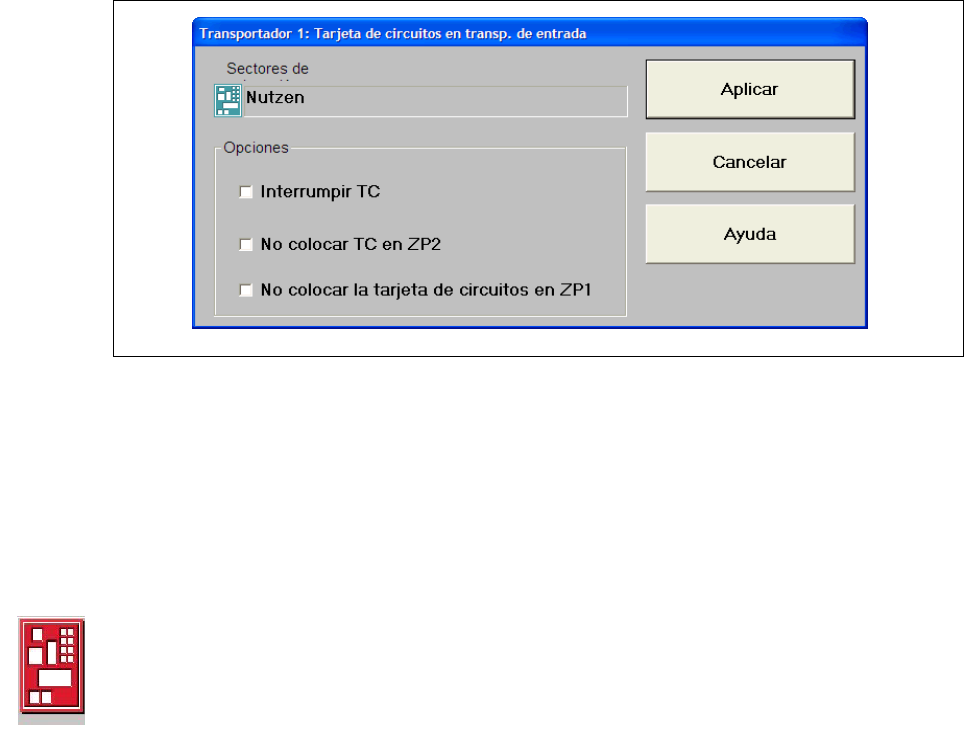
Si la tarjeta de circuitos se encuentra en el transportador de entrada, se abre el siguiente
cuadro de diálogo. 3
3
Fig. 3.2 - 3 Ventana "Transportador 1: Tarjeta de circuitos en transp. de entrada"
Æ Active la casilla de verificación "Interrumpir TC".
Æ Haga clic en el botón Aplicar.
El procesamiento de la tarjeta de circuitos se interrumpe.
La tarjeta de circuitos que no se ha procesado en esta máquina se transporta al transportador
de salida y se solicita al operador que la retire manualmente.
Proceso de la tarjeta de circuitos interrumpido 3
Si el proceso de una tarjeta de circuitos se ha interrumpido haciendo clic en el icono TC corres-
pondiente (véase el ejemplo anterior), el icono TC se visualiza en color rojo.
El icono se visualiza también en color rojo si se ha colocado manualmente una tarjeta de circuitos
en el transportador de procesamiento 1 o 2. El sistema no reconoce la tarjeta de circuitos y la con-
duce al transportador de salida. 3
SIPLACE Instrucciones de software SR.504.xx 3 Interfaz gráfica de usuario
Edición 01/03 ES 3.2 Componentes de la interfaz de usuario
23
Significado de otros iconos o marcas 3
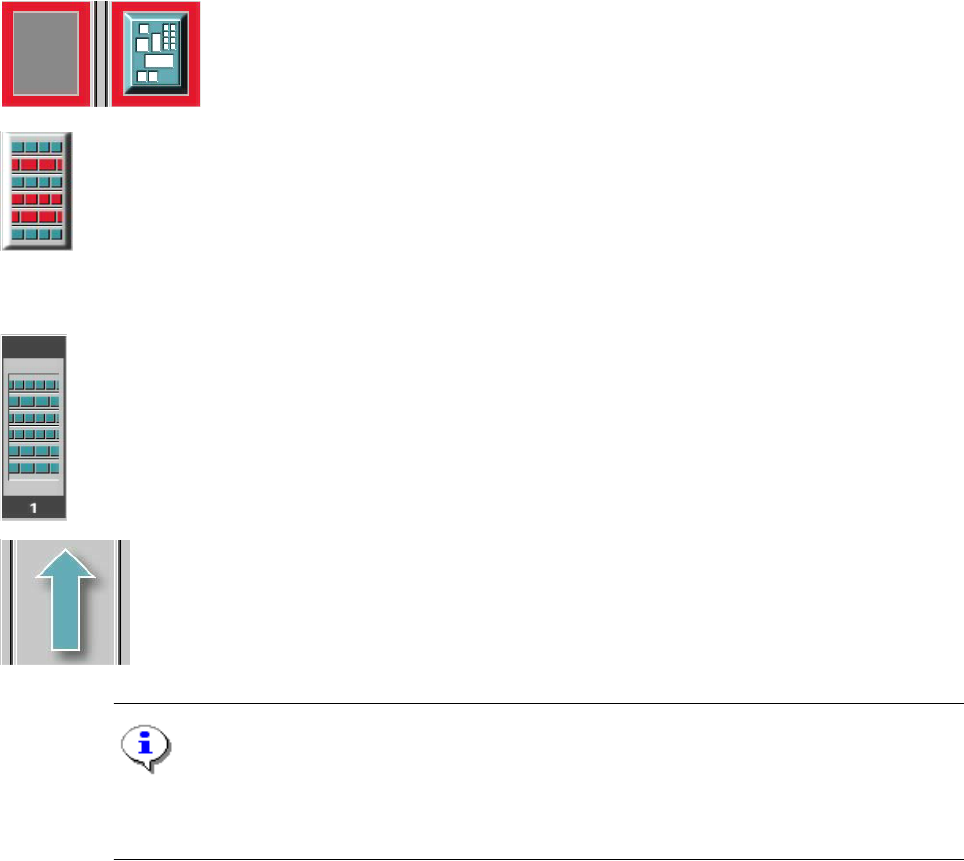
Si aparece un error de pista, un error de máquina o un error de transporte, el gráfico correspon-
diente se representa marcado en rojo (véanse los siguientes ejemplos). 3
Ejemplos:Si aparece un error en una zona de procesamiento, este área se representa
con un borde rojo.
El procesamiento de la tarjeta de circuitos depositada en este área puede
cancelarse haciendo clic en el icono TC.
Si aparece un error de transporte en un transporte, este transporte se representa
marcado con barras rojas a derecha e izquierda.
Si aparece un error de pista (p.ej. faltan componentes), diferentes partes del
gráfico que representa la ocupación de la mesa correspondiente se visualiza
en rojo. Adicionalmente, el gráfico se representa de forma plástica.
Si se hace clic en él, pueden ponerse de nuevo en servicio todas las pistas en esta
mesa con ayuda de las funciones correspondientes. 3
3
Error de máquina (Interruptor de emergencia) 3
3
3
Faltan componentes en mesa 3
3
3
3
3
3
Mesa llena 3
3
3
Transporte ajustado a "Transporte de paso" 3
NOTA
Esto significa que la función "Procesar TC" está desactivada en las opciones de máquina.
Las TC's se conducen sin procesamiento a lo largo de todo el transporte. 3