00193699-01.pdf - 第39页
SIPLACE Instrucciones de software SR. 504.xx 3 Interfaz gráfica de usuario Edición 01/03 ES 3.3 Visualizaciones y menús de la interfaz de usuario 39 Ejemplo de la primera asignación de una contraseña 3 3 Fig. 3.3 - 7 V e…
3 Interfaz gráfica de usuario SIPLACE Instrucciones de software SR.504.xx
3.3 Visualizaciones y menús de la interfaz de usuario Edición 01/03 ES
38
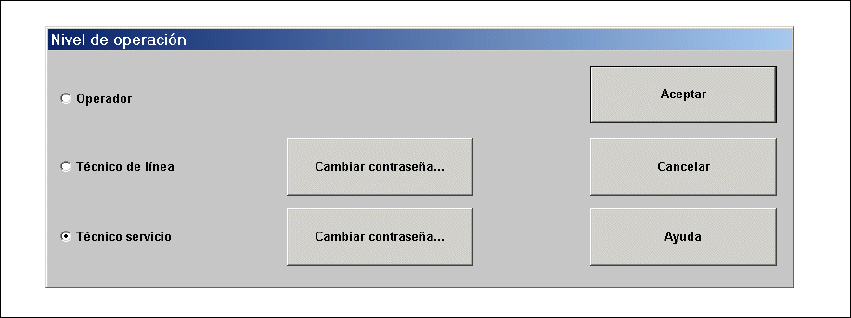
Nivel de operación... 3
Algunas funciones de la interfaz de usuario pueden protegerse contra un manejo indebido ajus-
tando el nivel de operación y asignando adicionalmente una contraseña (clave de identificación).
Las funciones a las que no puede accederse en un nivel de operación determinado no pueden
ejecutarse, ya que los botones, botones de selección o comandos de menú correspondientes es-
tán desactivados o no se visualizan. 3
Pueden seleccionarse los niveles de operación "Operador", "Técnico de línea" y "Técnico de ser-
vicio". Pueden asignarse contraseñas para los niveles de operación "Técnico de línea" y "Técnico
de servicio". 3
Æ Haga clic en la opción de menú Nivel de operación....
Se abre el cuadro de selección "Nivel de operación".
3
Fig. 3.3 - 6 Ventana "Nivel de operación"
Æ Active el botón de selección para el nivel de operación deseado.
Æ Haga clic en el botón Cambiar contraseña situado junto al nivel de operación correspondiente,
si desea asignar una contraseña o modificar una contraseña existente.
Se abre el cuadro de diálogo para introducir la contraseña.
SIPLACE Instrucciones de software SR.504.xx 3 Interfaz gráfica de usuario
Edición 01/03 ES 3.3 Visualizaciones y menús de la interfaz de usuario
39
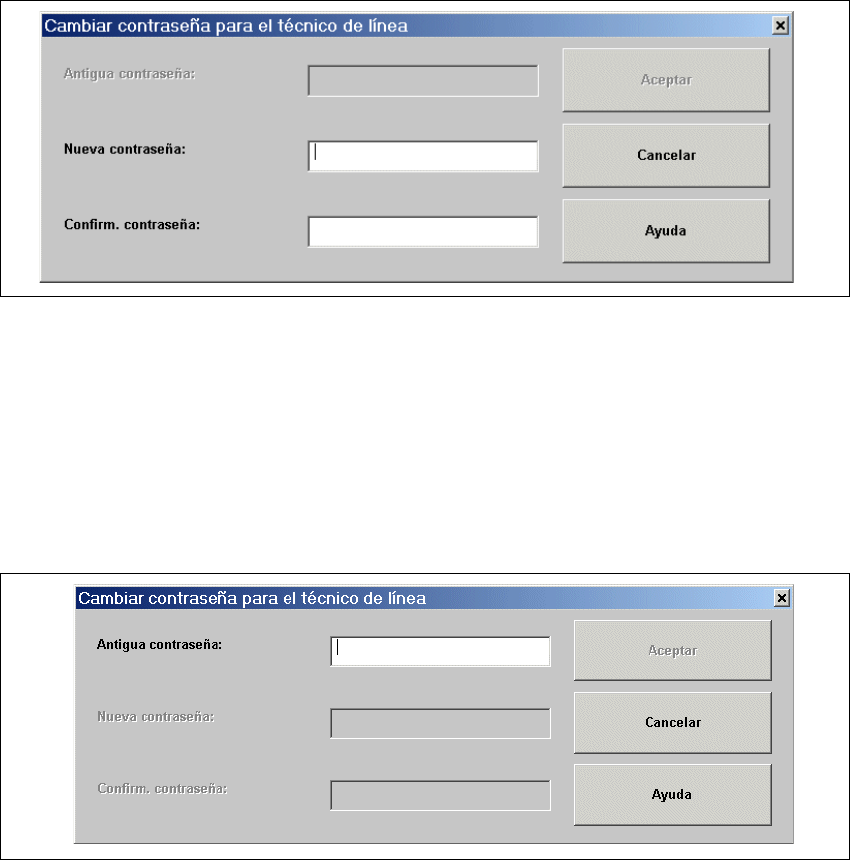
Ejemplo de la primera asignación de una contraseña 3
3
Fig. 3.3 - 7 Ventana "Cambiar contraseña para el técnico de línea - Primera asignación"
Æ Haga clic en el campo de edición "Nueva contraseña" e introduzca la contraseña deseada.
Æ Haga clic en el campo de edición "Confirm. contraseña" e introduzca de nuevo la contraseña.
Æ Haga clic en el botón Aceptar para confirmar la contraseña.
Ejemplo de cambio de una contraseña existente 3
3
Fig. 3.3 - 8 Ventana "Cambiar contraseña para el técnico de línea - Cambio de la contraseña existente"
Æ Haga clic en el campo de edición "Antigua contraseña" e introduzca la contraseña existente.
Los otros dos campos de edición se activan.
Æ Haga clic en el campo de edición "Nueva contraseña" e introduzca la nueva contraseña.
Æ Haga clic en el campo de edición "Confirm. contraseña" e introduzca de nuevo la nueva con-
traseña.
Æ Haga clic en el botón Aceptar para confirmar la contraseña.
Æ Cierre el cuadro de selección "Nivel de operación" con Aceptar.
3 Interfaz gráfica de usuario SIPLACE Instrucciones de software SR.504.xx
3.3 Visualizaciones y menús de la interfaz de usuario Edición 01/03 ES
40
Modo de arranque... 3
El modo de arranque determina cómo se abastece a la estación de los datos de colocación ne-
cesarios. 3
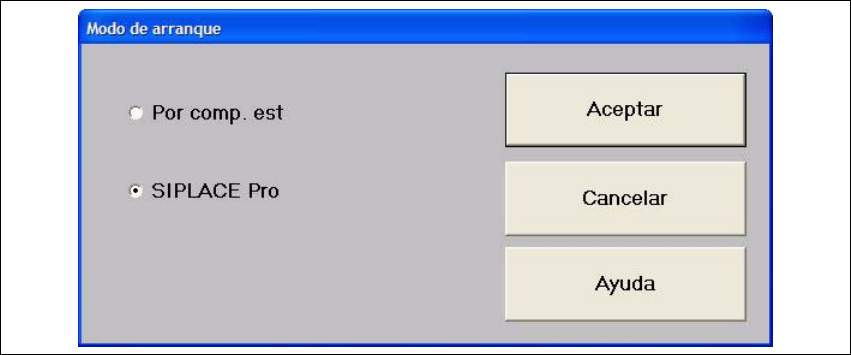
Æ Haga clic en la opción de menú Modo de arranque....
Se abre el cuadro de selección "Modo de arranque".
3
Fig. 3.3 - 9 Ventana "Modo de arranque"
Modos de arranque: 3
Por comp. est. (sólo sirve para fines de prueba)
En este modo de arranque pueden cargarse sectores de colocación (programa de colocación) de
la computadora de la estación para fines de prueba y de servicio con ayuda de la opción de menú
"Nuevo sector de coloc...".
Los datos necesarios deben encontrarse en el disco duro de la computadora de la estación. La
máquina funciona sin una computadora principal (sistema de programación). 3
SIPLACE Pro
Establece una conexión con el sistema de programación SIPLACE Pro. 3
Æ Active el botón de selección para el modo de arranque deseado.
Æ Asuma el ajuste realizado con Aceptar.