00193699-01.pdf - 第30页
3 Interfaz gráfica de usuario SIPLAC E Instrucciones de software SR.504.xx 3.3 Visualizaciones y menús de la interfaz de usuario Edición 01/03 ES 30 3.3.2.2 Menú "Visualizac ión" El menú "Visualiza ción“ c…
SIPLACE Instrucciones de software SR.504.xx 3 Interfaz gráfica de usuario
Edición 01/03 ES 3.3 Visualizaciones y menús de la interfaz de usuario
29
Apagar la computadora... 3
Todas las aplicaciones se finalizan sin guardar los posibles archivos procesados y la computa-
dora de la estación se apaga. 3
Æ Haga clic en la función de menú Apagar la computadora....
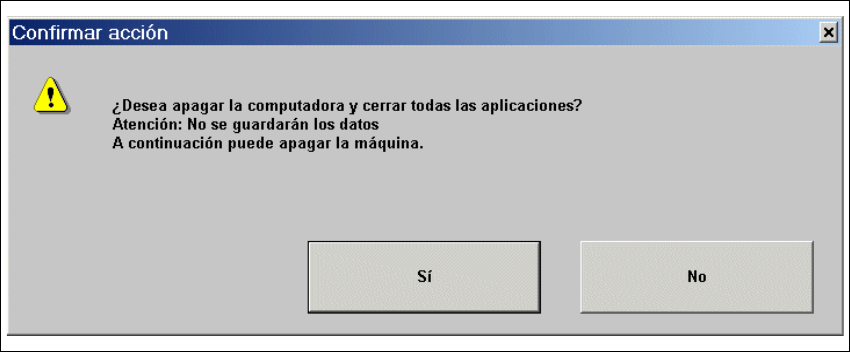
Se abre el siguiente cuadro de diálogo:
3
Fig. 3.3 - 2 Ventana "Apagar la computadora"
Æ Haga clic en Sí si desea terminar el trabajo.
La computadora de la estación se apaga.
Æ Desconecte la máquina en el interruptor principal.
3 Interfaz gráfica de usuario SIPLACE Instrucciones de software SR.504.xx
3.3 Visualizaciones y menús de la interfaz de usuario Edición 01/03 ES
30
3.3.2.2 Menú "Visualización"
El menú "Visualización“ contiene las opciones para acceder a las funciones de colocación, fun-
ciones individuales y funciones ópticas. Además puede arrancarse el programa de prueba SI-
TEST y accederse a la visualización para la ejecución de las funciones GEM. 3
Æ Haga clic en la opción de menú deseada.
La visualización en pantalla cambia a la visualización correspondiente. Desde allí pueden eje-
cutarse las funciones necesarias.
NOTA
Todas las opciones de este menú pueden demandarse también a través de la barra de herramien-
tas (véase el apartado 3.2.2) haciendo clic en el icono correspondiente o con ayuda de las teclas
de función correspondientes. Si se han fijado teclas de acceso directo, éstas pueden utilizarse
también. 3
NOTA
Las 3 opciones de menú siguientes pertenecen al grupo de las funciones de colocación. 3
Setup F2 3
El setup de una mesa se visualiza en forma de tabla. Puede accederse por separado a cada una
de las como máximo 4 mesas. 3
Error F3 3
Los errores se diferencian por su clase y cada clase se visualiza en una tabla propia. Puede ac-
cederse a una tabla de errores para errores de pista, errores de transporte, errores de máquina,
errores generales y mensajes de error encadenados.
El error presentado en último lugar se visualiza siempre en la posición superior de la tabla. Los
errores iguales se añaden en el contador de errores (columna "CE"). 3
Alimentador F4 3
Aquí pueden mostrarse y llenarse con ayuda de las diferentes funciones pistas vacías del alimen-
tador lineal, mostrarse y modificarse niveles de llenado de charolas o conducir el CBM (cambiador
de bandejas matricial) a la posición de transporte. 3
SIPLACE Instrucciones de software SR.504.xx 3 Interfaz gráfica de usuario
Edición 01/03 ES 3.3 Visualizaciones y menús de la interfaz de usuario
31
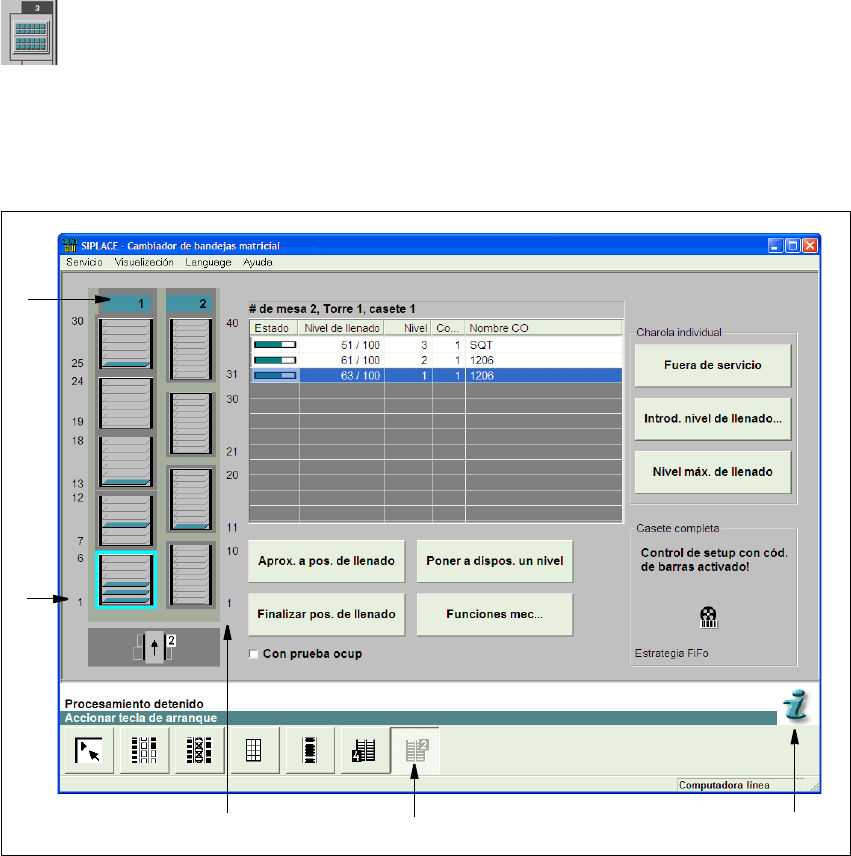
Cambiador de bandejas matricial 3
Para visualizar el cambiador bandejas matricial SIPLACE, debe hacerse clic en el botón
3
(# de mesa correspondiente). También puede seleccionarse en el menú "Visualización" la función
"Alimentador" y activar allí el botón para el CBM. 3
Se abre la siguiente ventana: 3
3
Fig. 3.3 - 3 Visualización "SIPLACE - Cambiador de bandejas matricial"
Leyenda de la fig. 3.3 - 3
(1) Número de casete
(2) Número de torre
(3) Número de nivel
(4) Selecciona la visualización para el "CBM"
(5) Sistema de ayuda para el tema "CBM"
La información detallada del CBM puede obtenerse en las instrucciones de manejo de la estación.
La Ayuda online contiene una descripción de los parámetros. 3
1
3
2
5
4