00193699-01.pdf - 第44页
3 Interfaz gráfica de usuario SIPLAC E Instrucciones de software SR.504.xx 3.3 Visualizaciones y menús de la interfaz de usuario Edición 01/03 ES 44 Opciones de marcha... Al t+t 3 Con ayuda de est a opción de menú la est…
SIPLACE Instrucciones de software SR.504.xx 3 Interfaz gráfica de usuario
Edición 01/03 ES 3.3 Visualizaciones y menús de la interfaz de usuario
43
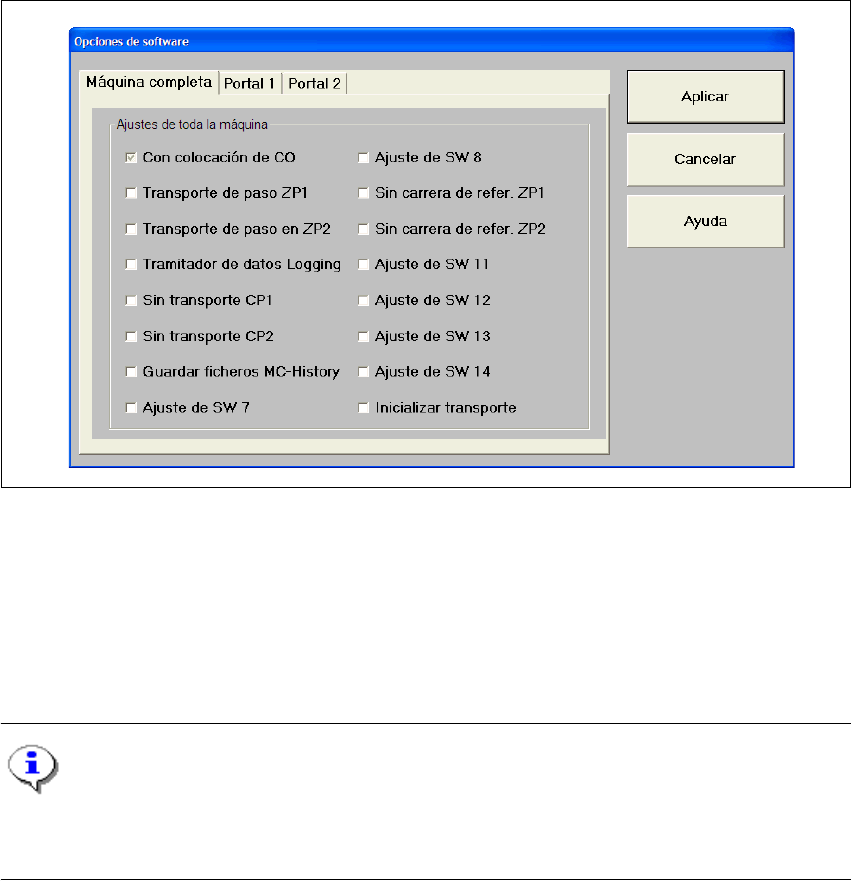
Æ Haga clic en la opción de menú Opciones de software.
Se abre la siguiente ventana.
3
Fig. 3.3 - 12 Ventana "Opciones de software - Ejemplo HF"
Æ Seleccione la ficha correspondiente para el componente de la máquina deseado y
active/desactive los comandos de prueba haciendo clic en las casillas de verificación corres-
pondientes.
Æ Haga clic en Aplicar para ajustar las opciones de software. Con la siguiente tarjeta de circuitos
se harán efectivos los cambios.
NOTA
Si se ejecuta un reinicio de la estación, las opciones de software se reponen a sus ajustes origi-
nales. 3

3 Interfaz gráfica de usuario SIPLACE Instrucciones de software SR.504.xx
3.3 Visualizaciones y menús de la interfaz de usuario Edición 01/03 ES
44
Opciones de marcha... Alt+t 3
Con ayuda de esta opción de menú la estación puede conmutarse (tras accionar la tecla de pa-
rada) al servicio paso a paso (sirve p.ej. para la localización de errores) o a la marcha a velocidad
reducida. 3
Æ Haga clic en la opción de menú Opciones de marcha... o pulse la combinación de teclas
ALT+t. El cuadro de ajuste "Opciones de marcha" se abre.
Æ Active la casilla de verificación Servicio paso a paso para activar el servicio paso a paso o la
casilla de verificación Velocidad reducida para activar la marcha a velocidad reducida.
Æ Haga clic en el botón Aceptar. El servicio paso a paso se activa o desactiva.
NOTA
En este servicio debe pulsarse para cada paso de trabajo la tecla de arranque de la máquina. 3
Imagen de vídeo ZP1 > Alt+8 3
Para determinadas acciones puede ser necesario mostrar en la pantalla la imagen de cámara del
sistema MVS (unidad de evaluación óptica) durante la colocación. 3
Æ Haga clic en la opción de menú Imagen de vídeo > o pulse la combinación de teclas ALT+8.
El área de visualización conmuta a la imagen de cámara del sistema MVS en la zona de pro-
cesamiento.
Æ Pulse la tecla ESC para conmutar de nuevo el área de visualización a la visualización normal.
Imagen de vídeo ZP2 > Alt+9 3
Conmutación a la imagen de cámara del sistema MVS en la zona de procesamiento 2. 3
Modo calibrado fino... 3
En el modo de arranque "Por computadora de estación" los datos de un sector de colocación (pro-
grama de colocación) seleccionado pueden cargarse del disco duro de la computadora de la es-
tación con ayuda de esta opción de menú. 3
Æ En el manual "Calibrado fino" y en la ayuda online se encuentra la descripción detallada.
3
SIPLACE Instrucciones de software SR.504.xx 3 Interfaz gráfica de usuario
Edición 01/03 ES 3.3 Visualizaciones y menús de la interfaz de usuario
45
Ajustes estándar GEM... 3
Con ayuda de esta opción pueden determinarse los parámetros GEM que se fijan como paráme-
tros estándar al encender la estación. 3
Æ Haga clic en la opción de menú Ajustes estándar GEM....
La ventana para ajustar los parámetros GEM estándar se abre.
Código de barras de TC... 3
Con ayuda de esta opción de menú se abre un cuadro de diálogo con la lista de los últimos códi-
gos de barras leídos por el lector de código de barras de tarjeta de circuitos.
Adicionalmente se indica si se ha presentado un error al leer un código de barras, si existe un
formato de archivo erróneo o si no hay datos disponibles. 3
NOTA
Sólo puede accederse a la opción de menú "Código de barras de TC..." si el lector de código de
barras de TC está instalado en la máquina y se ha activado en las opciones de máquina. 3
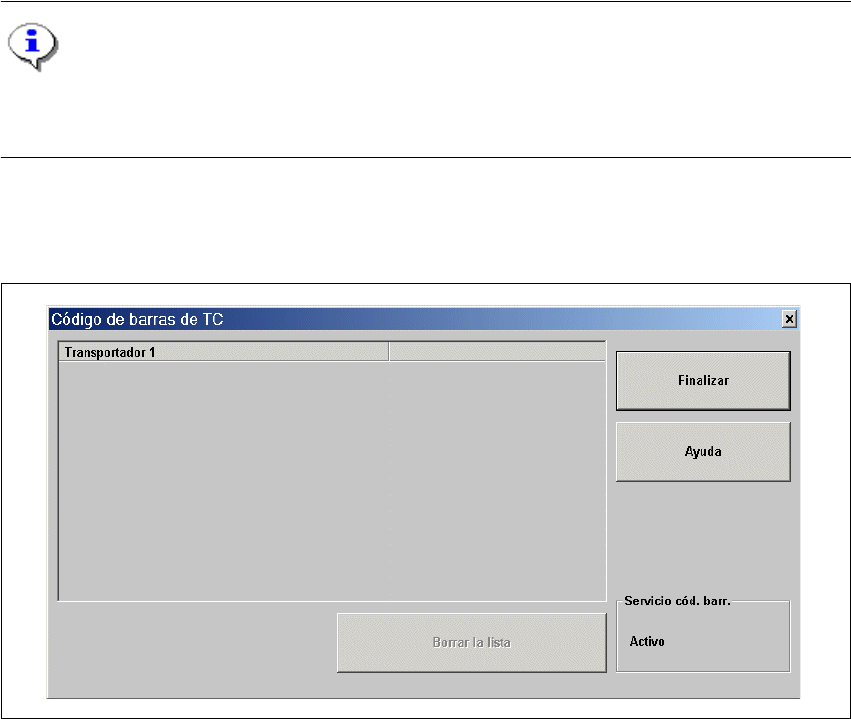
Æ Haga clic en la opción de menú Código de barras de TC....
Se abre el cuadro de diálogo "Código de barras de TC".
3
Fig. 3.3 - 13 Ventana "Código de barras de TC" (ejemplo: sólo 1 transportador)
Æ Haga clic en el botón Borrar la lista si deben borrarse todos los registros de la lista.
Æ Haga clic en el botón Finalizar para cerrar el cuadro de diálogo.