00193699-01.pdf - 第27页
SIPLACE Instrucciones de software SR. 504.xx 3 Interfaz gráfica de usuario Edición 01/03 ES 3.3 Visualizaciones y menús de la interfaz de usuario 27 3 Procesar 3 La colocación de las t arjetas de circuito s se inicia o s…

3 Interfaz gráfica de usuario SIPLACE Instrucciones de software SR.504.xx
3.3 Visualizaciones y menús de la interfaz de usuario Edición 01/03 ES
26
3.3 Visualizaciones y menús de la interfaz de usuario
3.3.1 Visualizaciones
Para poder ejecutar las tareas necesarias en cada momento con ayuda de la interfaz del usuario,
ésta debe cambiarse a otra visualización si es necesario. Dicho cambio puede realizarse ha-
ciendo clic en el icono correspondiente de la barra de herramientas (véase el apartado 3.2.2) o
seleccionando la opción de menú correspondiente del menú "Visualización" (véase el apartado
3.3.2.2). 3
3.3.2 Menús
3.3.2.1 Menú "Servicio"
El menú "Servicio" sólo está disponible con todas las funciones de menú en la visualización bá-
sica.
En las visualizaciones "Setup ...", "Error ..." y "Alimentador" y sus subvisualizaciones sólo están
disponibles las funciones de menú "Detener proceso" y "Procesar". En las restantes visualizacio-
nes no se visualiza el menú "Servicio". 3
NOTA
En el apartado 3.2.1 se describen detalladamente las funciones de menú "Detener proceso",
"Procesar" y "Continuar proceso", ya que estas funciones se activan normalmente a través de los
iconos correspondientes del área de trabajo. 3

SIPLACE Instrucciones de software SR.504.xx 3 Interfaz gráfica de usuario
Edición 01/03 ES 3.3 Visualizaciones y menús de la interfaz de usuario
27
3
Procesar 3
La colocación de las tarjetas de circuitos se inicia o se continúa tras una interrupción. 3
Æ Haga clic en la función de menú Procesar (o en el icono correspondiente).
3
Detener proceso 3
El proceso de colocación actual se detiene. 3
Æ Haga clic en la función de menú Detener proceso (o en el icono correspondiente).
Cancelar proceso 3
Esta función permite cancelar procesos de tareas como p.ej. reconocimiento de posición de ali-
mentador o cambio de pipeta en caso de una parada de la máquina (error grave, tecla de parada
accionada). 3
Æ Haga clic en la función de menú Cancelar proceso.
El proceso actual se cancela tras confirmar el cuadro de diálogo visualizado.
Continuar proceso 3
El proceso de colocación interrumpido anteriormente p.ej. debido a un error se continúa tras so-
lucionar satisfactoriamente el error. 3
Æ Haga clic en la función de menú Continuar proceso (o en el icono correspondiente).
3 Interfaz gráfica de usuario SIPLACE Instrucciones de software SR.504.xx
3.3 Visualizaciones y menús de la interfaz de usuario Edición 01/03 ES
28
Iniciar OIS (opcional) 3
Esta función de menú inicia el software "Sistema de información para el operador (Operator In-
formation System)". Con este sistema de registro de datos de servicio es posible informarse du-
rante la producción sobre el comportamiento de servicio de una línea completa o de estaciones
individuales. 3
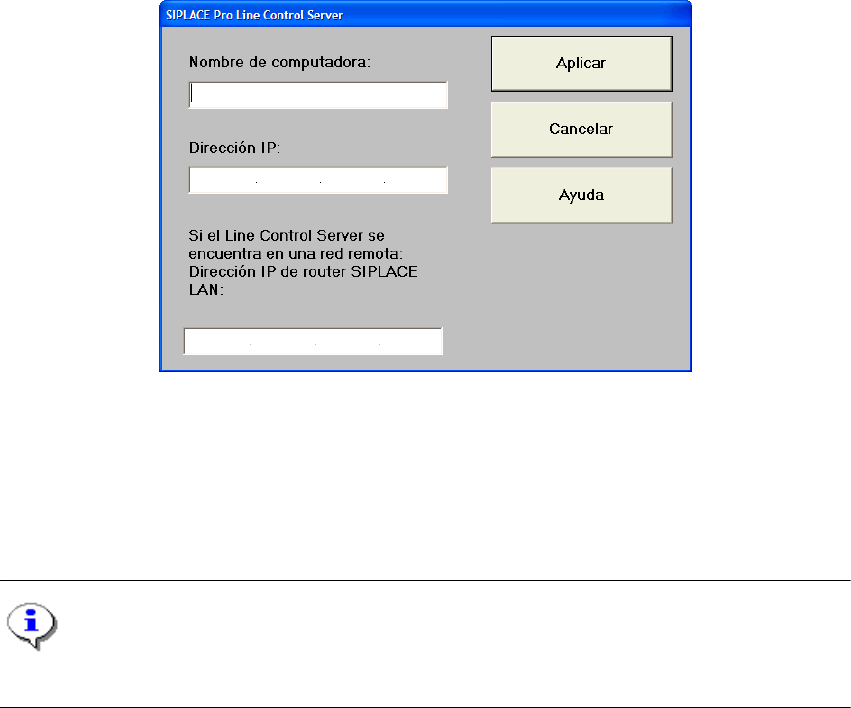
Configurar conexión SIPLACE Pro... 3
En esta ventana de diálogo puede determinarse qué computadora debe abastecer datos a la
computadora de estación actual: 3
3
Fig. 3.3 - 1 SIPLACE Pro Line Control Server
Cambio a sistema operativo... 3
Esta función de menú permite cambiar a la interfaz de usuario de Windows tras introducir una
contraseña. Desde allí puede volverse de nuevo a la interfaz de usuario SIPLACE. 3
NOTA
La función de menú no se puede ejecutar en el nivel de operación "Operador". 3
Æ Haga clic en la función de menú Cambio a sistema operativo....
La interfaz de usuario de Windows se visualiza. El software SR sigue funcionando en el fondo.