汽车诊断示波器ATO系列-用户手册-麦科信-CN.pdf - 第368页
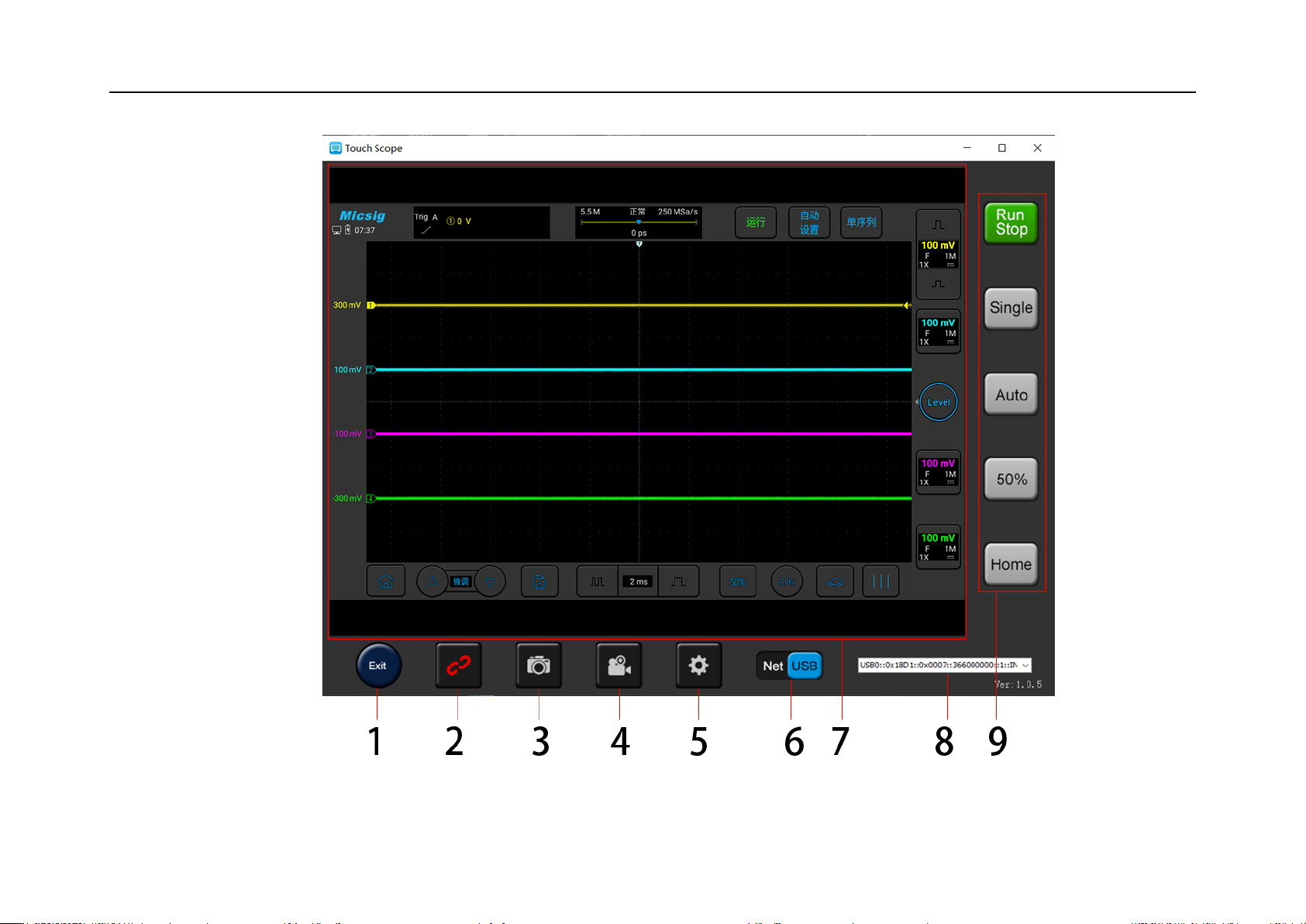
远程控制 353 图 14 -2 上位机界面
352
14.1.2 上位机的连接
USB 连接:通过 USB 数据线连接电脑和示波器的 USB Device 接口,电脑识别 USB 之后,打开上位
机,设置连接方式为 USB ,右下角设备信息显示框内显示设备信息,表示已经找到示
波器设备,点击后会连接到所选择的示波器。
WIFI 连接:在示波器的设置→WLAN 菜单下,选择和电脑上相同的 WIFI 并连接,保证电脑和示波
器处于同一网段,打开上位机,设置连接方式为 Net ,右下角设备信息显示框内显示
设备信息,表示已经找到示波器设备,点击后会连接到所选择的示波器。
输入 IP 连接:在连接网络的情况下,直接在右下角示波器设备信息显示框内输入需要连接的示波器
设备 IP,再点击示波器连接状态按键,上位机会连接到所输入的 IP 对应的示波器设备。
14.1.3 主界面介绍
远程控制
353
图14-2 上位机界面
354
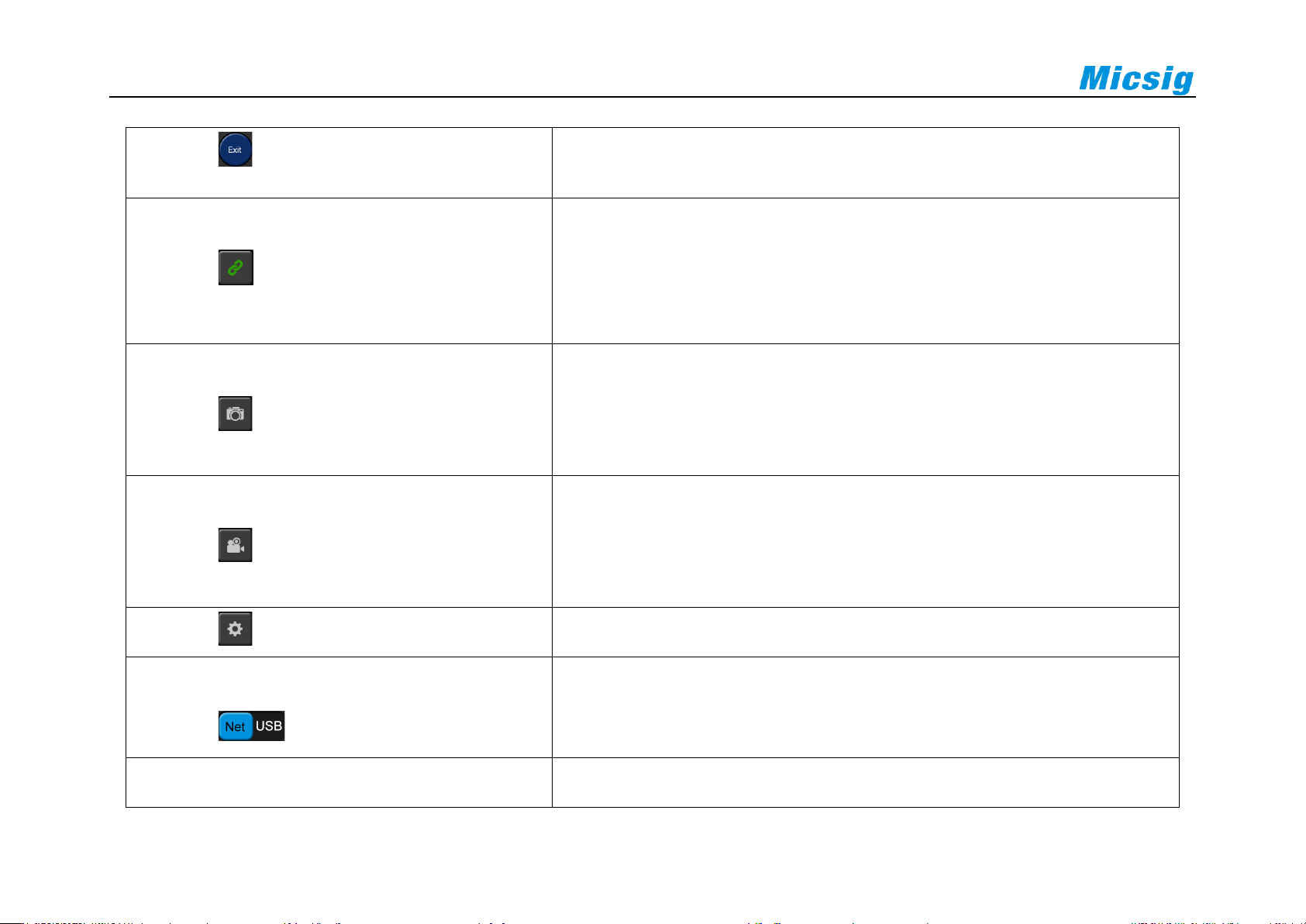
1、 上位机开关按键
点击可退出上位机软件
2、 与示波器连接状态按键
按键有 2 种状态:
绿色:点击后会连接到所选择的示波器
红色:点击后会断开与示波器连接
3、 快速拍照按键
点击可进行快速拍照,图片默认存放在电脑本地
C:\Users\Public\Pictures 目录下
4、 视频录制按键
点击可打开或关闭视频录制功能,视频默认存放在电脑
本地 C:\Users\Public\Videos 目录下
5、 上位机存储设置
可设置拍照和视频录制存储位置
6、 与示波器连接方式选择
可选择 USB 和 WIFI 两种方式连接
注:通过 WIFI 连接必须保证示波器和电脑在同一网段
7、上位机显示区
和示波器同步显示