T-Solution2_User_Guide(Chi_Ver11.3).pdf - 第147页
3-17 PC 配置及软件前置安装 STEP2. 在 “System” 对话框确认 PC 操作系统 操作系统为 32bit 时 SQLEXPR WT_x86_ENU.exe 操作系统为 64bit 时 SQLEXPR WT_x64_ENU.exe 创建文件夹 拟安装 T -So lution 服务器的 PC 的 D 驱动器新建用来保存 T- S o l u t i o n 数据库的文 件夹 3.1.5. 使用者账户的权限设置…
3-16
{TzYG|˅Gn{TzYG|˅Gn
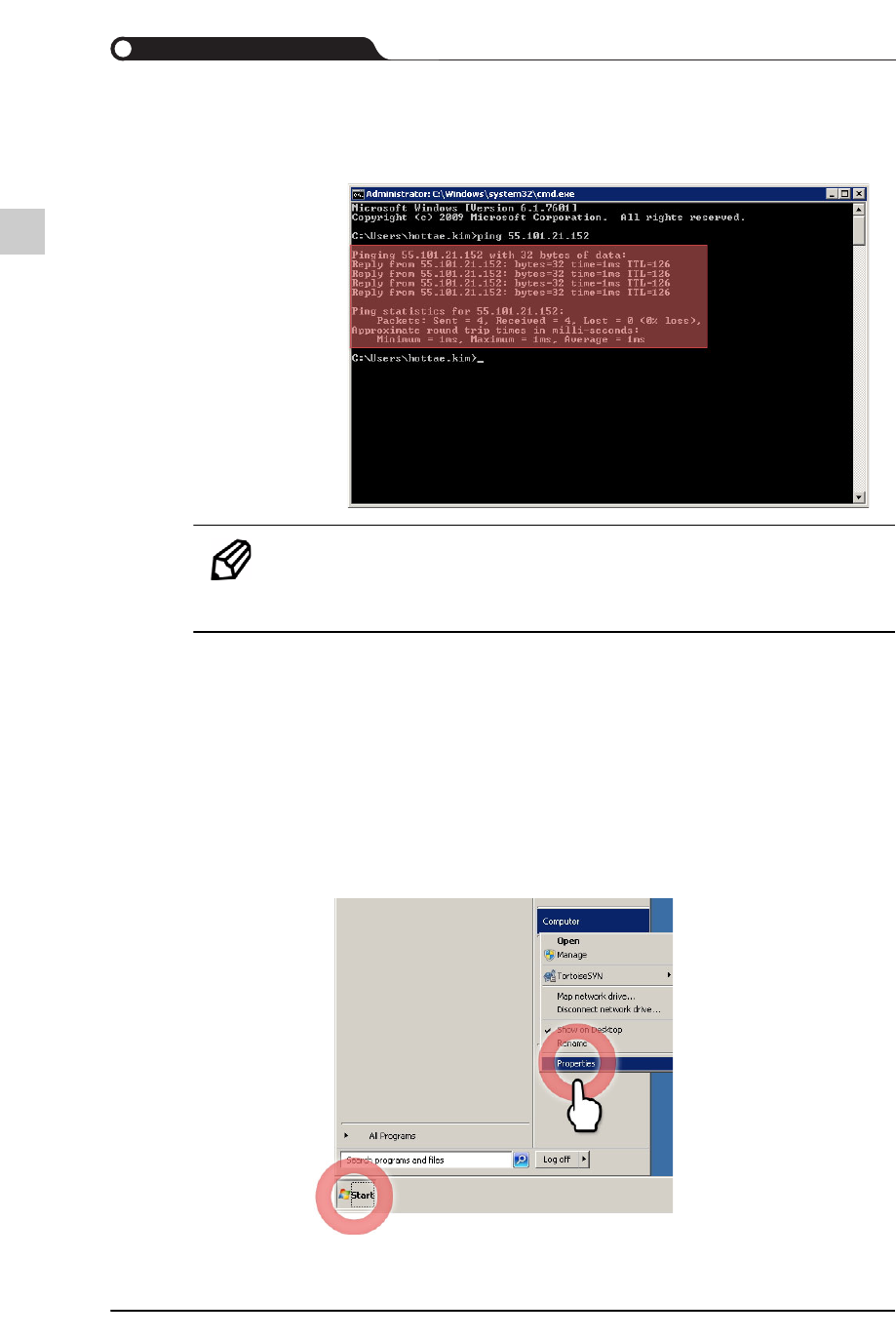
STEP2. 在命令提示符输入“ping xxx.xxx.xxx.xxx”后,按回车键确认网络
连接与否
备注 Ping测试失败的话,确认该PC有没有连接LAN 线并查看网络
连接状态。然后确认是否登记了该PC 的IP 地址。
3.1.4.
确认PC操作系统及创建文件夹
确认PC操作系统
为了确认MS-SQL Server 安装文件的格式而需要确认拟安装的PC 的操作系统。
确认操作系统的方法如下。
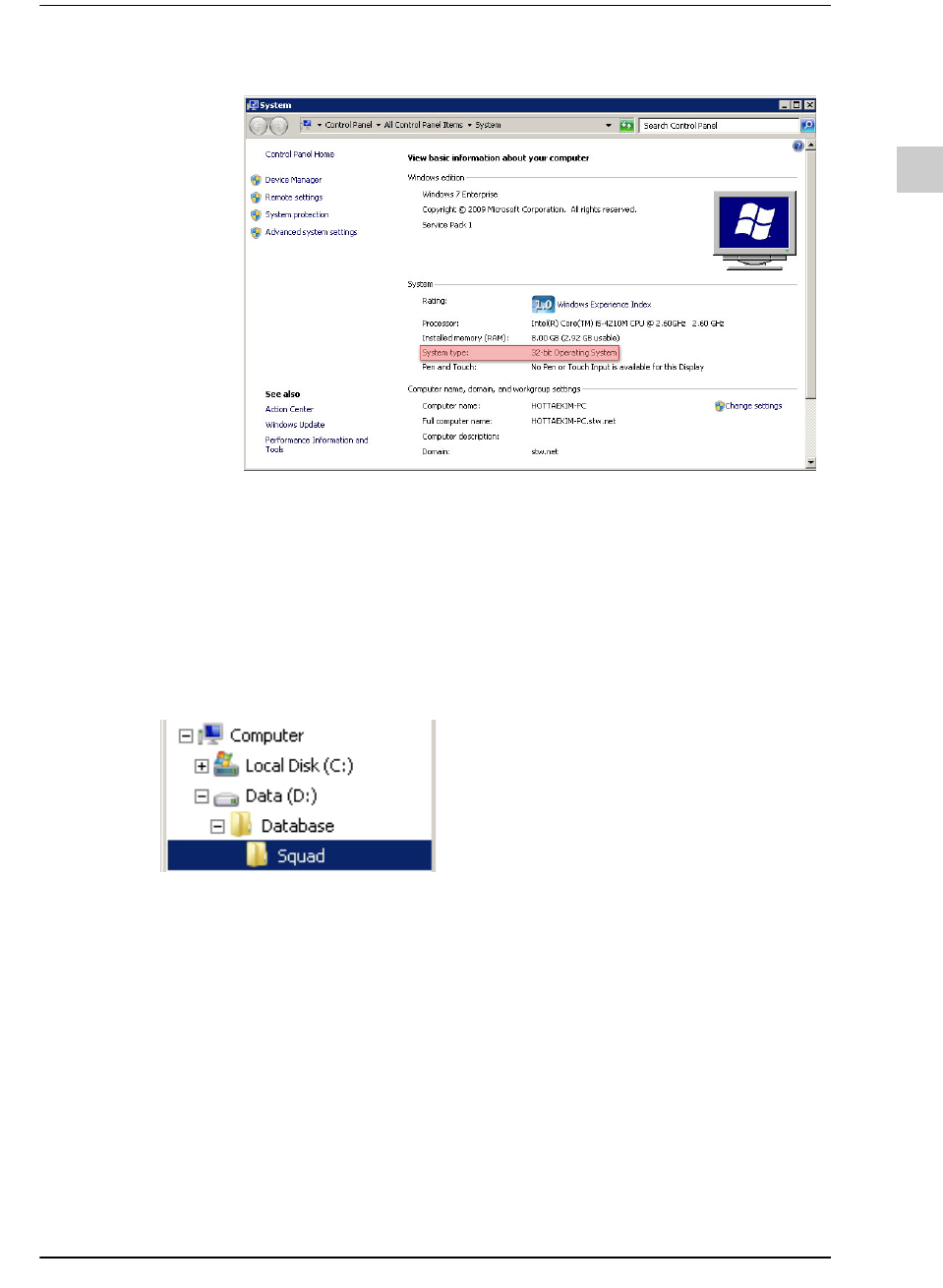
STEP1. 单击视窗任务栏的<Start>按钮后选择“Computer”菜单,单击鼠标右键
后在弹出式菜单选择“Properties”
3-17
PC配置及软件前置安装
STEP2. 在“System”对话框确认PC操作系统
操作系统为32bit时
SQLEXPRWT_x86_ENU.exe
操作系统为64bit时
SQLEXPRWT_x64_ENU.exe
创建文件夹
拟安装T-Solution服务器的PC 的D驱动器新建用来保存T- Solut ion 数据库的文
件夹
3.1.5.
使用者账户的权限设置
更改用户账户控制的设置内容并且设置Registry接入权限。
更改用户帐户控制设置
为了更该用户提示消息的提示设定而更改用户账户控制的设置内容的步骤如
下。
STEP1. 以隶属于“Administrator” 权限群的账户登录视窗
3-18
{TzYG|˅Gn{TzYG|˅Gn
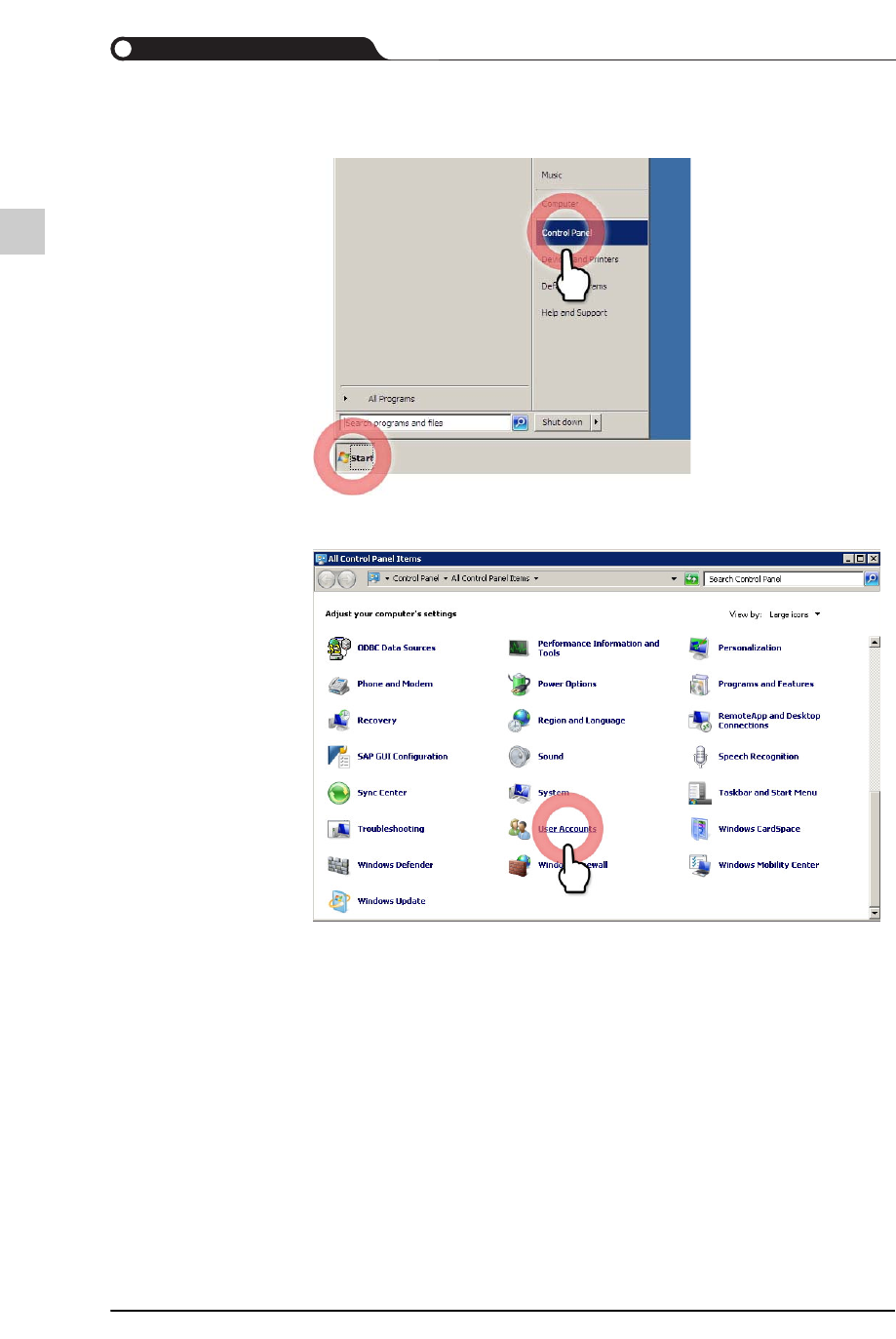
STEP2. 单击视窗任务栏的<Start>按钮后,选择“Control Panel”菜单
STEP3. 选择“User Accounts”菜单