T-Solution2_User_Guide(Chi_Ver11.3).pdf - 第238页
6-8 {TzYG|˅Gn {TzYG|˅Gn 将登记生产线并且在 < 生产线 信息 > 项目显示所输入的信息。 < 生产线名 > 标题框 所登记的生产线的名字 < 基板方向 > 标题框 基板的行进方向 STEP4. 在设备项目 (Item) 单击 < 添加 > 按钮
6-7
初始设置
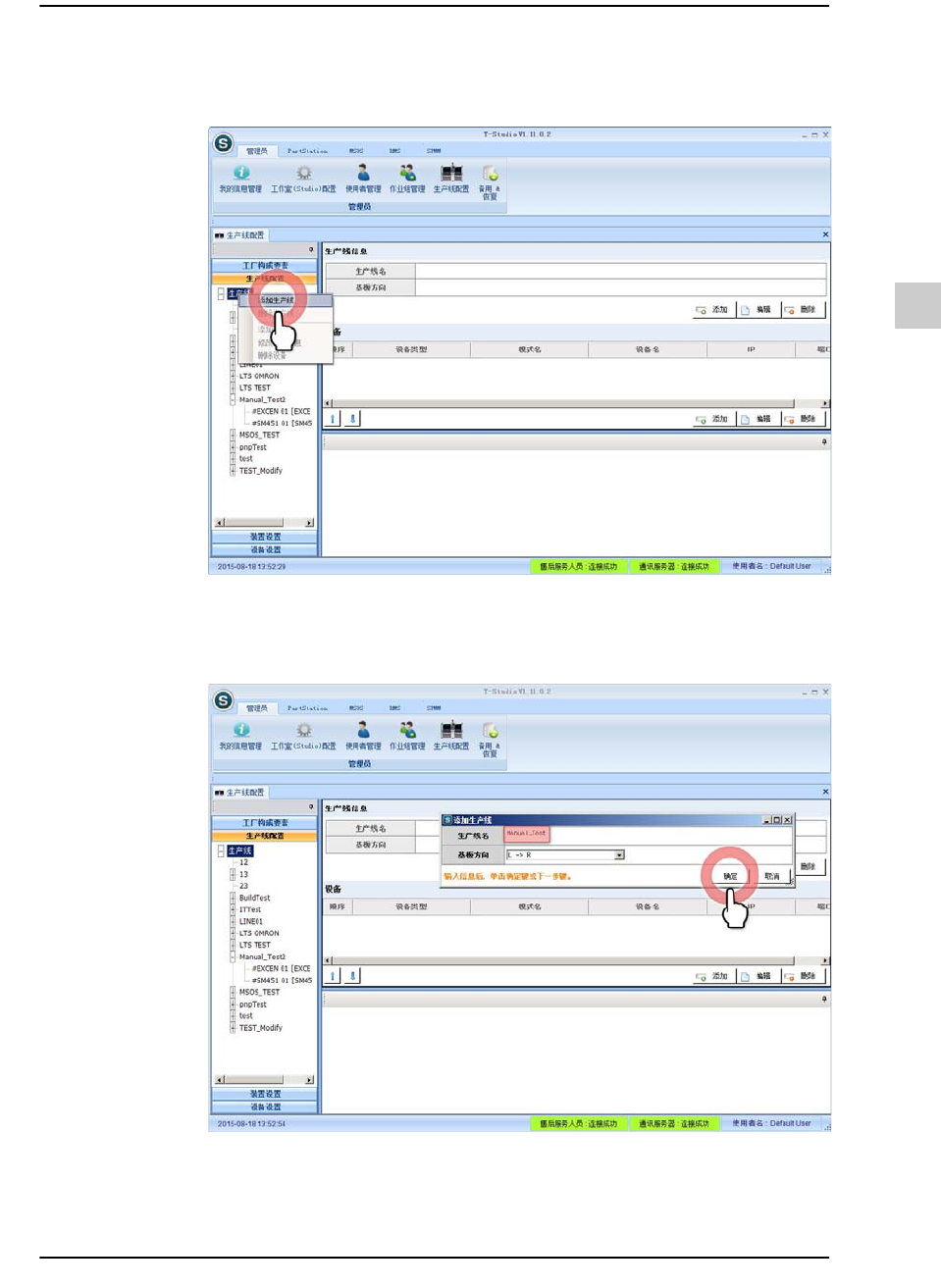
STEP2. 在<生产线设置>领域利用鼠标右键选择<生产线>项目后,单击 “添加生产
线” 按钮
如果选择先前登记的生产线,则可以修改生产线信息,例如添加或删除
指定给该生产线的设备。
STEP3. 在<生产线名> 编辑框输入“Manual_Test” 后, 单击<确定>按钮。
6-8
{TzYG|˅Gn{TzYG|˅Gn
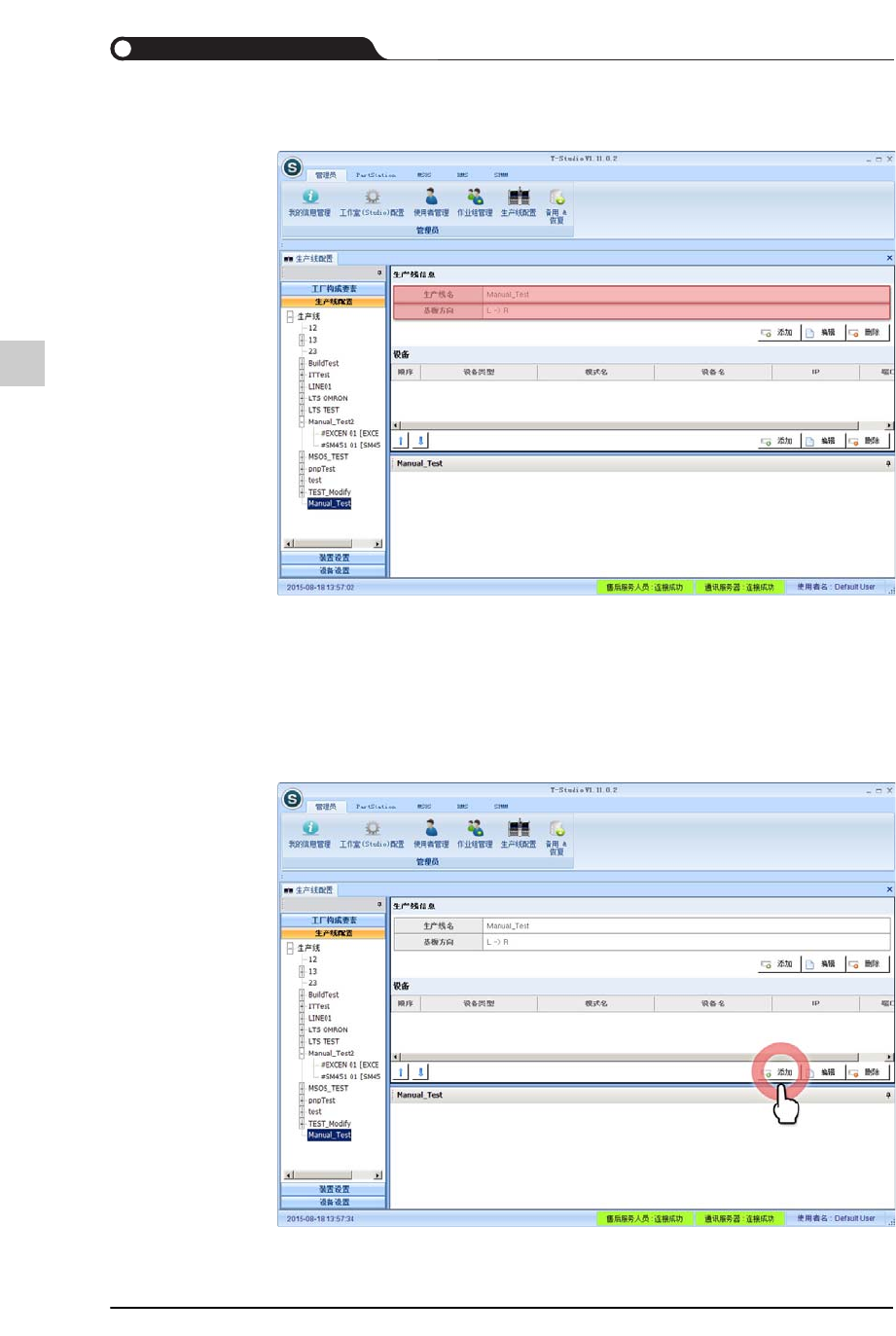
将登记生产线并且在 < 生产线信息 > 项目显示所输入的信息。
<生产线名>标题框
所登记的生产线的名字
<基板方向>标题框
基板的行进方向
STEP4. 在设备项目(Item)单击<添加> 按钮
6-9
初始设置
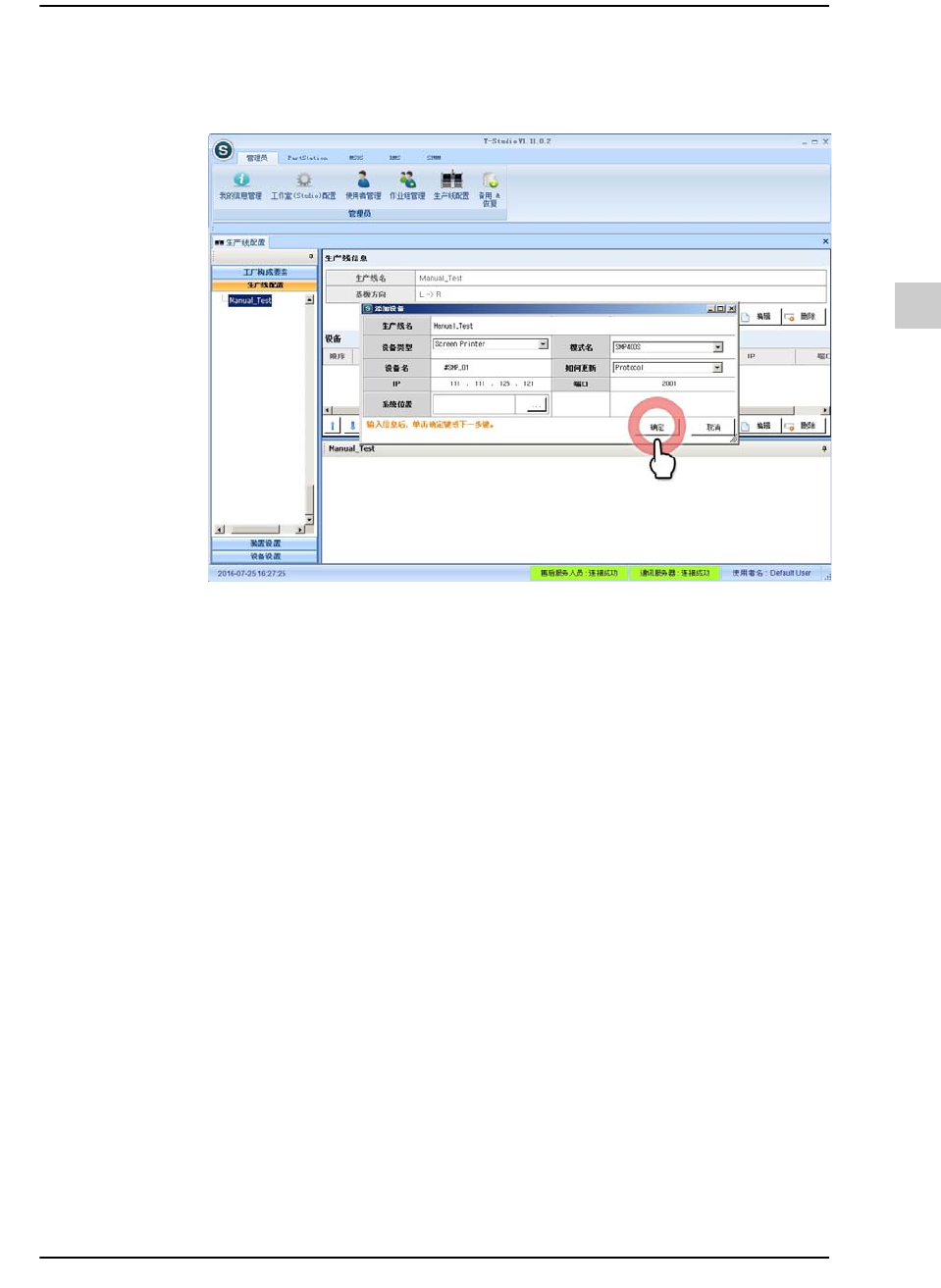
登记 'Manual Test' 上使用的丝印机 (SMP400S) 与贴片机 (EXCEN)。
STEP5. 输入了需要登记的丝印机的信息后,单击 < 确定>按钮。
将在设备目录上增加所登记的丝印机。
<设备类型>组合框
选择需要添加的设备类型 。
<设备名>编辑框
输入选定设备的名字。(不能和已经登记的设备名字重复)
<IP>编辑框
输入选定设备的IP。该编辑框只有在<如何更新>组合框选择了
“Protocol”时才会激活。
<系统位置>编辑框
输入保存着现有设备系统文件的路径或者单击右边的<...>按钮后指
定路径。
该编辑框只有在<如何更新>组合框选择了“Shared Files”时才会激
活。
<模式名>组合框
选择需要添加的设备的型号名。( 可以在<设备设置>选项卡修改、添
加、删除)
<如何更新>组合框
选择拟登记的设备的系统文件更新方法。