T-Solution2_User_Guide(Chi_Ver11.3).pdf - 第381页
10-29 登记新元件 备注 查看测试结果, 如果没有异常就在 “ 最终测试 ” 菜单对元件进 行识别测试多次。 如果没有异常则单击 < 保存 > 按钮应用所修改的内容。 设置有关识别的选项及其它参数的 方法, 在 WEB 手册, 请参阅 " 自动示教 " 。 (WEB 手册 路径 : T -Solution2 > 运行脚本 > 登记新元件 > 在 T- ELITE 登记元件 (NPE)…
10-28
{TzYG|˅Gn{TzYG|˅Gn
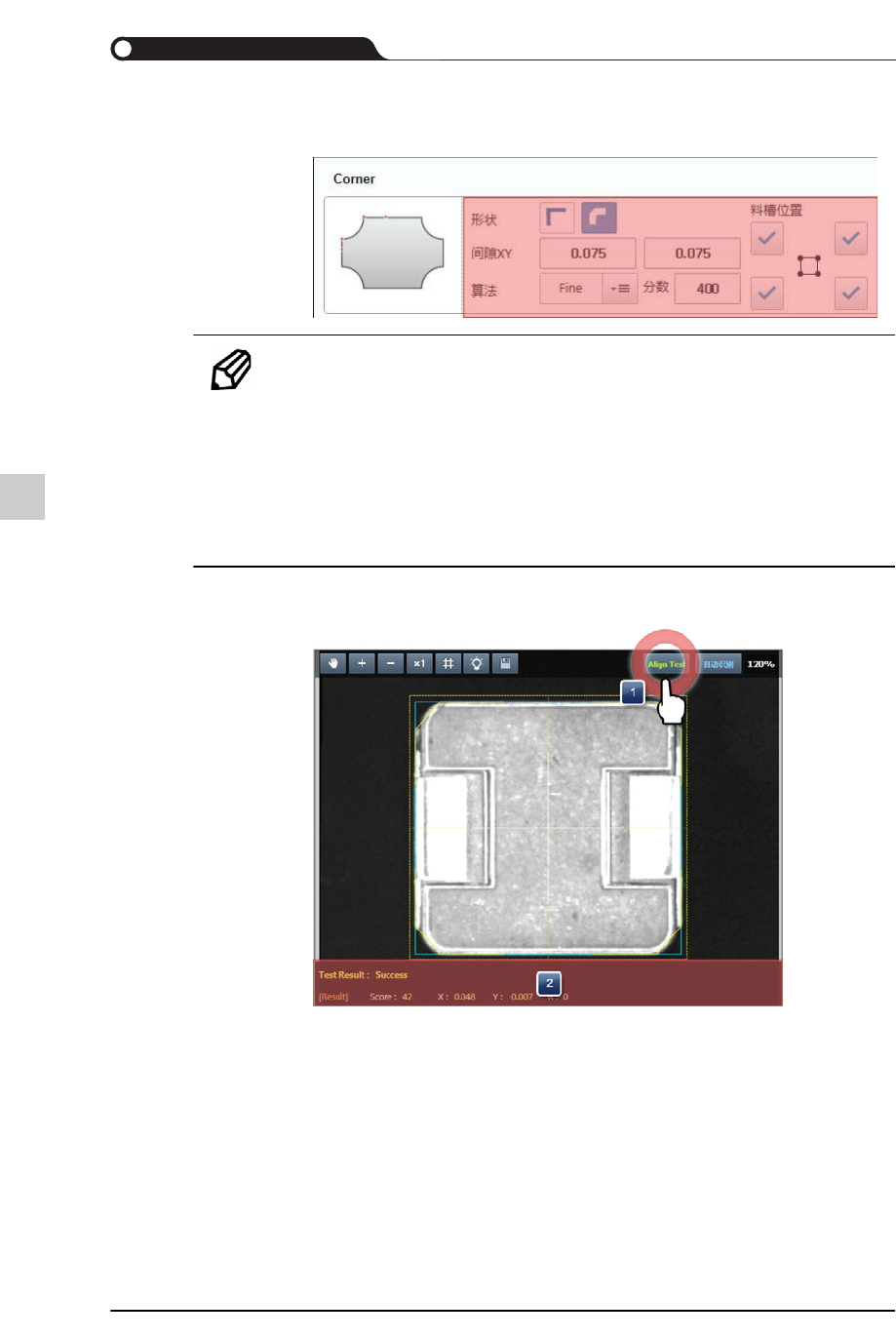
STEP3. 符合元件形状地设置角部参数
备注 为了把元件的形状接近矩形而引脚形态不明确并且主体较亮
而难以识别引脚的元件加以登记,适用Corner算法。
关于Corner 算法种类的详细内容,在WEB手册,请参阅 “
形选
择框
”。
(WEB手册路径: T-Solution2 > 查看菜单 > T-ELITE > 元件编辑
器(NPE) > 元件参数编辑菜单 > 形选择框)
STEP4. 单击 <Align Test> 按钮
1) 单击 <Align Test> 按钮
2) 检查测试结果
10-29
登记新元件
备注 查看测试结果,如果没有异常就在“ 最终测试”菜单对元件进
行识别测试多次。
如果没有异常则单击<保存> 按钮应用所修改的内容。
设置有关识别的选项及其它参数的方法,在WEB手册,请参阅
"
自动示教
"。
(WEB手册路径: T-Solution2 > 运行脚本 > 登记新元件 > 在T-
ELITE登记元件(NPE) > 自动示教)
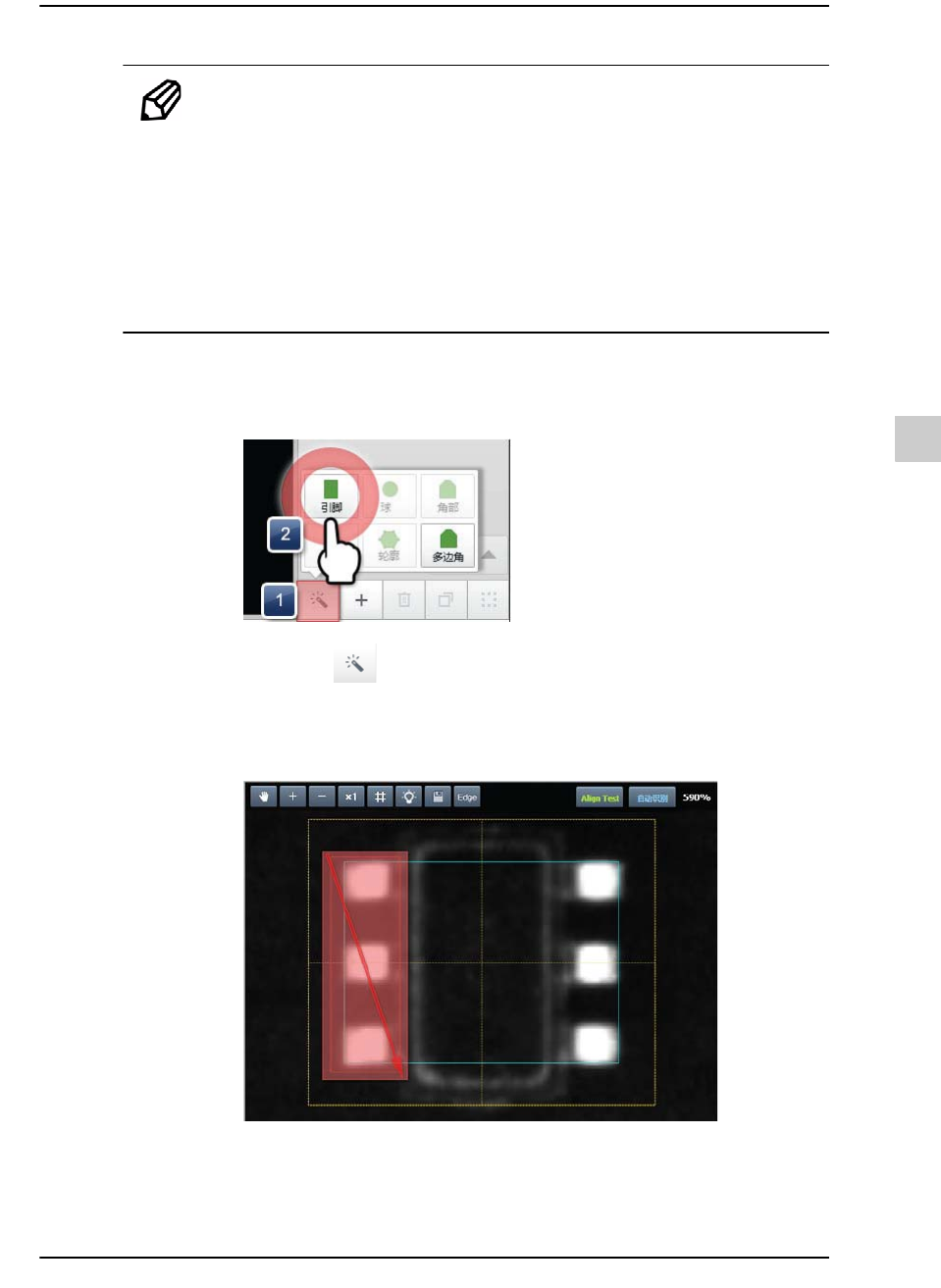
Leaded - 自动识别失败
STEP1. 选择“引脚”
1) 单击 < > 按钮
2) 选择相当于该元件的客体
STEP2. 把视觉窗中需要识别元件的部分指定为领域
10-30
{TzYG|˅Gn{TzYG|˅Gn
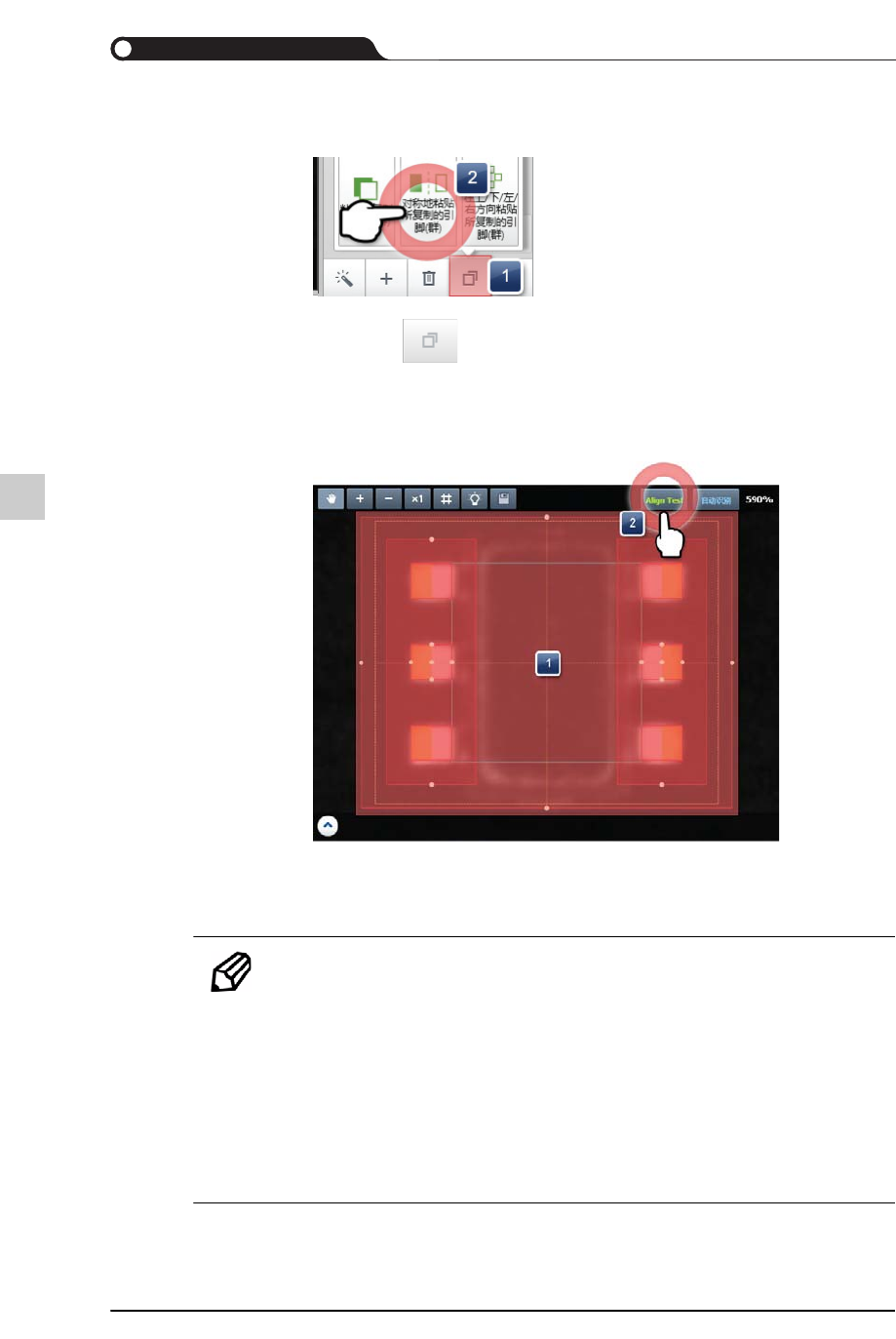
STEP3. 在对称方向粘贴元件形状
1) 单击 < > 按钮
2) 单击 <对称地粘贴所复制的引脚( 群)> 按钮
STEP4. 编辑了元件形状后单击<Align Test> 按钮
1) 编辑元件形状
2) 单击 <Align Test> 按钮
备注 查看测试结果,如果没有异常就在“ 最终测试”菜单对元件进
行识别测试多次。
如果没有异常则单击<保存> 按钮应用所修改的内容。
设置有关识别的选项及其它参数的方法,在WEB手册,请参阅
"
自动示教
"。
(WEB手册路径: T-Solution2 > 运行脚本 > 登记新元件 > 在T-
ELITE登记元件(NPE) > 自动示教)