T-Solution2_User_Guide(Chi_Ver11.3).pdf - 第328页
9-50 {TzYG|˅Gn {TzYG|˅Gn < 破折号 (-)> 复选框 以破折号为基准表示。 < 波形符 (~)> 复选框 以波形符为基准表示。 < 用户定义 > 复选框 以使用者指定的文字为基准表示。 STEP6. 查看结果后, 单击 < 适用 > 按钮 通过数据显示领域的颜色信息查 看贴装点信息与元件信息的…
9-49
创建型号数据
按降序排序
按降序排序
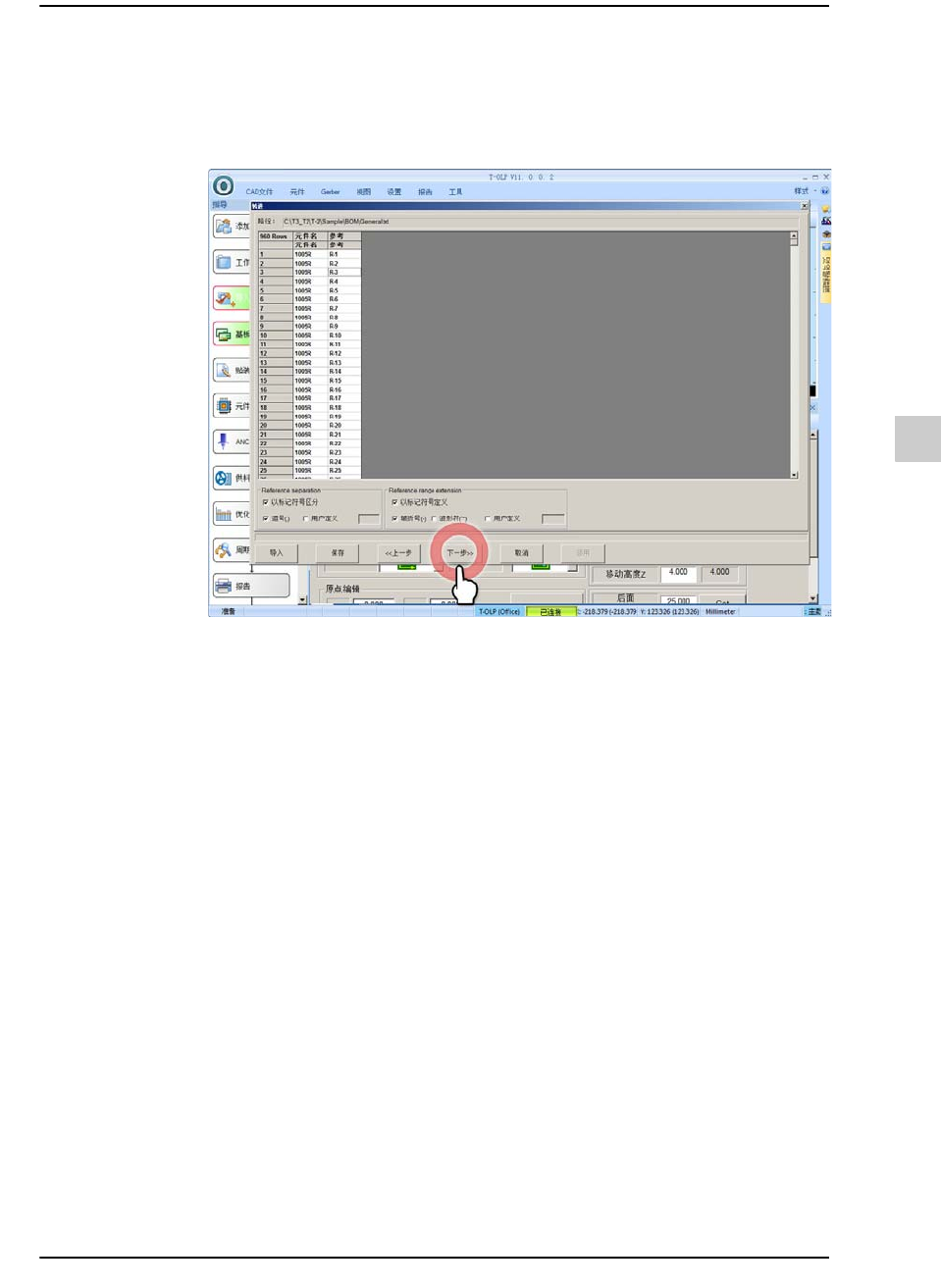
STEP5. 设置了参考分隔符的选项后,单击 < 下一步>按钮
可以选择如何识别并显示参考信息。参考信息类型可能会随着所设置的
选项值而不同。
<Reference seperation>领域
参考不连续时,指定能够区分各参考的字符。
<以记号进行区分>复选框
可以针对使用者所指定的字符决定使用整体字符串还是使用个别
字符。
<逗号(, )>复选框
以逗号为基准分离。
<用户定义>复选框
以使用者指定的文字为基准分离。
<Reference range extension>领域
有复数个参考连续时,不必列出每一个参考也能进行设置的范围。
<以记号进行定义>复选框
可以针对使用者所指定的字符决定使用整体字符串还是使用个别
字符。
9-50
{TzYG|˅Gn{TzYG|˅Gn
<破折号(-)>复选框
以破折号为基准表示。
<波形符(~)>复选框
以波形符为基准表示。
<用户定义>复选框
以使用者指定的文字为基准表示。
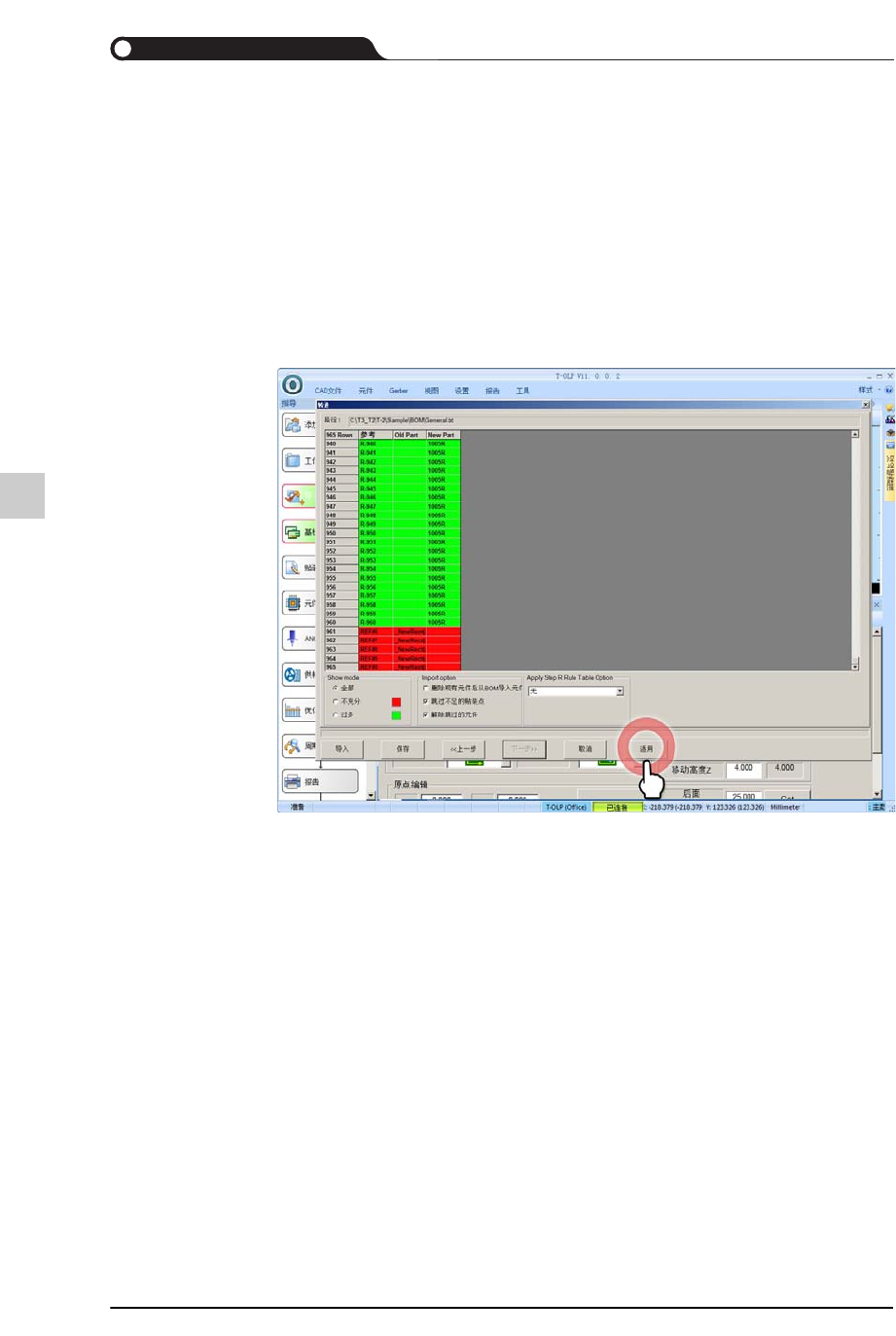
STEP6. 查看结果后,单击 < 适用> 按钮
通过数据显示领域的颜色信息查看贴装点信息与元件信息的比较结果。
<全部>复选框
所有信息都匹配而没有异常。
<不充分>复选框
贴装点信息上有该参考代码,但元件信息文件(BOM)里没有元件名。
<过度的>复选框
贴装点信息上没有参考代码,但元件信息文件(BOM)里却有元件名。
如果比较结果异常,则单击上一步并且在上一个步骤修改信息。
9-51
创建型号数据
9.6.
贴装点排序/验证
针对Gerber信息与导入的CAD信息进行比较后在CAD View 显示元件的形状与PCB
的PAD 图案而验证元件的贴装点。
9.6.1.
贴装点排序
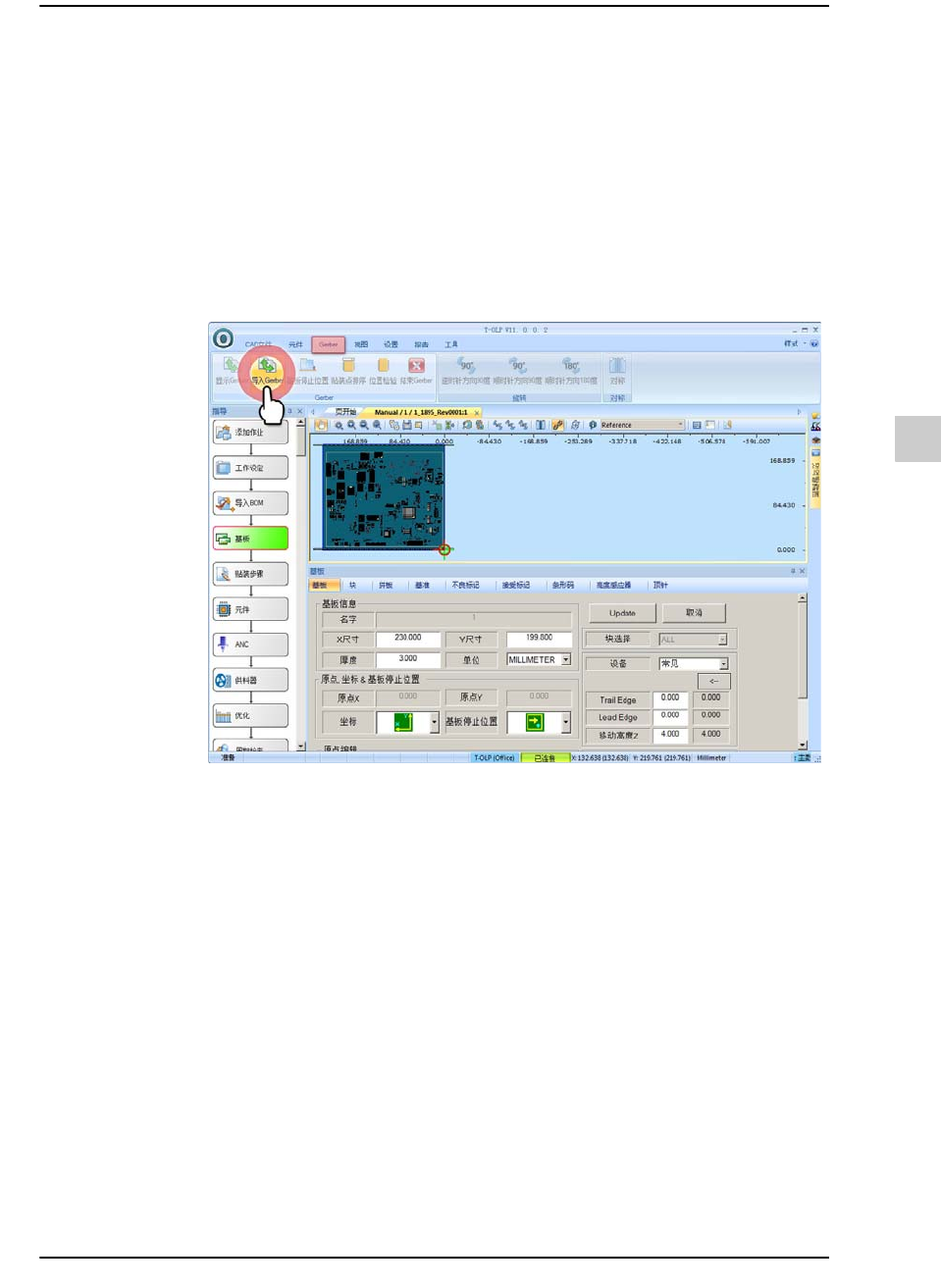
贴装点排序方法如下。
STEP1. 选择“Gerber” 菜单后,单击<导入Gerber> 按钮