T-Solution2_User_Guide(Chi_Ver11.3).pdf - 第273页
8-13 运行参考事项 8.2.2. 收集记录 (log) 可以利用 CollectManager 有效地管理 T -Soluti on 上发生的所有记录 (log) 。 STEP1. 实行 T- S t u d i o 输入账号与密码,选择需要使用 的屏幕语言 ( 中文 [zh-CN]) 后,单击 <Login> 按钮。 STEP2. 单击 按钮后, 选择 “CollectManager”
8-12
{TzYG|˅Gn{TzYG|˅Gn
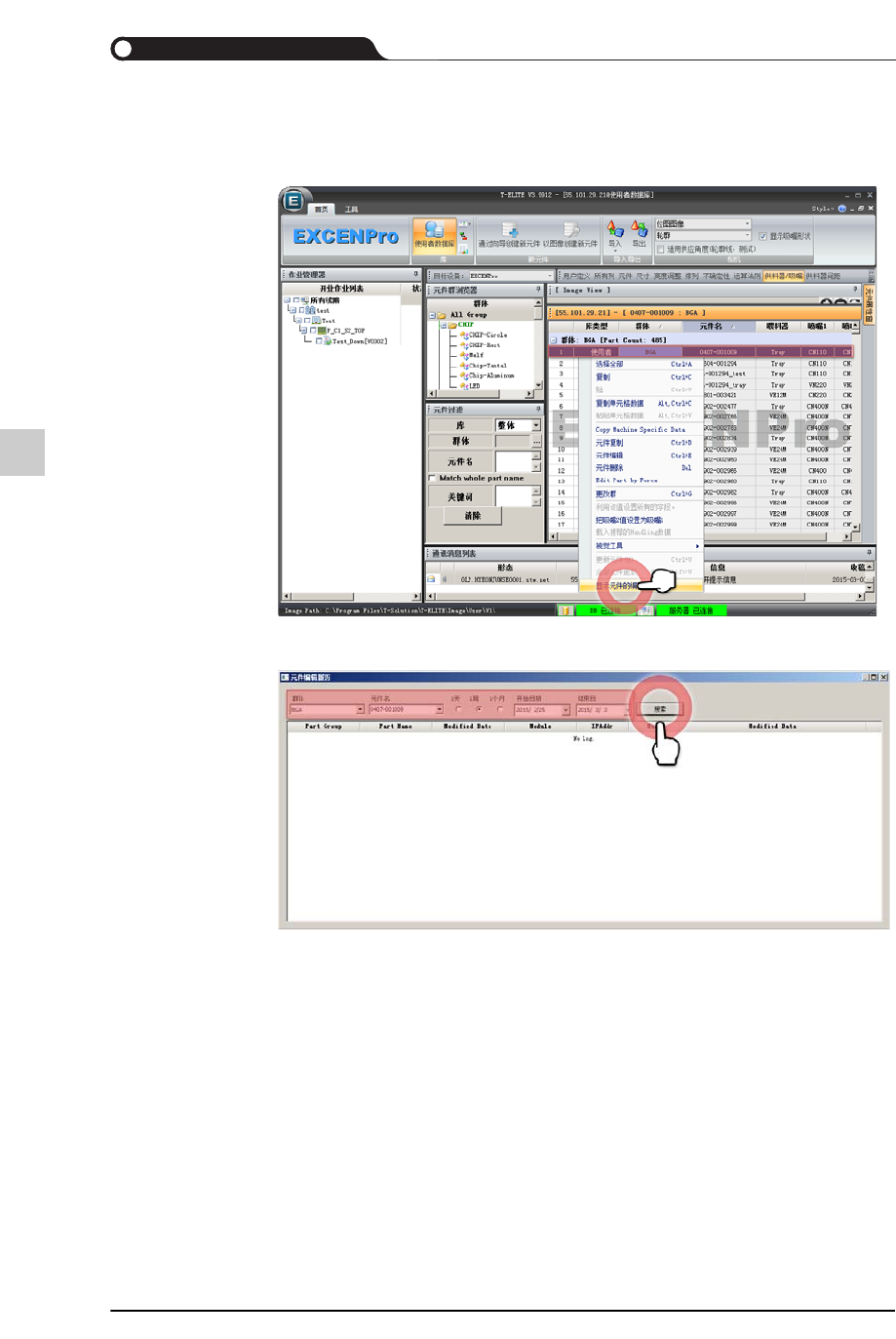
STEP2. 在元件目列表上选择了需要查看记录的元件后单击鼠标右键,然后选择“
显示元件的编辑履历”
STEP3. 在“元件编辑履历” 对话框输入搜索条件后,单击<搜索>按钮
详细内容,在 WEB 手册,请参阅 “
工具
” 的 “<
显示履历
>
按钮
”
(WEB 手册路径 : T-Solution2 > 查看菜单 > T-ELITE > 菜单及选项 > 工具
> < 显示履历 > 按钮 )
8-13
运行参考事项
8.2.2.
收集记录(log)
可以利用CollectManager 有效地管理T-Solution上发生的所有记录(log)。
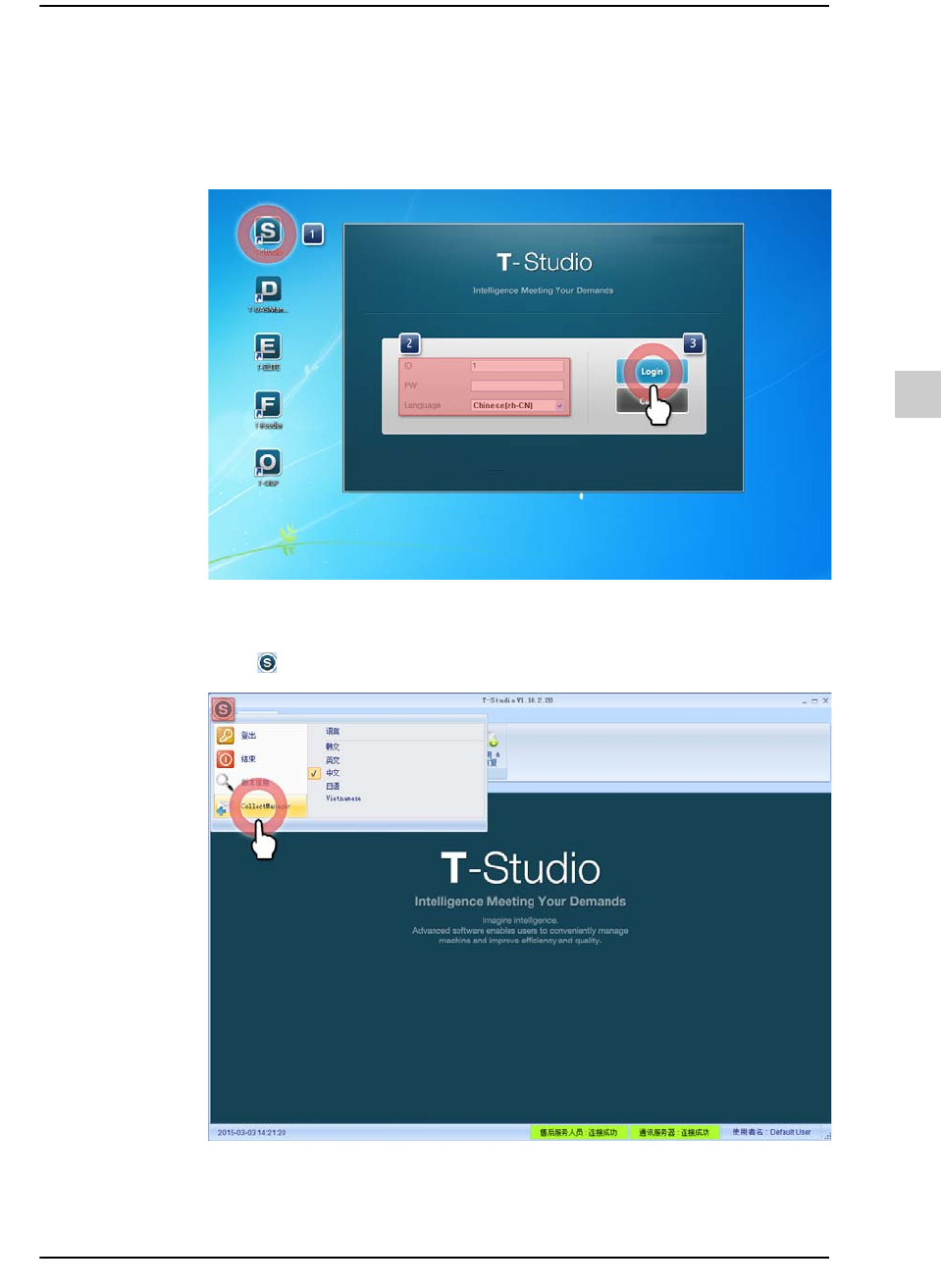
STEP1. 实行T-Studio
输入账号与密码,选择需要使用的屏幕语言 ( 中文 [zh-CN]) 后,单击
<Login> 按钮。
STEP2. 单击 按钮后,选择“CollectManager”
8-14
{TzYG|˅Gn{TzYG|˅Gn
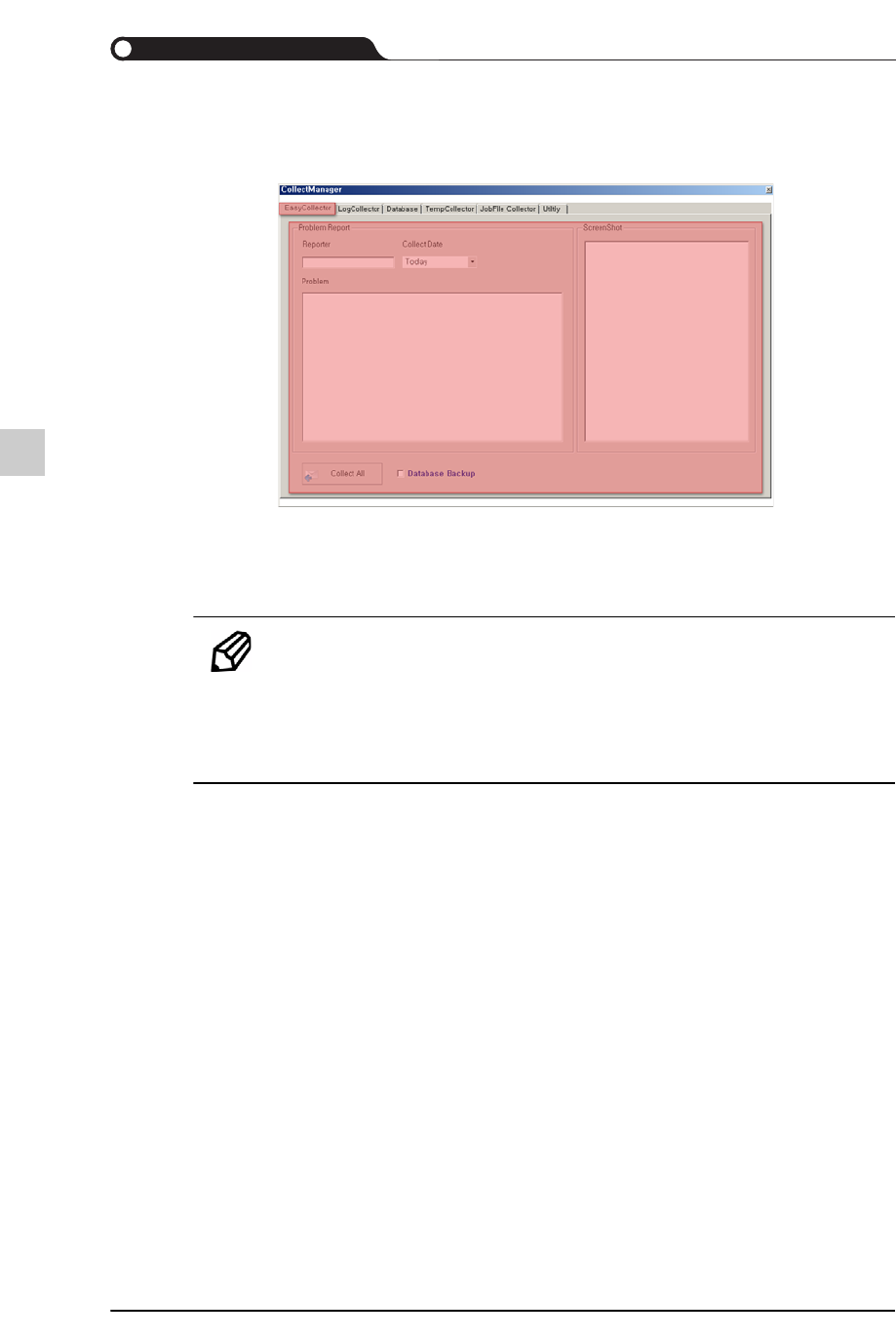
STEP3. 在“CollectManager”对话框的“EasyCollector” 选项卡设置记录(log)收集条
件
详细内容,在 WEB 手册,请参阅 “
画面配置及功能说明
” 的
“<EasyCollector>
选项卡
”
(WEB 手册路径 : T-Solution2 > 查看菜单 > T-Studio > CollectManager > 画
面配置及功能说明 > <EasyCollector> 选项卡 )
备注 CollectManager的详细内容,在WEB手册,请参阅
“CollectManager”。
(WEB手册路径: T-Solution2 > 查看菜单 > T-Studio >
CollectManager)