T-Solution2_User_Guide(Chi_Ver11.3).pdf - 第204页
5-22 {TzYG|˅Gn {TzYG|˅Gn STEP4. 选择了印刷机端口后, 单击 <Next> 按钮 选择条形码印刷用印刷机端口。 建议选择 USB001 端口。 STEP5. 输入印刷机名后, 单击 <Next> 按钮 STEP6. 单击 < 下一步 > 按钮, 开始安装条形码印刷机 开始安装所选择的条形码印刷机 。安装过程会随着…
5-21
安装T-Solution Client
5.4.
安装条形码印刷机
安装T–Part(Barcode Printer)时,需要如下所示地安装相应的印刷机驱动程序。
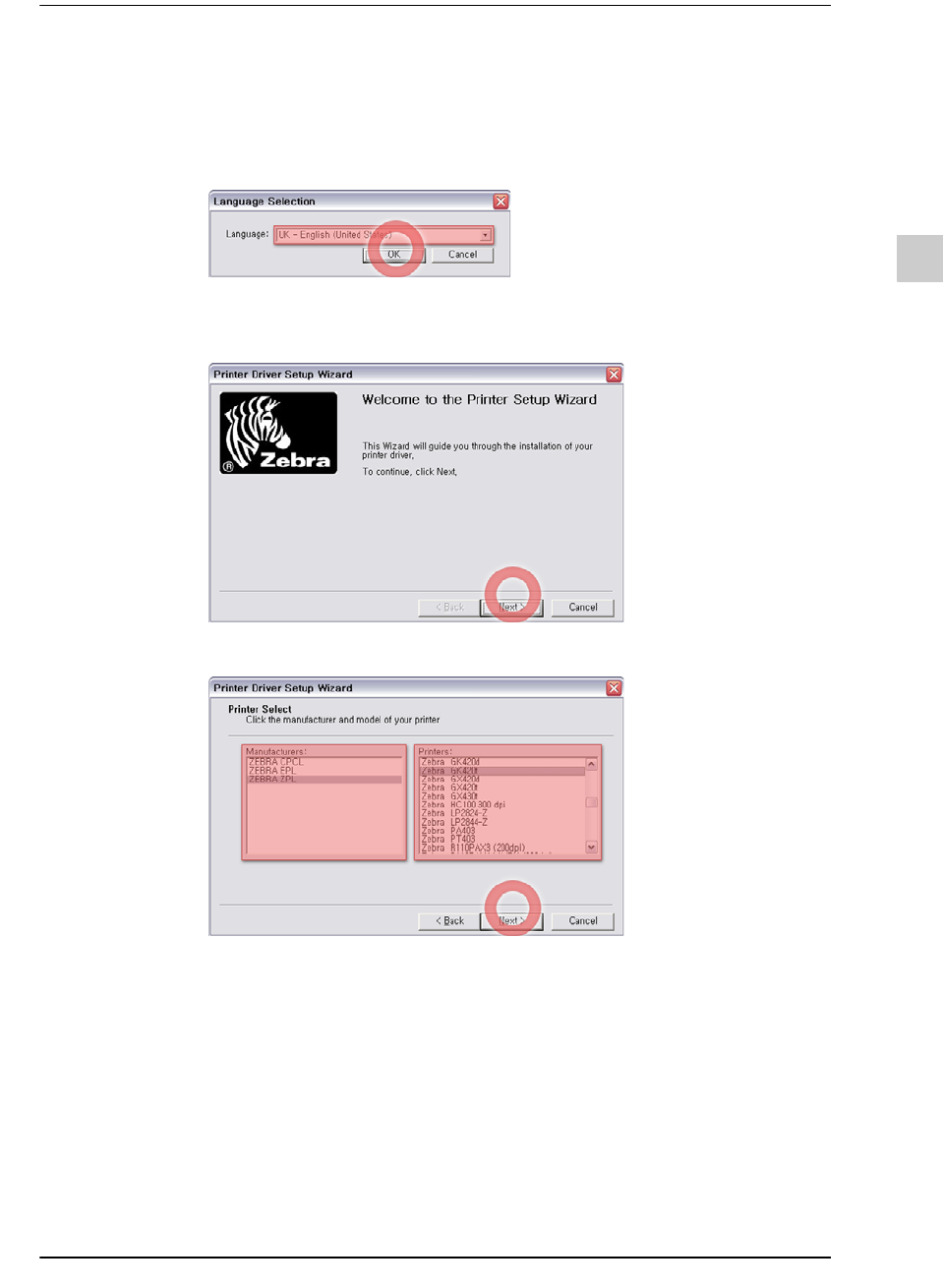
STEP1. 在'Language Selection'窗口选择印刷机语言后,单击<OK>按钮
选择印刷机驱动程序的安装语言。
STEP2. 单击<Next> 按钮开始安装印刷机驱动程序
STEP3. 选择了印刷机输出方式与模式名后,单击<Next>按钮
选择了需要安装的条形码的输出语言 (Manufacturers) 后,选择印刷机种
类。
Hanwha Precision Machinery Co., Ltd. 使用的条形码印刷机是 Zebra GK420t
模式。需要查看其它模式的安装信息时,请查看下面的链接。
Zebra 官方网站 : http://www.zebra.com
5-22
{TzYG|˅Gn{TzYG|˅Gn
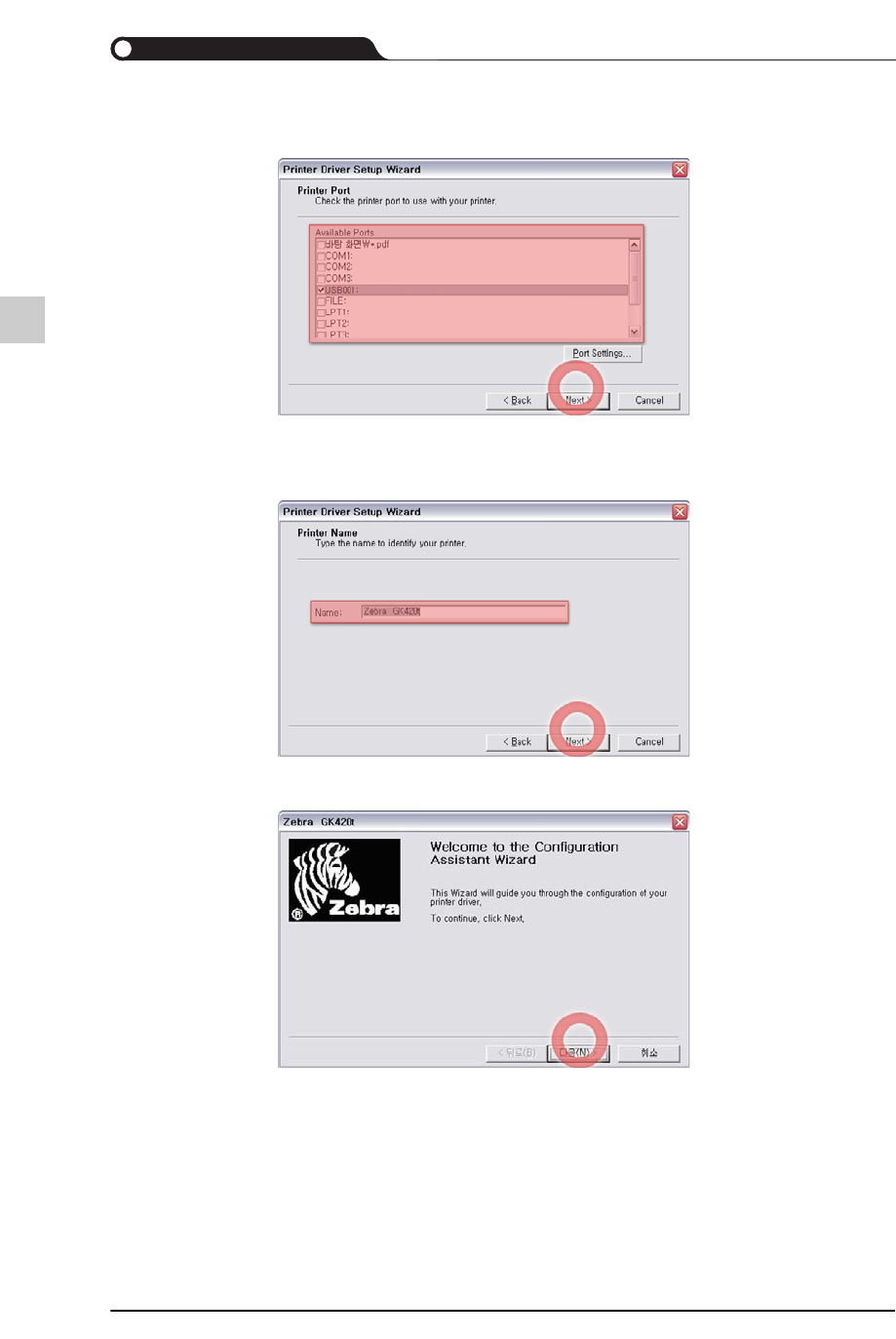
STEP4. 选择了印刷机端口后,单击<Next>按钮
选择条形码印刷用印刷机端口。建议选择 USB001 端口。
STEP5. 输入印刷机名后,单击<Next>按钮
STEP6. 单击< 下一步>按钮,开始安装条形码印刷机
开始安装所选择的条形码印刷机。安装过程会随着条形码印刷机的制造
厂商及模式而不同。
5-23
安装T-Solution Client
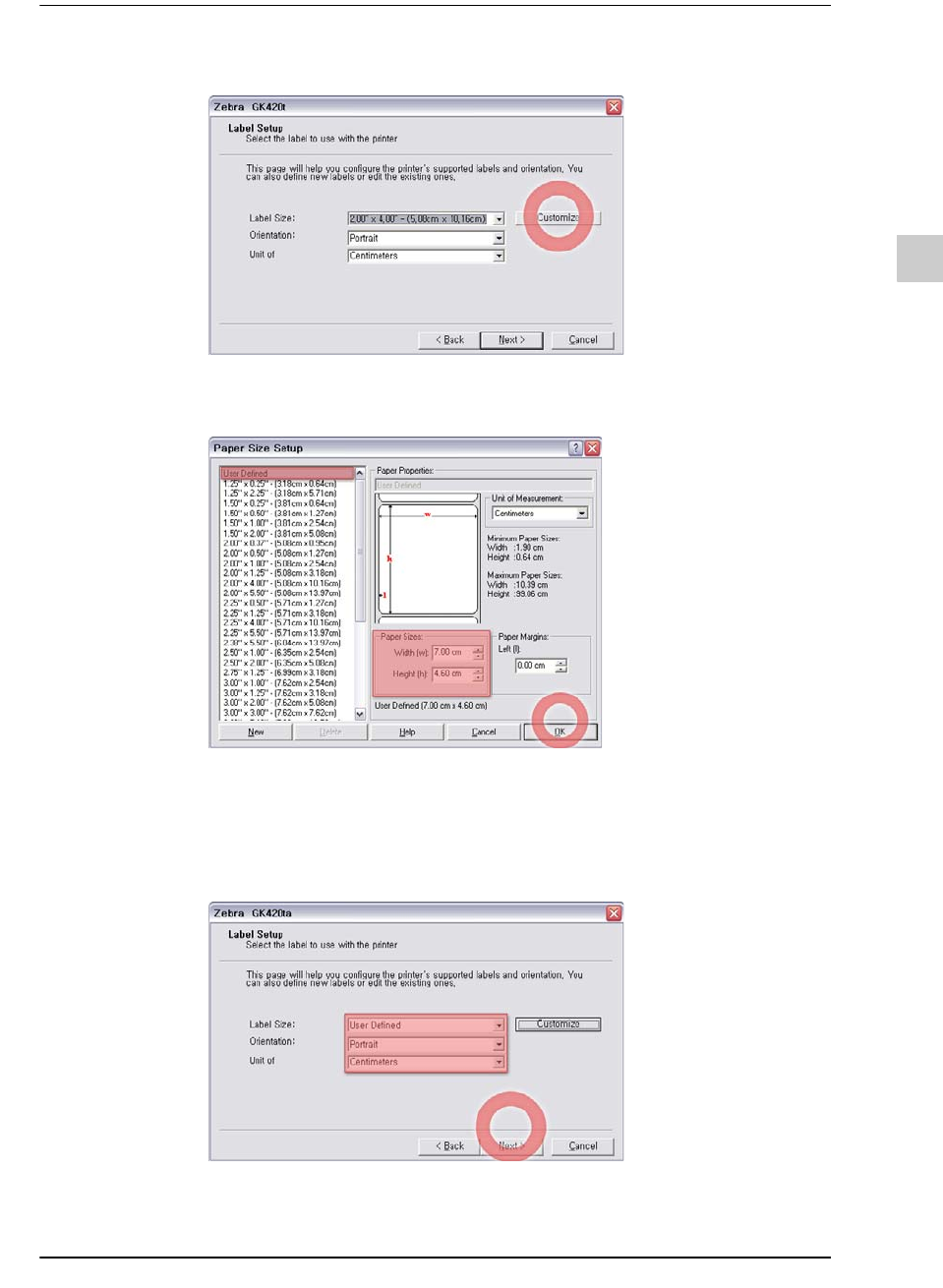
STEP7. 为了设置条形码标签尺寸而单击<Customize> 按钮
STEP8. 选择<User Defined>后,在<Paper Sizes>组设置条形码标签尺寸,然后单击
<OK>按钮
设置条形码标签纸的输入值
宽度(w) : 7.00 cm
高度 (h) : 4.60 cm
STEP9. 进一步设置了印刷选项后,单击<Next>按钮