T-Solution2_User_Guide(Chi_Ver11.3).pdf - 第241页
6-11 初始设置 STEP7. 选择协议 (P) 后, 单 击 < 更新系统信息 > 按钮 实行系统更新,读入设备的经过 更改的设置信息后更新成最新 状态。 备注 添加贴片机 (Chip Mounter) 时, 如果没有选择正确的设备类 型, 将无法进行系统更新 (Update System Info.) 。
6-10
{TzYG|˅Gn{TzYG|˅Gn
Default Data
以T-Solution所提供的的基本系统文件更新拟登记的设备的系统
文件时选择。
Protocol
以设备的MMI 与T-Studio 进行通信后收到的实际设备的系统文件
更新拟登记的设备的系统文件时选择。
Shared Files
以保存在特定文件夹的系统文件更新拟登记的设备的系统文件时
选择。
<端口>编辑框
输入选定设备的端口。该编辑框只有在< 如何更新>组合框选择了
“Protocol”时才会激活。
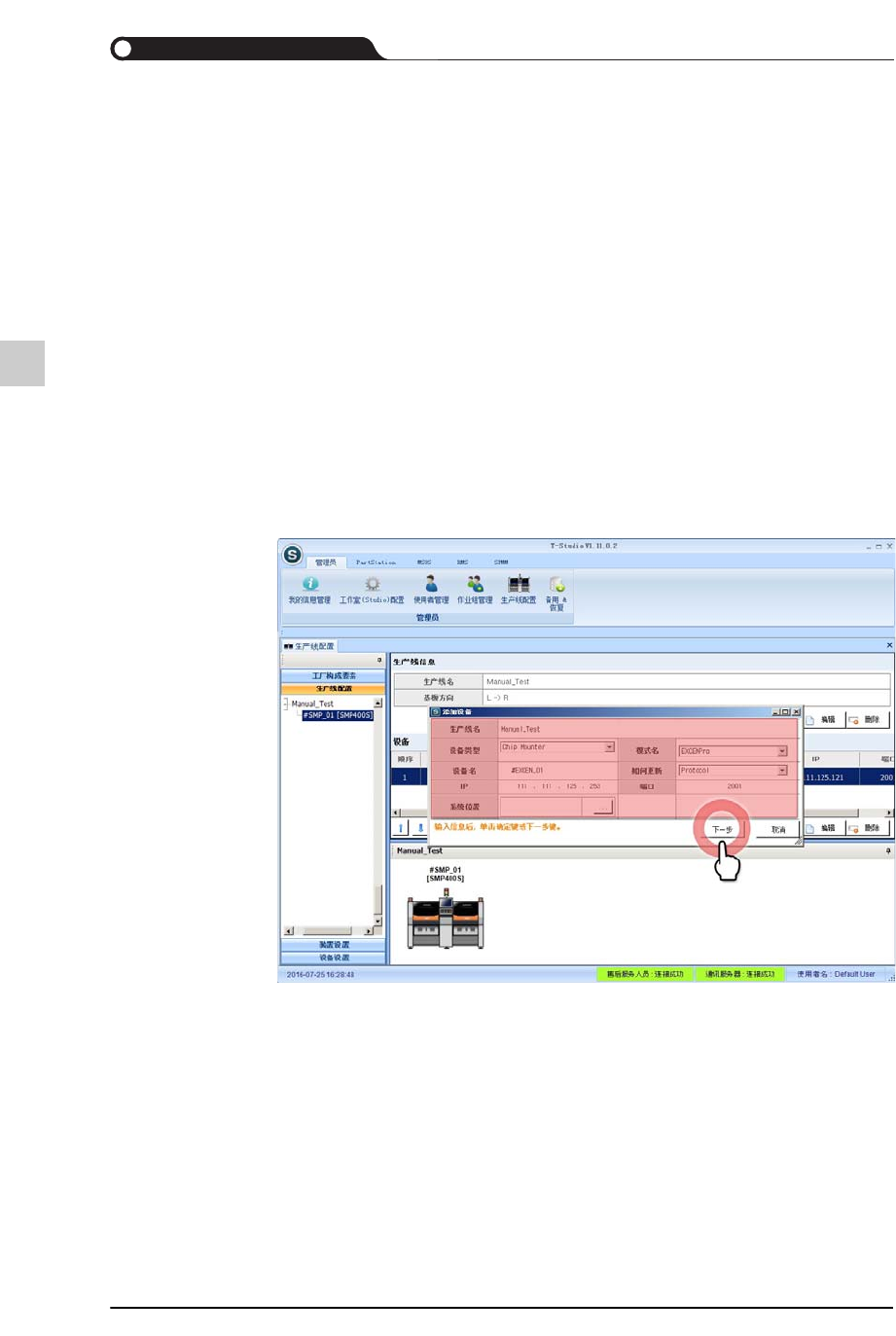
STEP6. 输入需要登记的贴片机信息后,单击<下一步>按钮
6-11
初始设置
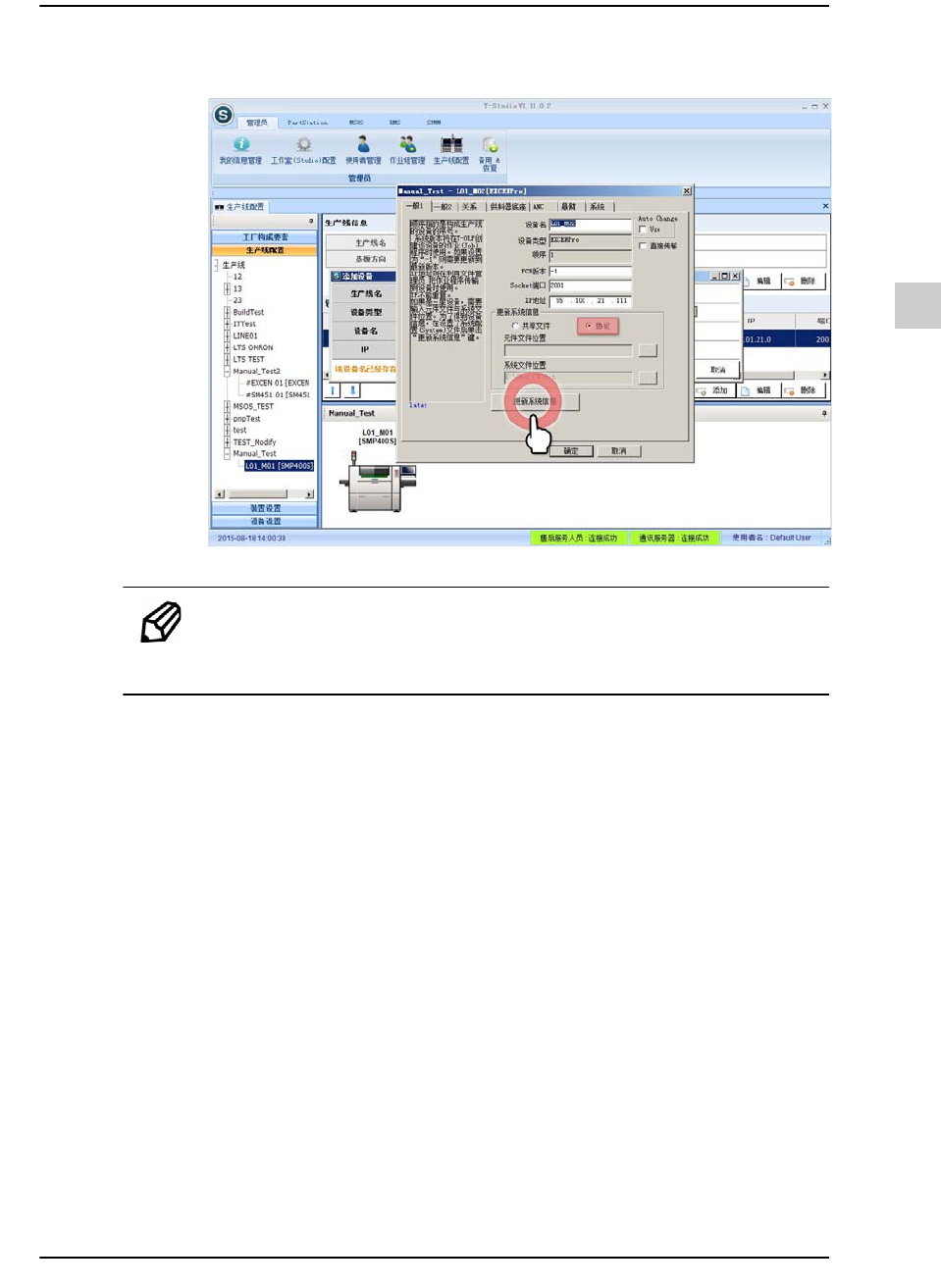
STEP7. 选择协议(P)后,单击 <更新系统信息> 按钮
实行系统更新,读入设备的经过更改的设置信息后更新成最新状态。
备注 添加贴片机(Chip Mounter)时,如果没有选择正确的设备类
型,将无法进行系统更新(Update System Info.)。
6-12
{TzYG|˅Gn{TzYG|˅Gn
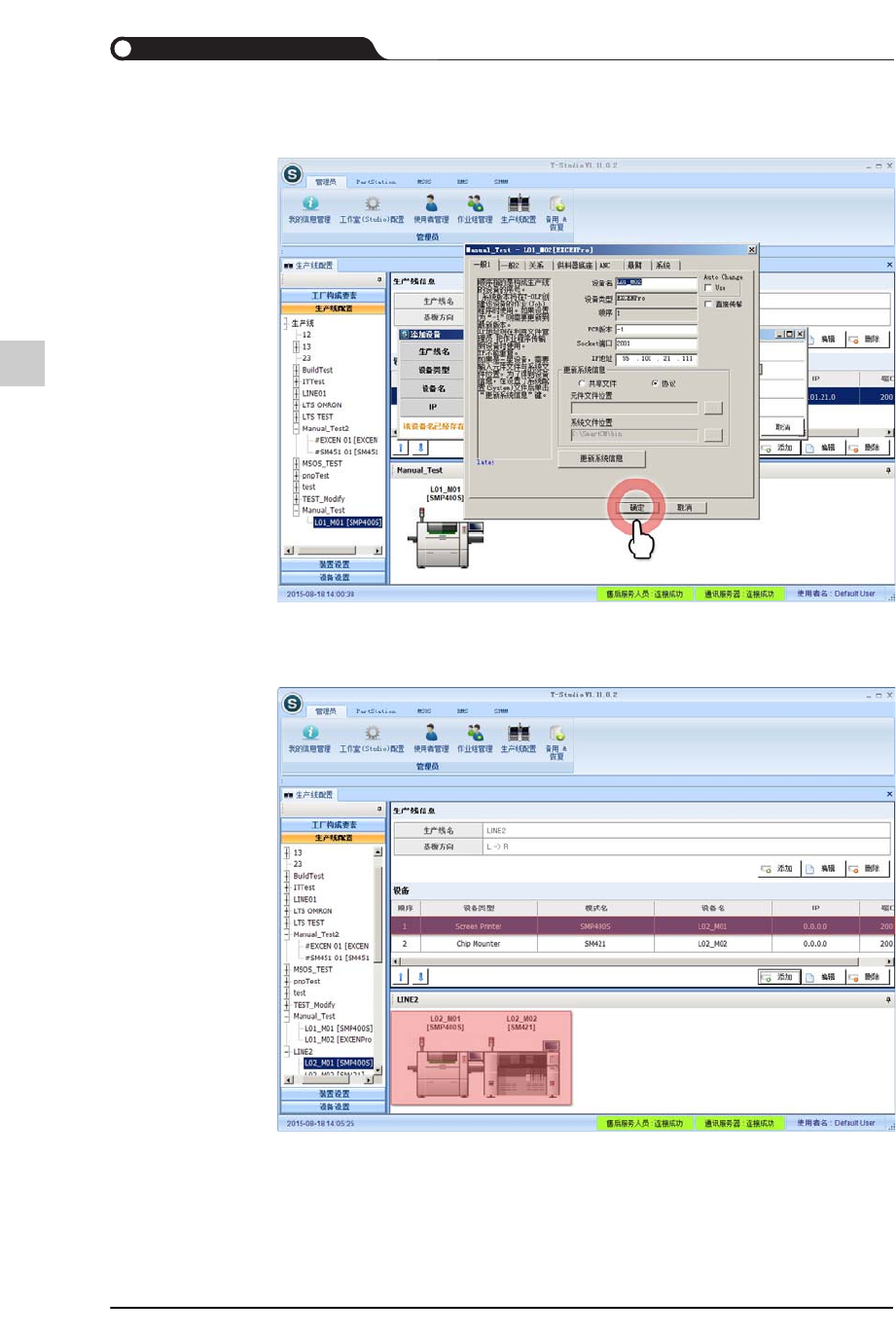
STEP8. 系统更新完毕后,单击<确定>按钮
所登记的贴片机被添加到 < 设备 > 领域目录。
STEP9. 重复执行步骤“STEP3 ~ STEP9” 添加LINE 2及所属设备
登记 LINE2 上使用的丝印机 (SMP400S) 与贴片机 (SM421)。
设备登记完毕后,将在 < 设备 > 领域项目 (Item) 出现已登记的设备目
录,在画面的下面则出现该设备的图像。