T-Solution2_User_Guide(Chi_Ver11.3).pdf - 第301页
9-23 创建型号数据 STEP6. 为了测量 X 、 Y 位置而在表上 选择了两个 cell 后单击鼠标右键, 然后在弹出 式菜单选择 “Set As Board Size” 的 “Size X 、 Y” 。 在表上选择的两个 cell 值会显示在 <Board Size Info> 群的 <Size X/Y> 编 辑框。 只要设置了一次该值,即使结束 该对话框后重新实行,也会在 <Size X/ Y&g…
9-22
{TzYG|˅Gn{TzYG|˅Gn
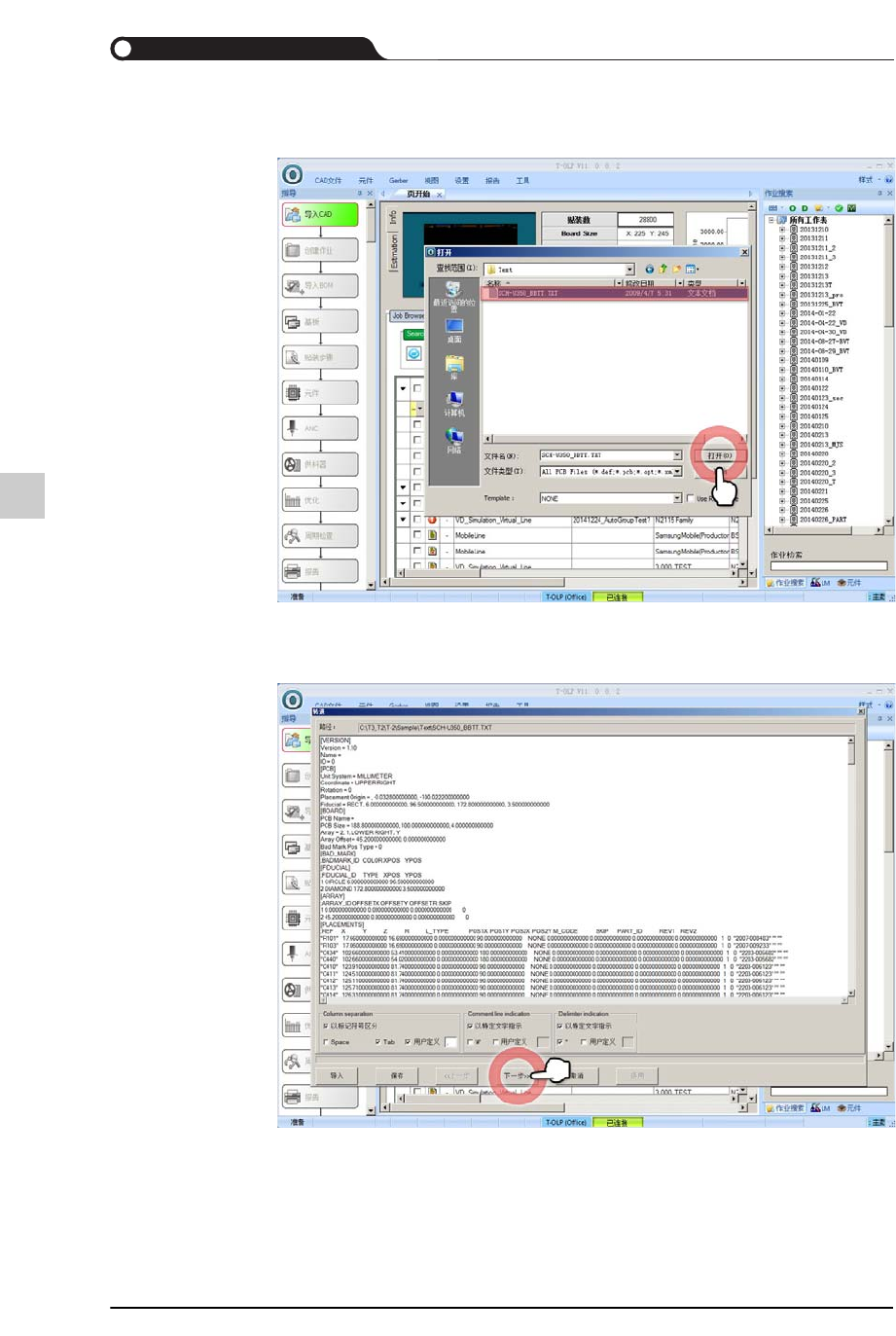
STEP4. 选择TXT 文件类型的CAD 文件后,单击<打开>按钮。
STEP5. 设置<Column separation>、<Comment line indication>、<Delimiter
indication>领域后,单击<下一步 >按钮
9-23
创建型号数据
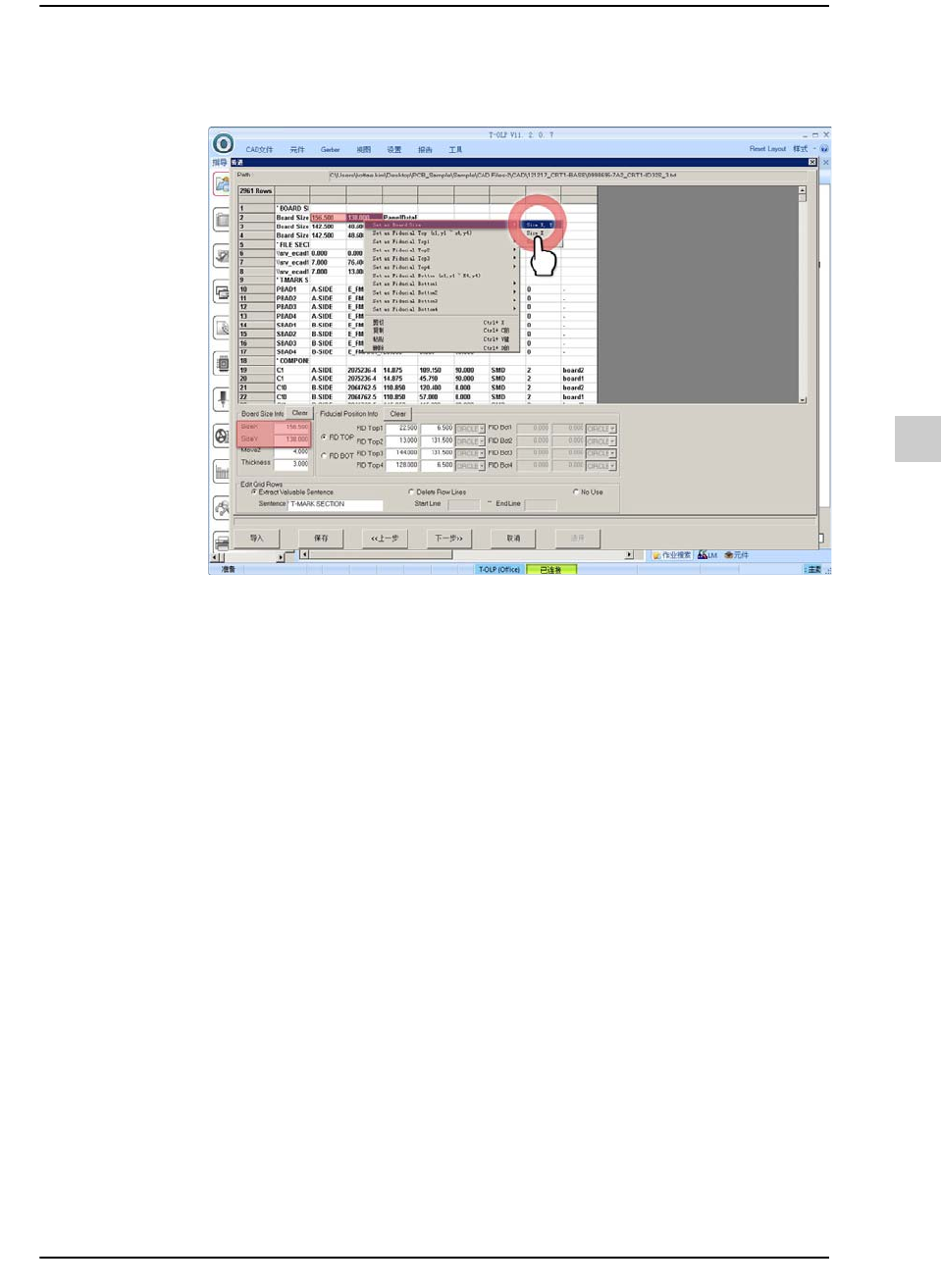
STEP6. 为了测量X、Y位置而在表上选择了两个cell后单击鼠标右键,然后在弹出
式菜单选择“Set As Board Size”的“Size X、Y”。
在表上选择的两个 cell 值会显示在 <Board Size Info> 群的 <Size X/Y> 编
辑框。
只要设置了一次该值,即使结束该对话框后重新实行,也会在 <Size X/
Y> 编辑框上显示出在表上所选择的位置的 cell 值。
9-24
{TzYG|˅Gn{TzYG|˅Gn
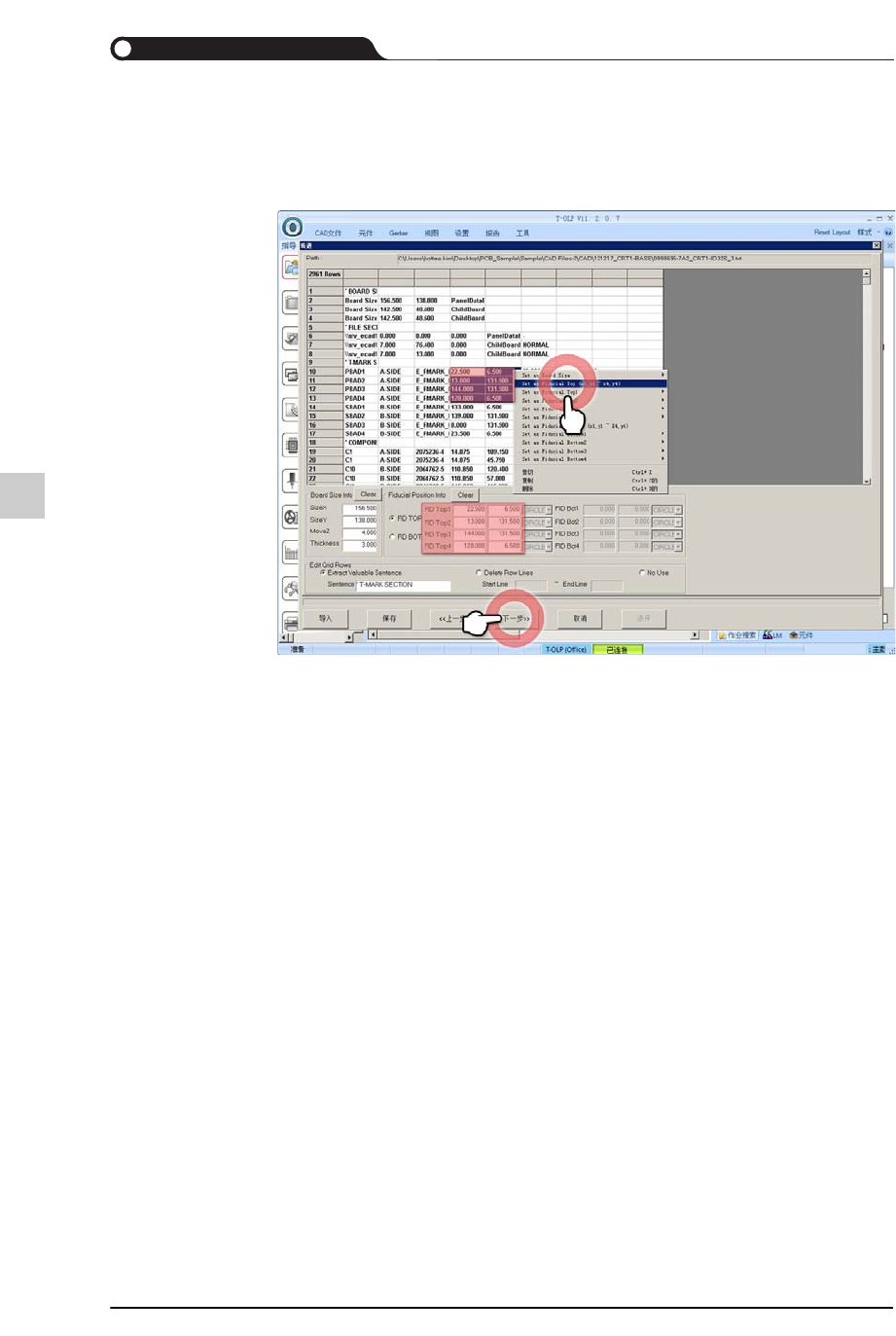
STEP7. 为了测量基板的基准位置,在表上选择基准数据后单击鼠标右键,然后在
弹出式菜单选择“Set As Fiducial Top(x1,y1 ~ X4,y4)”后单击<下一步> 按
钮。
在表上选择的值会显示在 <Fiducial Position Info> 群的 <FID Top1> ~ <FID
Top4> 编辑框。
只要设置了一次该值,即使结束该对话框后重新实行,也会在 <FID
Top1> ~ <FID Top4> 编辑框上显示出在表上所选择的位置的 cell 值。
在 <Edit Grid Rows> 群的 <Extract Valuable Sentence> 组合框的
<Sentence> 编辑框上输入相应区块 (section) 名后单击 < 下一步 > 按钮,