T-Solution2_User_Guide(Chi_Ver11.3).pdf - 第578页
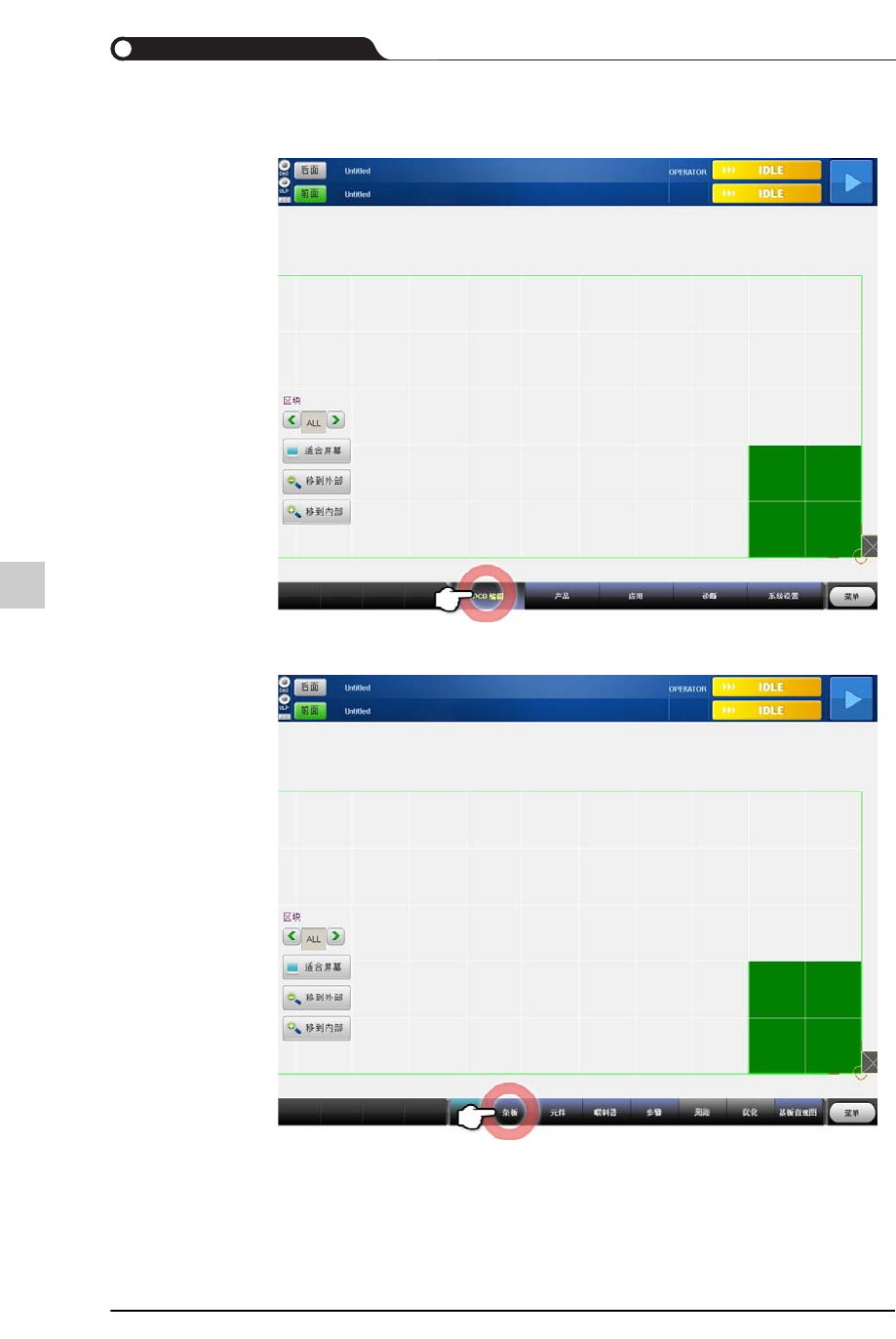
13-14 {TzYG|˅Gn {TzYG|˅Gn STEP1. 选择 “PCB 编辑 ” 菜单。 STEP2. 选择 “ 基板 ” 子菜单。
13-13
生产
13.3.3.
Backup Table配置
虽然大部分的设备以手动方式把顶针配置到BackUp Table 上,但具备自动顶针功能
的设备则把顶针自动配置到BackUp Table 上。
13.3.3.1.
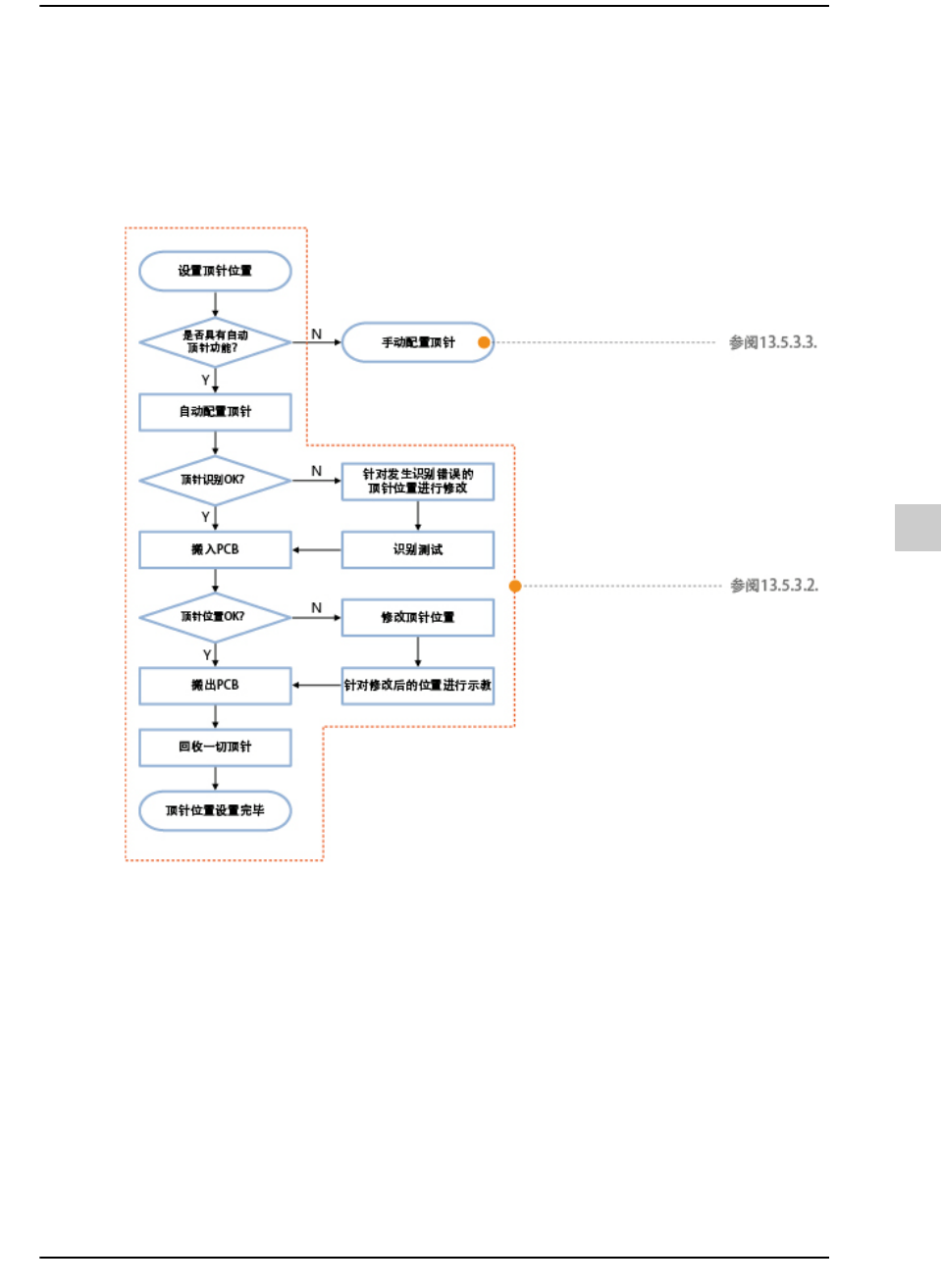
顶针位置的设置进程
13.3.3.2.
Backup Pin设置(自动)
利用自动顶针功能自动配置顶针的过程如下。
13-14
{TzYG|˅Gn{TzYG|˅Gn
STEP1. 选择“PCB编辑”菜单。
STEP2. 选择“ 基板”子菜单。
13-15
生产
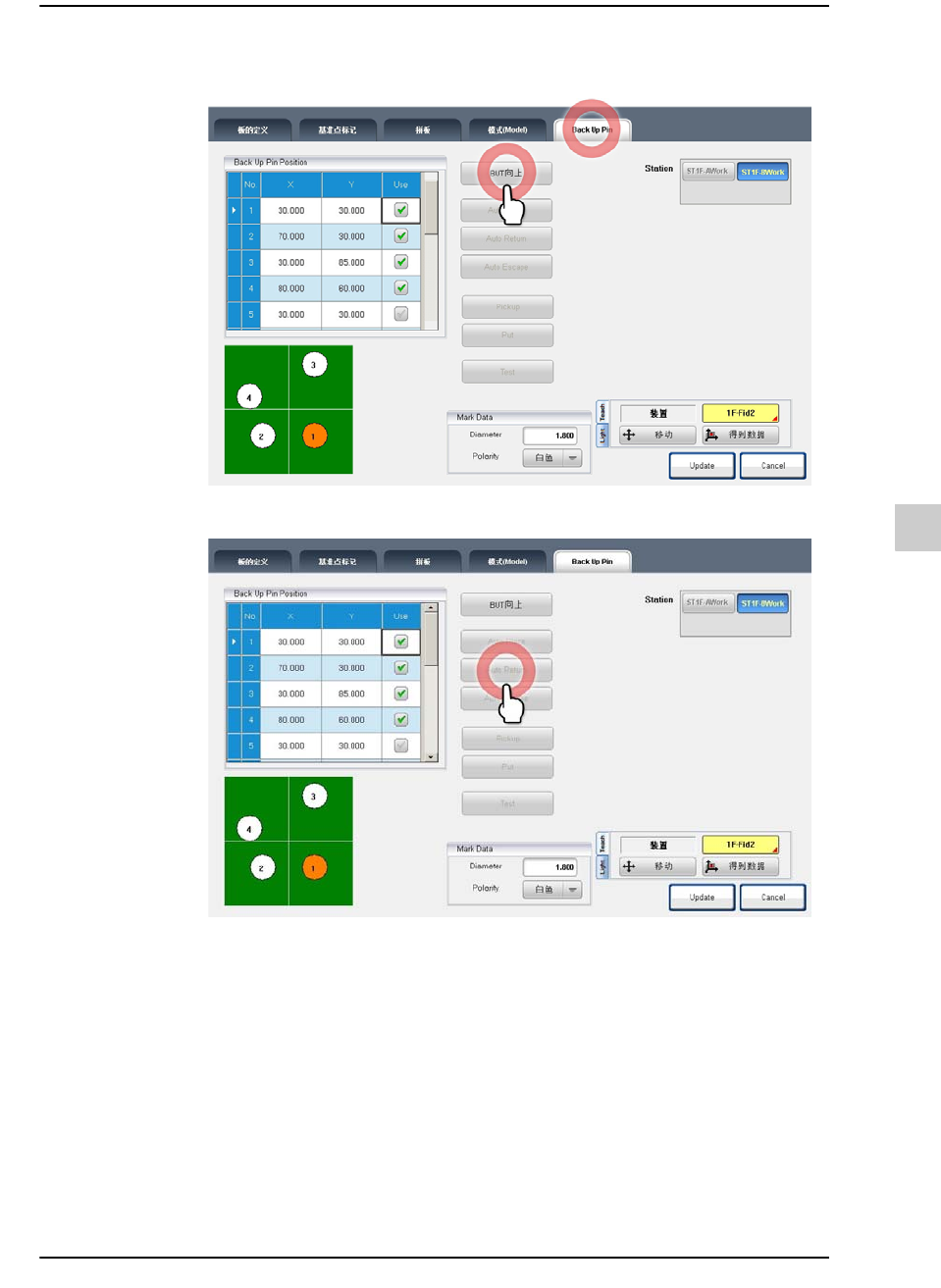
STEP3. 选择“Backup Pin”选项卡后按压<BUT Up>按钮
STEP4. 按压< 自动贴装> 按钮把顶针配置到指定位置
STEP5. 把PCB投入输送机
如果是双面 PCB,请使用下部面上贴装了元件的 PCB。
STEP6. 确认PCB与顶针互相抵接的位置
STEP7. 如果顶针位置错误,则以手动方式改变顶针位置
如果是单面 PCB,则可以省略该过程。
STEP8. 从输送机搬出PCB