T-Solution2_User_Guide(Chi_Ver11.3).pdf - 第435页
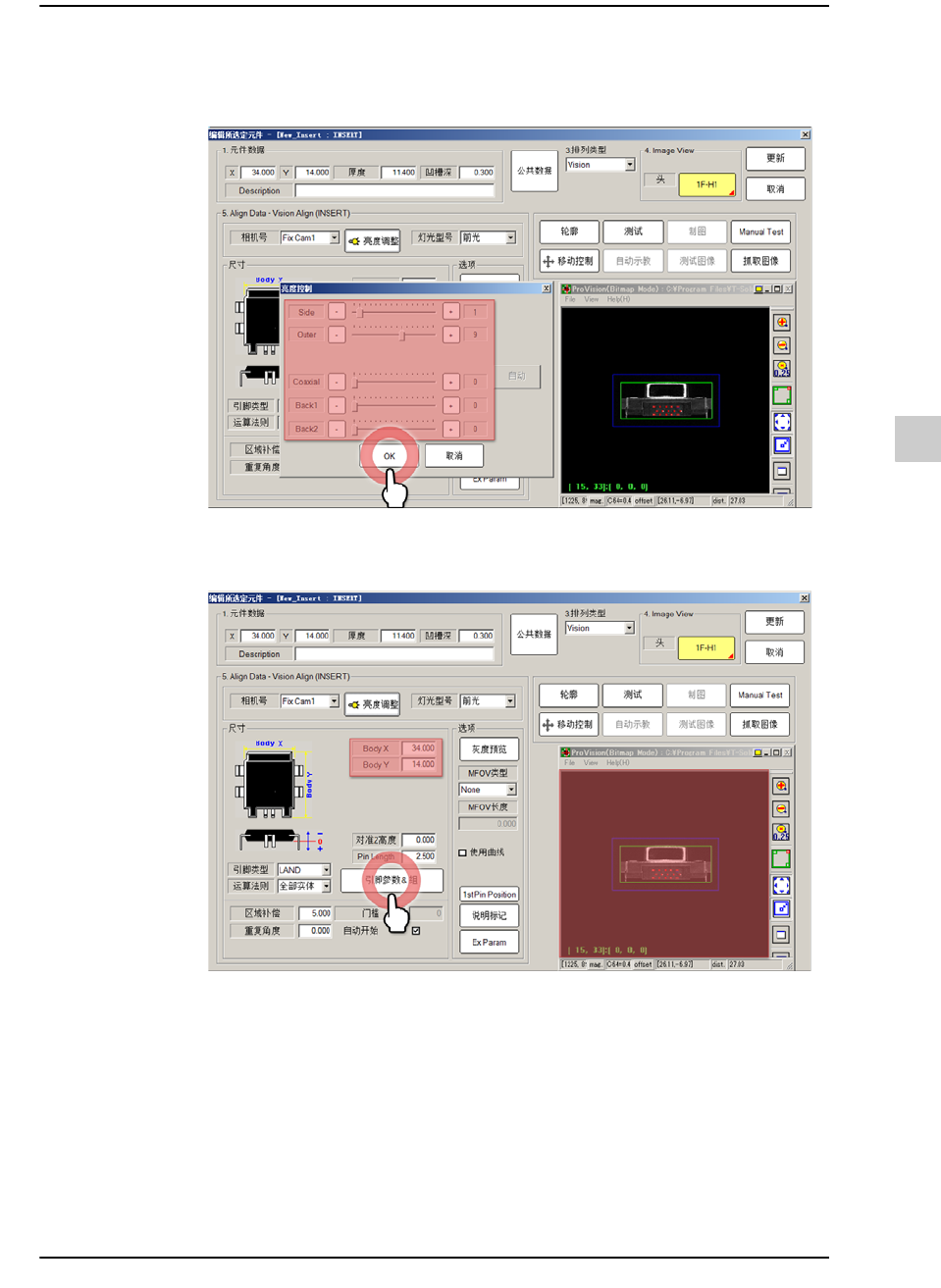
10-83 登记新元件 STEP14. 单击 < 亮度调整 > 按钮进行照明调整以便让识别对象清 晰地显示出来, 单 击 < 确定 > 按钮 STEP15. 一边查看视觉窗一边包含整体元件形状 地设置 Body X / Y ,单 击 < 引脚 参 数组 & 组 > 按钮
10-82
{TzYG|˅Gn{TzYG|˅Gn
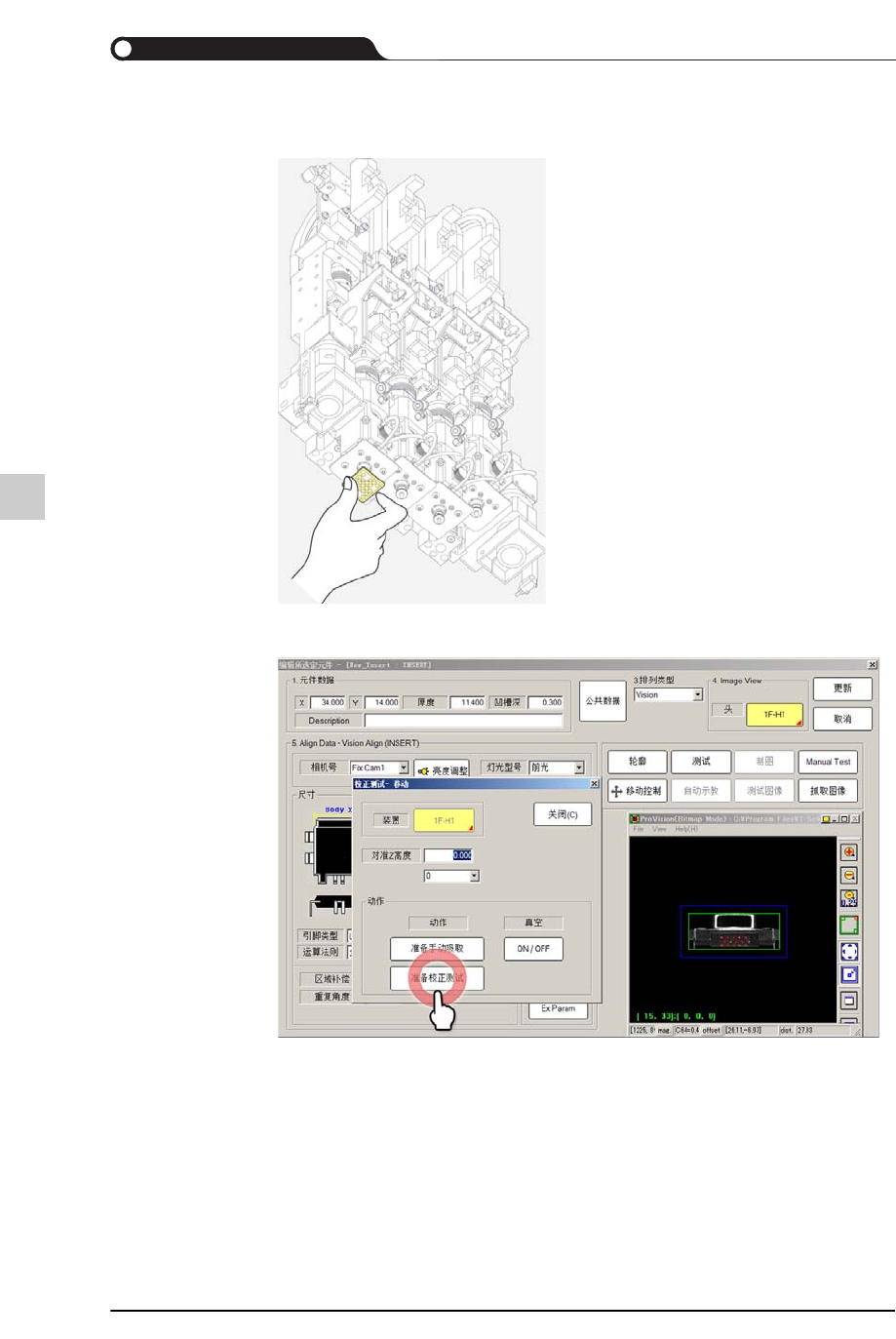
STEP12. 以手动方式利用吸嘴吸取需要识别的元件,需要时修改对准Z高度
STEP13. 单击<准备校正测试> 按钮
10-83
登记新元件
STEP14. 单击<亮度调整>按钮进行照明调整以便让识别对象清晰地显示出来,单
击<确定>按钮
STEP15. 一边查看视觉窗一边包含整体元件形状地设置Body X / Y,单 击 <引脚参
数组 & 组> 按钮
10-84
{TzYG|˅Gn{TzYG|˅Gn
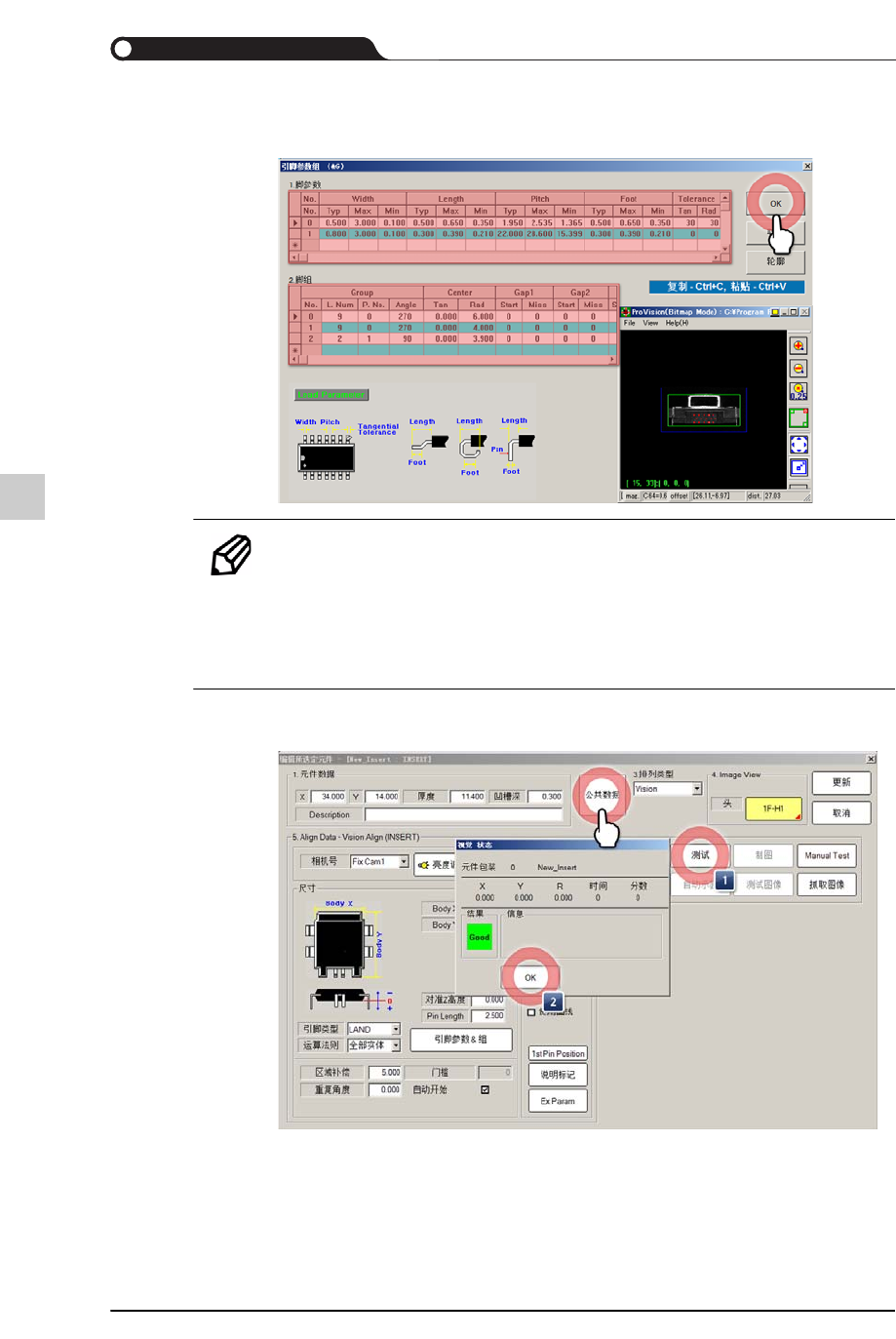
STEP16. 以手动方式设置需要识别的引脚或销的相关参数,单击<OK>按钮
备注 手动方式设置引脚参数的详细内容,在WEB手册,请参阅 “
手
动设置
”。
(WEB手册 : T-Solution2 > 运行脚本 > 登记新元件 > 在 T-ELITE
登记元件(NPE) > 手动设置)
STEP17. 单击<测试>按钮并且确认是否能够正确识别元件,单击<共同数据>按钮
查看测试结果,如果没有异常,就以各种角度 (+5° , -5°) 旋转元件地多进
行几次识别测试。