00197740-12_FeatureDescription_SR7xx_R20-2_DE.pdf - 第225页
Stationssoftware 7xx bis 7 14.0 (R20-2) / Funktionsbeschreibung Ausgabe 11/2020 225 Wenn die Leiterplatte in die A usgabesektion eingefahren wird, wir d eine detaillierte Meldung angezeigt. Abbildung 11 -6: Bestückpos it…
Stationssoftware 7xx bis 714.0 (R20-2) / Funktionsbeschreibung Ausgabe 11/2020
224
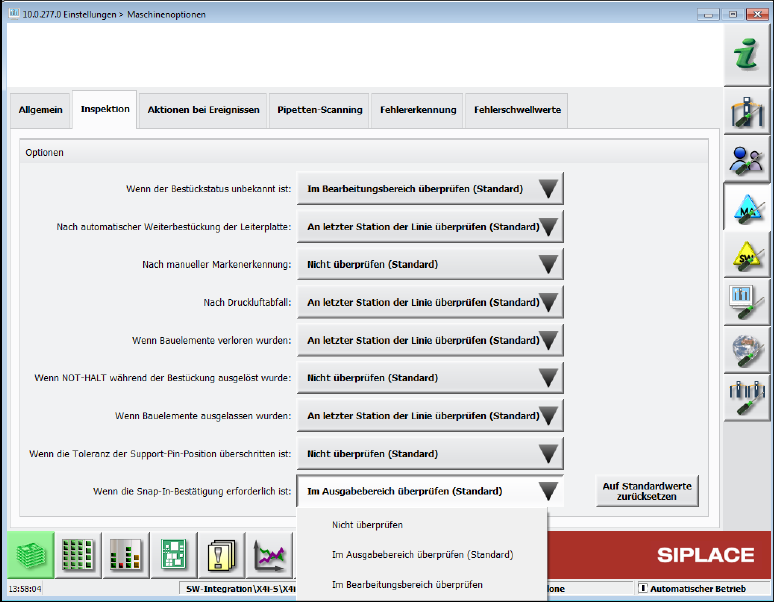
Die Stelle, an welcher der Bediener die Leiterplatte überprüfen kann, kann unter
Maschinenoptionen – Inspektion – Wenn die Snap-In-Bestätigung erforderlich ist konfiguriert
werden. Standardoption: In Ausgabebereich überprüfen.
Abbildung 11-5: Wenn die Snap-In-Bestätitung erforderlich ist
Stationssoftware 7xx bis 714.0 (R20-2) / Funktionsbeschreibung Ausgabe 11/2020
225
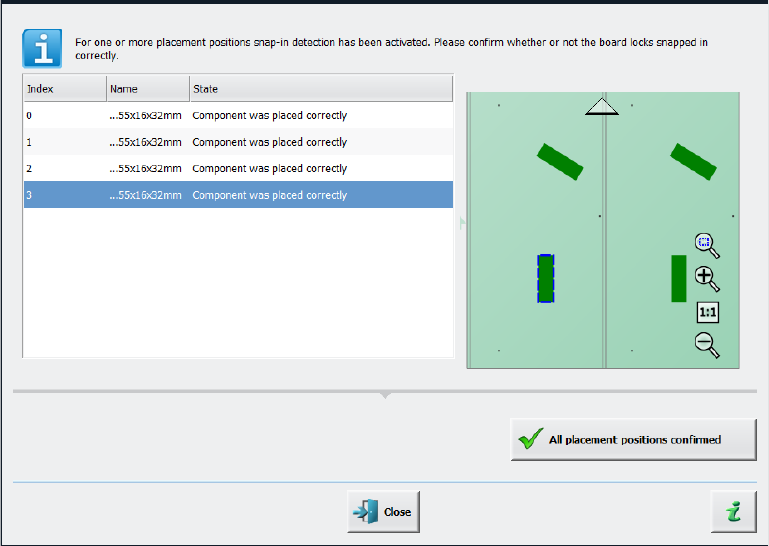
Wenn die Leiterplatte in die Ausgabesektion eingefahren wird, wird eine detaillierte Meldung
angezeigt.
Abbildung 11-6: Bestückpositionen bestätigen
Sie beinhaltet:
– Die Position der Leiterplatte in der Maschine.
– Eine Liste mit allen Bestückpositionen auf der Leiterplatte, die bestätigt werden müssen.
– Eine grafische Leiterplattenübersicht, in der die ausgewählten Elemente in der Liste
hervorgehoben sind.
Es gibt zwei Optionen für jede Reihe in der Liste:
– Bauelement wurde korrekt bestückt
Die Z-Höhe wird als gut für die Snap-In-Erkennung eingestellt.
– Messung wiederholen
Die gemessene Höhe wird ignoriert und der Benutzer muss die Höhe bestätigen, wenn das
nächste Bauelement bestückt wird. Die Leiterplatte bleibt zur Inspektion markiert.
Nachdem die Ergebnisse für alle Bestückpositionen eingestellt sind, müssen die Einstellungen mit
der Schaltfläche Alle Bestückpositionen bestätigt bestätigt werden.
In der Ansicht Bestückpositionen gibt es zwei neue Symbole in der Spalte Optionen:
– Snap-In-Bestätigung erforderlich
wird angezeigt, wenn die korrekte Z-Höhe noch nicht vom Bediener bestätigt wurde.
– Snap-In-Erkennung aktiviert
wird angezeigt, wenn die Bestätigung vom Bediener bereits erfolgt ist.
Stationssoftware 7xx bis 714.0 (R20-2) / Funktionsbeschreibung Ausgabe 11/2020
226
11.5.4 Beste Beschleunigung finden – Unterstützung
Eine neue Teaching-Funktion unterstützt das Herausfinden der höchsten Beschleunigungs- oder
Geschwindigkeitswerte für eine Gehäuseform. Hierzu ist der Dialog zum Gehäuseformen teachen
um den neuen Menüeintrag Beschleunigungswerte teachen unter Aktionen ab der Bedienebene
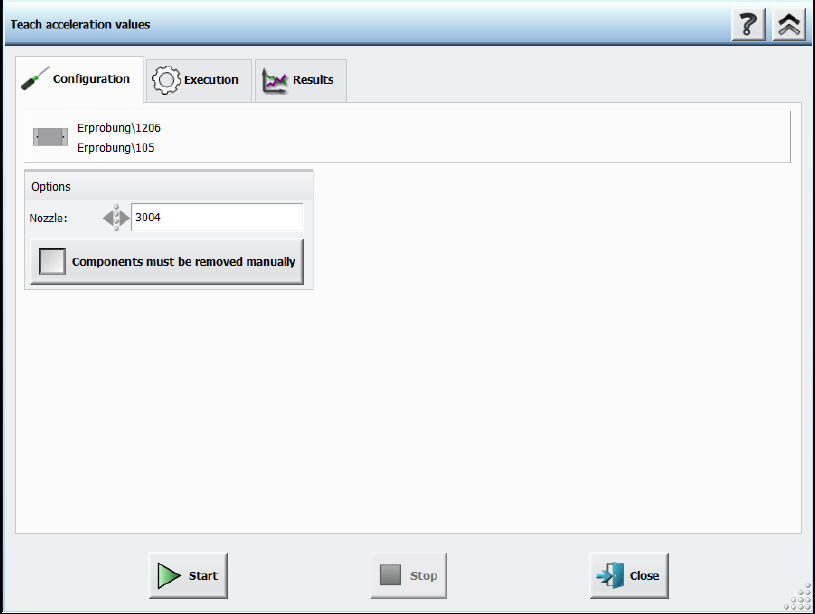
Service (Kunde) erweitert worden. Beim Auslösen dieser Aktion, wird eine Seite Konfiguration
angezeigt.
Abbildung 11-7: Beschleunigungswerte teachen – Konfiguration
Folgende Entscheidungen müssen getroffen werden:
– Verwendete Pipette
Wenn der Benutzer das Teaching mit einer anderen Pipette durchführen möchte, kann die
Pipette von einer Liste ausgewählt werden. Nur die verfügbaren Pipetten werden angezeigt.
– Option, um das Abwerfen von Bauelementen zu deaktivieren
Die Standardeinstellung ist, die Bauelemente automatisch abzuwerfen. Wenn aber die Option
Bauelemente müssen von Hand entfernt werden eingestellt ist, wird der Bediener
aufgefordert, das Bauelement manuell vom Bestückkopf zu entfernen, sobald die Überprüfung
fehlschlägt. Die Option ist nur verfügbar für Bestückköpfe bei denen dies möglich ist. Sobald
eingestellt, ist der Wert für den nächsten Durchlauf gespeichert.