00197740-12_FeatureDescription_SR7xx_R20-2_DE.pdf - 第261页
Stationssoftware 7xx bis 7 14.0 (R20-2) / Funktionsbeschreibung Ausgabe 11/2020 261 13.13 Ansicht Kalibrierung neu gestaltet Kompatibler Modus: Kompatibel Zur besseren Übersicht über die Kalib rierschritte ersetzen di e …
Stationssoftware 7xx bis 714.0 (R20-2) / Funktionsbeschreibung Ausgabe 11/2020
260
13.11 Barcode auf Unterseite des Bauelements messen
Kompatibler Modus: Nicht unterstützt
Für ein Bauelement kann festgelegt werden, dass der Barcode auf dessen Unterseite mit der BE-
Kamera gelesen und in die Traceability-Daten gespeichert werden. Eine entsprechende Barcode-
Beschreibung muss vorher in SIPLACE Pro festgelegt sein. Die Barcodedaten sind im Allgemeinen
die gleichen wie für Barcodes, die von der LP-Kamera gelesen werden können.
Wenn der Barcode nicht gelesen werden konnte, wird das Bauelement:
– abgeworfen, wenn es von einem Förderer abgeholt wurde
– am Abholort abgelegt, wenn es von einem Flächenmagazin abgeholt wurde
– auf das BE-Entsorgungsmodul oder die Abwurfplatte abgelegt, wenn vorhanden
13.12 Modus Durchtransport für Leiterplatten ohne Los
Kompatibler Modus: Kompatibel
Wenn der Modus Durchtransport für den Transport eingestellt ist, wird die zuletzt verwendete LP-
Länge beim Transport der Leiterplatte verwendet. Die LP-Länge ist zwingend, um eine Leiterplatte
ohne Los zu transportieren. In der Regel werden Leiterplatten vom Kunden zum Rüsten und
Testen einer neuen Linie verwendet. Diese Leiterplatten können eine andere Länge als die zuvor
verwendeten Testleiterplatten haben.
Um Transportfehler zu vermeiden, kann die aktuelle LP-Länge nun ohne eine Verbindung zu
SIPLACE Pro geändert werden. Ein editierbares Feld für die LP-Länge wurde zum Dialog
Transportspur – Funktionen in den Transporteinstellungen hinzugefügt.
Einschränkungen
Die Funktion wird nicht für Linien mit Shuttles unterstützt.
Stationssoftware 7xx bis 714.0 (R20-2) / Funktionsbeschreibung Ausgabe 11/2020
261
13.13 Ansicht Kalibrierung neu gestaltet
Kompatibler Modus: Kompatibel
Zur besseren Übersicht über die Kalibrierschritte ersetzen die folgenden neuen Ansichten den
aktuellen automatischen Kalibrierdialog:
– Kalibrierstatus
– Automatische Kalibrierung
– Calibration scripts
Nach dem Klicken auf die Schaltfläche Automatische Kalibrierung im Service-Hauptdialog,
können die Ansichten über die rechte Symbolleiste aufgerufen werden.
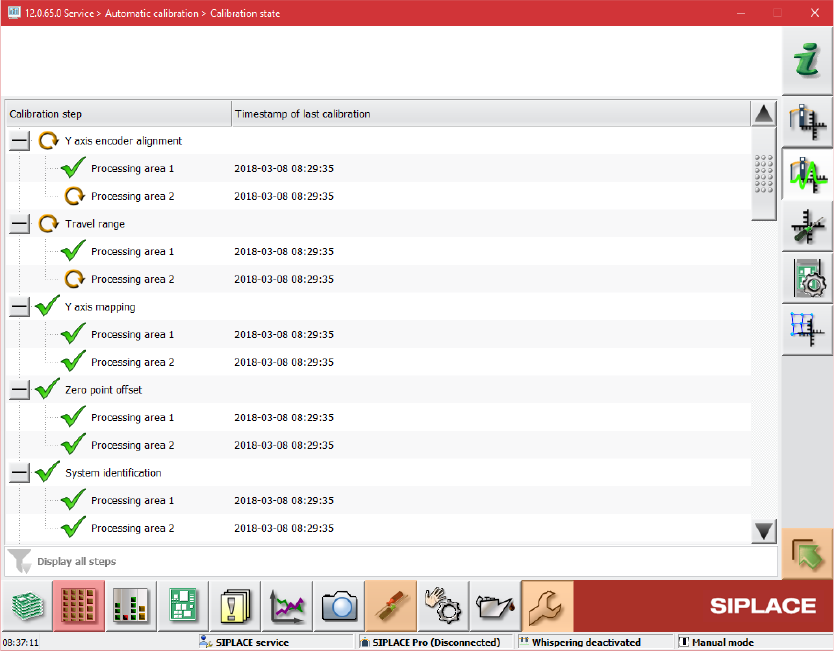
Kalibrierstatus - Übersicht
Abbildung 13-4: Kalibrierstatus - Übersicht
Diese Ansicht ist eingeführt worden, um den Status der Kalibrierelemente anzuzeigen. Eine Liste
mit allen Kalibrierelementen wird in einer Baumstruktur angezeigt. Die Liste ist dynamisch und wird
z.B. aktualisiert nachdem ein automatischer Kalibrierlauf durchgeführt wurde, während der
Produktion oder nach einzelnen Kalibrierungen.
Folgende Informationen werden angezeigt:
– Name des Kalibrierelements
– Zeitstempel der letzten Kalibrierung
– Status der Kalibrierung (Symbol vor dem Elementnamen)
Stationssoftware 7xx bis 714.0 (R20-2) / Funktionsbeschreibung Ausgabe 11/2020
262
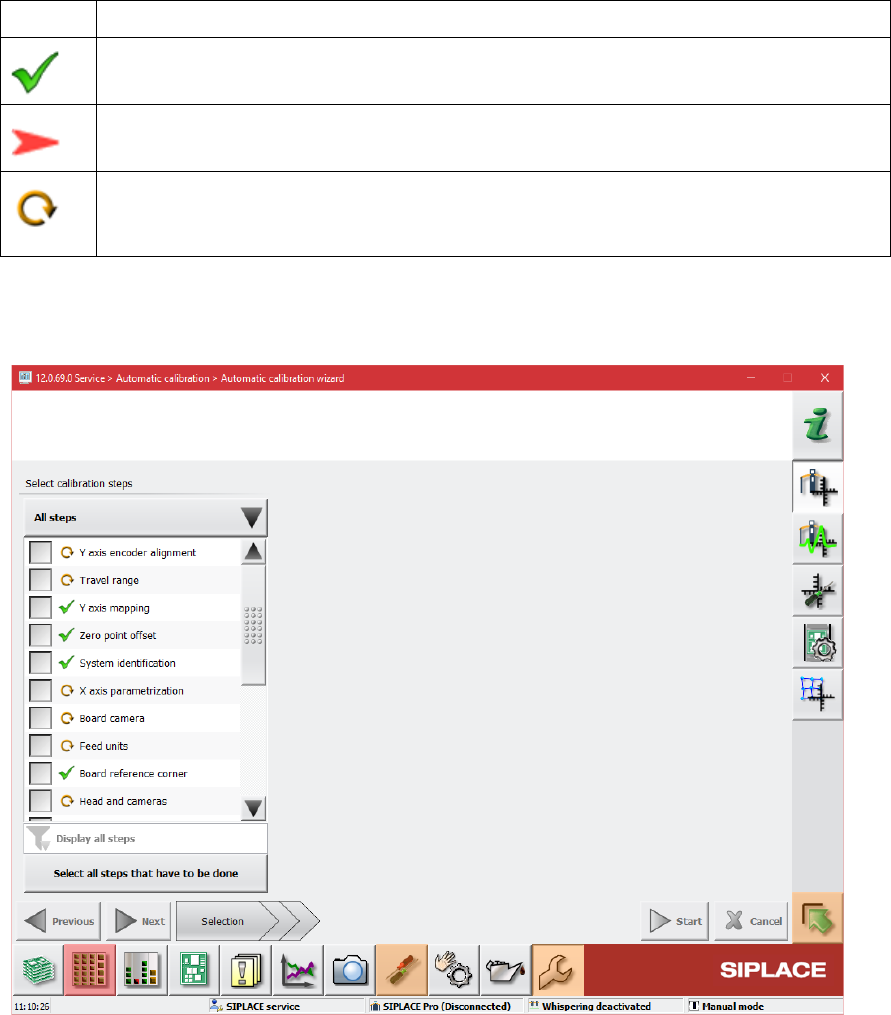
Erklärung der Zustände
Symbol
Zustand
Kalibrierung wurde erfolgreich durchgeführt
Kalibrierung wurde nicht durchgeführt
Die Kalibrierung muss aufgrund einer Abhängigkeit von einem anderen
Kalibrierelement erneut durchgeführt werden (d.h. wenn das LP-Mapping ausgeführt
wird, sollte auch das Kopf-Mapping durchgeführt werden).
Automatische Kalibrierung – Assistent
Abbildung 13-5: Automatische Kalibrierung – Assistent
Die zweite neue Ansicht ist für die Ausführung der Kalibrierschritte vorgesehen und besteht aus
drei Seiten.
Die erste Seite des Assistenten listet die Kalibrierschritte und deren Zustände, aber keine
Stellplätze auf. Abhängig von der Benutzerauswahl mit der Schaltfläche über der Liste, kann der
Inhalt der Liste unterschiedlich sein. Der Benutzerauswahl wird gespeichert.