00197740-12_FeatureDescription_SR7xx_R20-2_DE.pdf - 第264页
Stationssoftware 7xx bis 7 14.0 (R20-2) / Funktionsbeschreibung Ausgabe 11/2020 264 13.14 Kundenmeldungen anze igen Der Bediener der Stationss oftware kann für den nächs ten Bediener eine Meldung hinterlassen. A ls Optio…
Stationssoftware 7xx bis 714.0 (R20-2) / Funktionsbeschreibung Ausgabe 11/2020
263
Es gibt drei Auswahlmöglichkeiten:
– Kombinierte Schritte: Die angebotenen Schritte sind kombinierte Schritte, sie repräsentieren
häufige Aufgaben und ermöglichen einen schnellen Zugriff darauf.
– Alle Schritte: Alle Kalibrierschritte sind in der Liste. Der Benutzer kann jeden auszuführenden
Schritt auswählen.
– Nur Einzelschritte: Die Schritte, die nicht Teil der kombinierten Schritte sind, werden
angezeigt. Dadurch kann der Benutzer schnell auf Schritte wie Bulkfeeder X, Vacuum-Tooling,
etc. zugreifen.
Es wird nicht überprüft, ob die Benutzerschritte miteinander kompatibel sind und keine anderen
Schritte automatisch ausgewählt.
Durch Klicken auf die Schaltfläche Alle Schritte auswählen, die ausgeführt werden müssen,
werden alle auszuführenden Kalibrierschritte ausgewählt und auch die Stellplätze, an denen die
Kalibrierung durchgeführt werden soll.
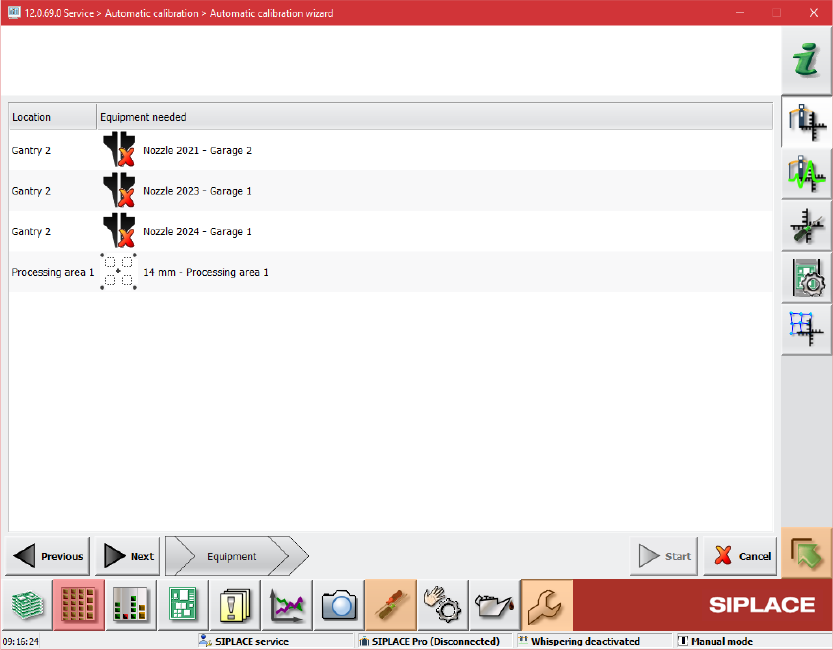
Auf der zweiten Seite des Assistenten werden die erforderlichen Betriebsmittel für die
ausgewählten Schritte angezeigt.
Abbildung 13-6: Erforderliche Betriebsmittel
Die dritte Seite des Assistenten ist für vorbereitende Schritte reserviert und wird nur angezeigt,
wenn vorbereitende Schritte erforderlich sind, z.B. für Mapping.
Stationssoftware 7xx bis 714.0 (R20-2) / Funktionsbeschreibung Ausgabe 11/2020
264
13.14 Kundenmeldungen anzeigen
Der Bediener der Stationssoftware kann für den nächsten Bediener eine Meldung hinterlassen. Als
Option kann die Meldung in einem Pop-up-Fenster angezeigt werden.
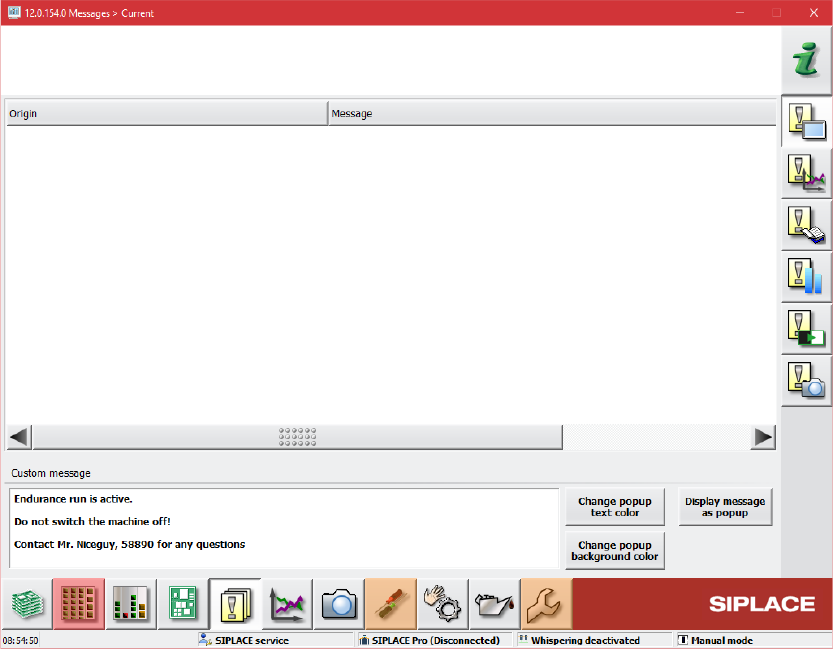
Hierzu ist der Dialog Meldungen – Aktuell im Event Analyzer erweitert worden.
Abbildung 13-7: Dialog Event Analyzer – Meldungen – Aktuell
Ein Eingabefeld für den Meldungstext steht im unteren Teil des Dialogs zur Verfügung. Die
Meldung kann als ein Pop-up-Fenster angezeigt werden, das einen Bereich der Anwendung
abdeckt. Die Farben für Text und Hintergrund im Pop-up-Fenster können separat eingestellt
werden.
Stationssoftware 7xx bis 714.0 (R20-2) / Funktionsbeschreibung Ausgabe 11/2020
265
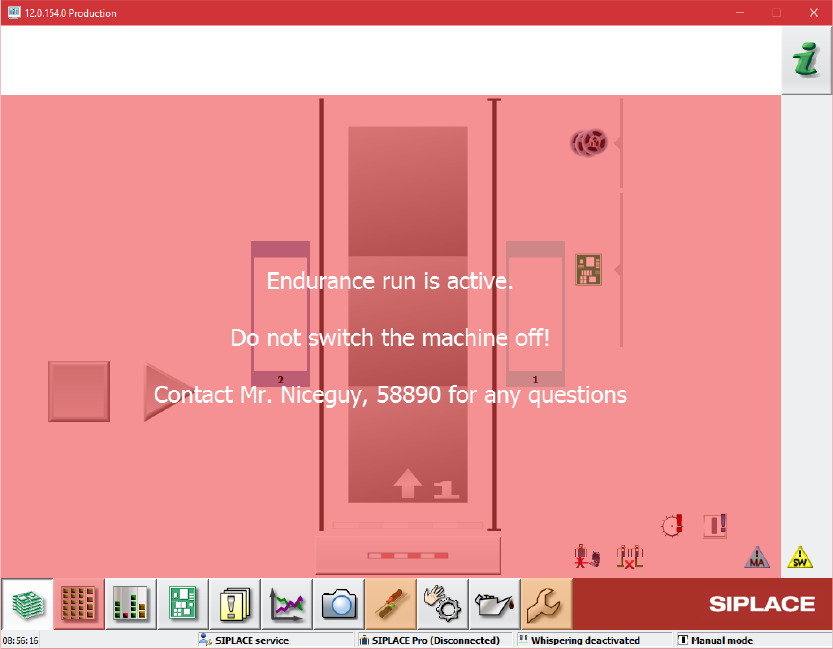
Option Meldung als Popup anzeigen aktiviert:
Abbildung 13-8: Pop-up-Fenster aktiviert
Das Pop-up-Fenster wird geschlossen, sobald Sie daraufklicken. Die Navigation in der
Bedienoberfläche ist auch möglich, wenn das Pop-up-Fenster angezeigt wird.
13.15 SIPLACE Vision-Funktionen – Zusätzliche Erweiterungen
Die wesentlichen zusätzlichen Erweiterungen in SIPLACE Vision 5.6.1 sind nachfolgend
aufgeführt.
13.15.1 Verschmutzungs-Scanning
Kompatibler Modus: Versteckt
SIPLACE Vision bietet ein neues Pipetten-Scanning für kundenspezifische Pipetten, um
Verschmutzung durch Lotpaste zu erkennen. Sonstige Defekte werden von diesem Scanning nicht
erkannt. Die Verschmutzungsprüfung muss in SIPLACE Pro konfiguriert und aktiviert werden und
wird für folgende Kameratypen unterstützt:
SST23, SST25, SST28, SST29, SST30, SST33, SST36, SST38, SST41, SST45, SST48 und
SST49.
Das Scanning wird automatisch nach der angegebenen Anzahl der bestückten Bauelemente pro
Pipette durchgeführt. Ein manuelles Scanning kann in der Ansicht Sensoren und Funktionen von
bestimmten Komponenten überprüfen – Kopf – Vakuum, Höhen- und Scan-Werte
überprüfen gestartet werden.