00195613-01 IM Uptime LT_EN_DE.pdf - 第10页
Installation des Betriebssystems WINDOWS XP Erforderliche Konfigurationspa rameter Installationsablauf 10 SIPLACE Uptime LT Installationsanleitung / Installation Manual 2.2 Erforderliche Konfigurationsp arameter Für die …
Installation des Betriebssystems WINDOWS XP
Lizenzbestimmung Allgemeines
SIPLACE Uptime LT Installationsanleitung / Installation Manual
9
2 Installation des Betriebssystems WINDOWS XP
Nachfolgend sind die wichtigsten Schritte aufgeführt, um auf einem Einzelplatzrechner das
Betriebssystem MICROSOFT WINDOWS XP zu installieren. Mit diesem Betriebssystem ist die
Applikation SIEMENS UPTIME LT lauffähig.
Bei weitergehenden Fragen schlagen Sie bitte in der Installationsanleitung des Betriebssystems
MICROSOFT WINDOWS XP nach, die der Software beiliegt.
2.1 Allgemeines
2.1.1 Lizenzbestimmung
Diese CD-ROM enthält eine vorkonfigurierte Software mit der ein voreingestelltes Betriebssystem auf
Ihrem Rechner der SIPLACE Familie (siehe Warnung, oben) installiert wird.
Die Ausführung dieser Software liegt allein in der Verantwortung der Siemens AG.
Die Betreuung für dieses Produkt wird bereitgestellt von der Siemens AG.
2.1.2 Prozessablauf
Die vorliegende Anleitung beschreibt und erläutert den Einsatz des automatisierten Windows XP Setup
für SIPLACE UPTIME LT Rechner als Einzelplatzinstallation oder in einer Workgroup.
Das Installationsverfahren unterstützt nur die englische (amerikanische) Sprachversion von Windows
XP Professional und wird auf einer bootfähigen CD-ROM geliefert, so dass nach dem Systemstart
automatisch mit der Ausführung des Setup-Verfahrens begonnen wird.
Wenn Sie die Hardware Konfiguration grundlegend verändern (z.B. durch Austausch des Mainboard
Typs) müssen Sie eine komplette Neuinstallation des automatisierten Windows XP Setups durchführen.
Die Benutzerführung erfolgt in englischer Sprache. Die entsprechenden Bildschirmmeldungen sind in
den folgenden Abschnitten abgebildet und kommentiert.
WARNUNG:
Dieses Betriebssystem ist nur für den Einsatz auf SIPLACE Rechnern (an SIPLACE Maschinen
und SIPLACE Pro Programmiersystemen) in einer Workgroup innerhalb des SIPLACE Netzes
bestimmt.
HINWEIS:
Bitte verwenden Sie für die Installation in einer Domain die aktuelle Dokumentation "Installation
Manual for Windows XP (manual setup)", Art.-Nr.: 00193872-0x.
WARNUNG:
Alle auf der primären Festplatte eines Systems gespeicherten Daten werden bei dem hier
beschriebenen Verfahren gelöscht. Deshalb ist vor der Durchführung des Setup unbedingt eine
Datensicherung vorzunehmen, wenn diese Daten weiterhin benötigt werden.

Installation des Betriebssystems WINDOWS XP
Erforderliche Konfigurationsparameter Installationsablauf
10 SIPLACE Uptime LT Installationsanleitung / Installation Manual
2.2 Erforderliche Konfigurationsparameter
Für die Setup-Prozedur sind folgende Angaben bereitzuhalten:
Änderungen von Punkt 3-4 sind nur erforderlich, wenn UPTIME LT im Netzwerk installiert werden soll.
2.3 Installation
2.3.1 Installationsablauf
Um das automatische Setup zu starten, legen Sie die entsprechende BOOT CD-ROM (Boot CDROM
for Windows XP Professional) in das CD-ROM Laufwerk ein.
X Entfernen Sie alle externen Laufwerke, wie z.B. USB Sticks oder USB Festplatten.
X Führen Sie einen Neustart durch.
X Falls das System die CD-ROM nicht als Bootmedium akzeptiert, dann ändern Sie bitte im BIOS die
Reihenfolge der Bootdevices.
1 Benutzername
2 Firmenname
3 IP-Adresse des UPTIME LT Rechners (Default: 172.22.100.100)
4 IP-Adresse des Standard-Gateways (optional, sollte leer bleiben, wenn kein Remote Support vorhanden
ist. Default: leer)
5 Subnet Maske des lokalen IP-Netzwerkes
HINWEIS:
Im allgemeinen Teil der Installation müssen Sie einige Fragen mit „Yes“ oder „No“ beantworten,
im zweiten Teil können Sie mit „Next“ oder „Back“ zwischen den einzelnen Eingabemasken hin
– und herwechseln. Mit dem „Cancel“ Button kommt es zu einem Abbruch der gesamten
Installationsroutine
HINWEIS:
Bei dem Rechnertyp Scenic C610: Wenn ihre Tastatur per USB Schnittstelle mit dem Rechner
verbunden ist, müssen Sie die Option “legacy USB” im System BIOS aktivieren
X Drücken Sie hierzu die Taste F2 während des Bootvorgangs.
X Navigieren Sie zum Menüpunkt “Advanced”.
X Um die Option “USB Legacy Support” zu aktivieren, wählen Sie diese aus and drücken die
Leertaste.
X Speichern Sie danach Ihre Einstellungen und verlassen Sie das BIOS.
Installation des Betriebssystems WINDOWS XP
Vorbereitung für die automatisierte Windows XP Installation Installation
SIPLACE Uptime LT Installationsanleitung / Installation Manual
11
2.3.2 Vorbereitung für die automatisierte Windows XP Installation
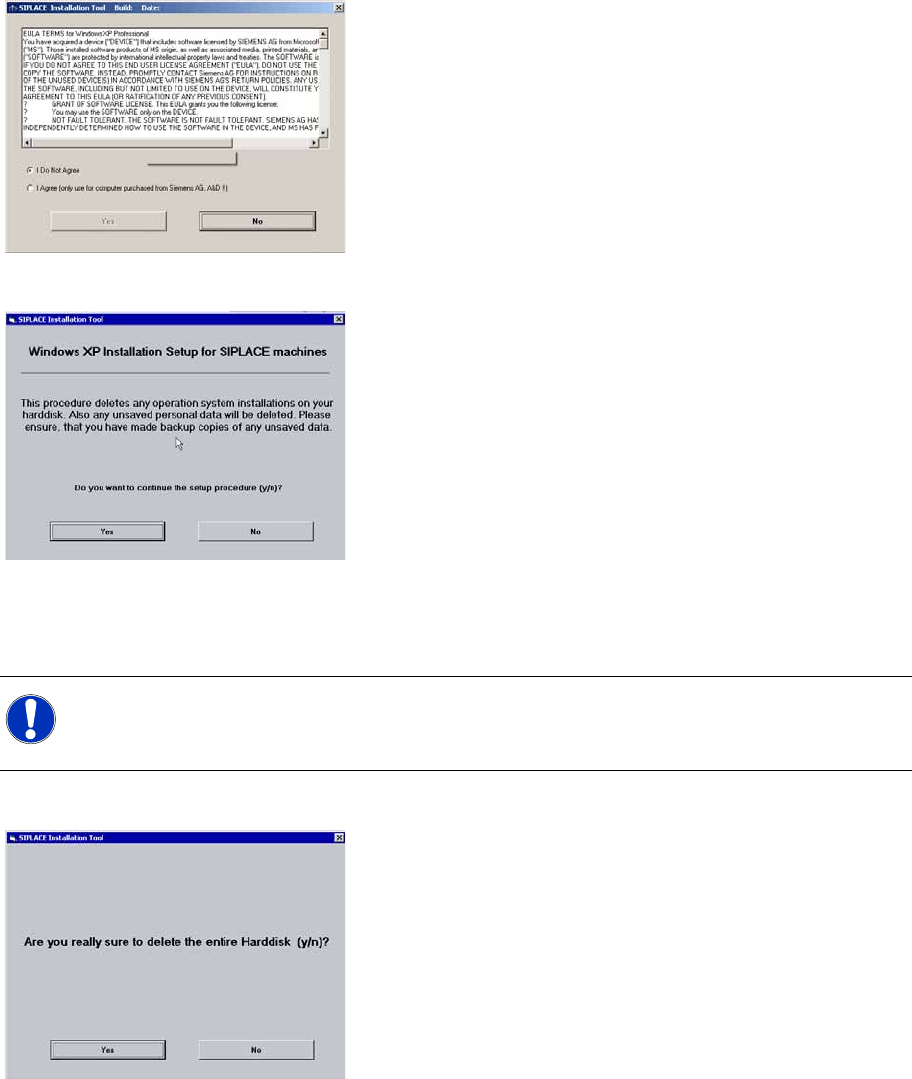
Mit diesem Dialog bestätigen Sie die Lizenzvereinbarung mit der Siemens AG, die unter anderen besagt,
dass diese XP Version nur auf Rechnern installiert werden darf, die über die AD EA 1 bezogen wurden.
Mit dem nachfolgenden Dialog können Sie das Setup abbrechen:
2.3.3 Systempartitionierung
Im Laufe des Installationsprozesses wird eine Partitionierung der Systemfestplatte durchgeführt.
X Bestätigen Sie die Partitionierung:
HINWEIS:
Die Daten aller bisher auf der Festplatte eingerichteten Partitionen gehen dabei unwiderruflich
verloren.