00195613-01 IM Uptime LT_EN_DE.pdf - 第26页
Installation eines Netzwerkes Drucker freigeben 26 SIPLACE Uptime LT Installationsanleitung / Installation Manual Sollte dies nicht der Fall sein, oder habe n Sie den Drucker vers ehentlich entfern t, können Sie auch man…
Installation eines Netzwerkes
Drucker freigeben
SIPLACE Uptime LT Installationsanleitung / Installation Manual
25
3.6 Drucker freigeben
Bei der Freigabe eines Druckers verfahren Sie im Prinzip nicht anders, wie bei der Freigabe von
Ordnern:
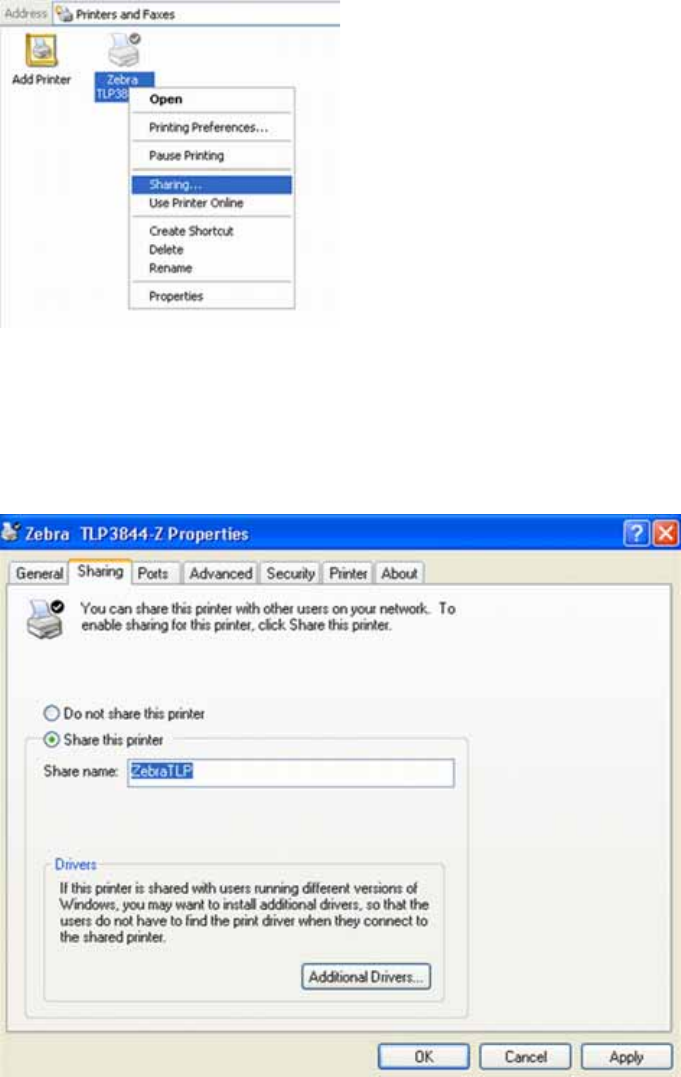
X Klicken Sie auf START - SYSTEMSTEUERUNG, auf DRUCKER UND ANDERE HARDWARE und
dann auf INSTALLIERTE DRUCKER BZW. FAXDRUCKER ANZEIGEN.
X Haben Sie die klassische Ansicht der Systemsteuerung gewählt, doppelklicken Sie stattdessen auf
DRUCKER UND FAXGERÄTE
X Klicken Sie den Drucker mit der rechten Maustaste an und wählen Sie FREIGABE.
X Haben Sie schon einen Ordner freigegeben, ist auch bereits die Druckerfreigabe aktiviert. Die
nächsten beiden Fenster erscheinen dann nicht. Ansonsten müssen Sie den Remotezugriff erst
erlauben. Klicken Sie auf Grafik, auf DRUCKERFREIGABE EINFACH AKTIVIEREN und dann auf
OK.
X Nun können Sie den Drucker freigeben. Klicken Sie auf DRUCKER FREIGEBEN und geben Sie
einen Namen für die Freigabe ein.
X Klicken Sie auf OK.
Der Drucker ist freigegeben.
Automatisch installiert Windows auf den anderen Rechnern einen so genannten Netzwerkdrucker.
Installation eines Netzwerkes
Drucker freigeben
26 SIPLACE Uptime LT Installationsanleitung / Installation Manual
Sollte dies nicht der Fall sein, oder haben Sie den Drucker versehentlich entfernt, können Sie auch
manuell die Installation nachholen:
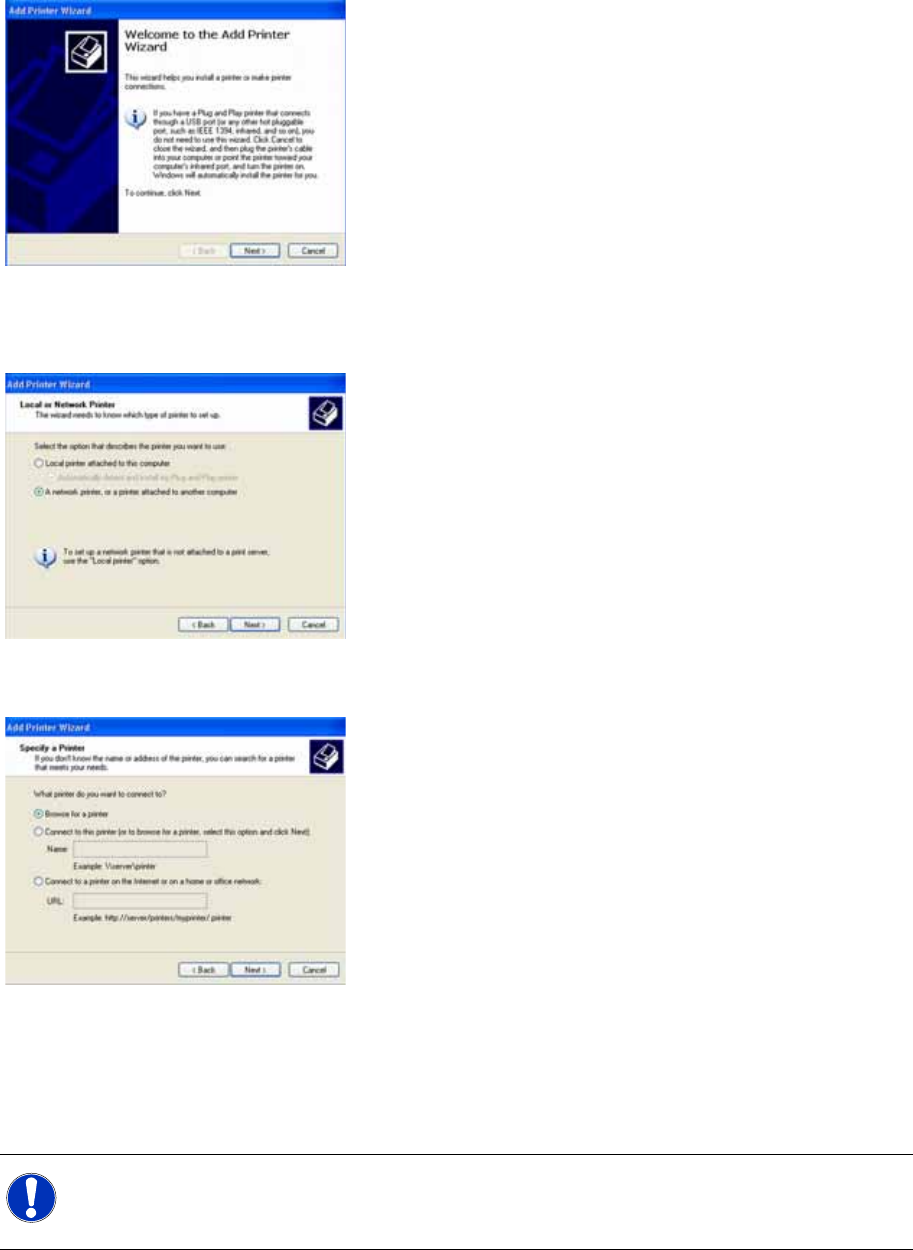
X Wählen Sie START - SYSTEMSTEUERUNG – DRUCKER UND FAXGERÄTE und dann DRUCKER
HINZUFÜGEN.
X Es startet der Assistent für die Druckerinstallation. Klicken Sie auf WEITER.
X Klicken Sie auf NETZWERKDRUCKER ODER DRUCKER, DER AN EINEN ANDEREN
COMPUTER ANGESCHLOSSEN IST und dann auf WEITER.
X Klicken Sie auf DRUCKER SUCHEN, um den freigegeben Drucker im Netzwerk zu finden. Klicken
Sie auf WEITER.
X Suchen Sie zuerst die Arbeitsgruppe, dann den Rechner und schließlich den Freigabenamen.
Klicken Sie auf WEITER.
X Ignorieren Sie die Warnung und klicken Sie auf JA.
X Klicken Sie auf FERTIG STELLEN. Windows richtet Ihren Drucker ein und kopiert den
Druckertreiber über das Netzwerk. Ihr Drucker wird nun angezeigt.
HINWEIS:
Sie können den Netzwerkdrucker wie einen lokalen Drucker nutzen, solange der entsprechende
Rechner eingeschaltet ist.
Installation der Applikation Uptime LT
Installation starten
SIPLACE Uptime LT Installationsanleitung / Installation Manual
27
4 Installation der Applikation Uptime LT
4.1 Installation starten
Zum Starten der Installation muss die Uptime LT Installations-CD in das CD-Laufwerk eingelegt werden.
Windows startet dann automatisch den Startdialog. Sollte die Installation nicht automatisch starten, ist
die Datei setup.exe im Hauptverzeichnis der CD zu starten.
Der Startdialog heißt Sie zur Installation der Software herzlich willkommen. Hier können Sie zwischen
den Sprachen deutsch und englisch wählen, in der die Installation durchgeführt wird. Die hier gemachte
Auswahl hat keine Auswirkung auf die Sprache, in der die Applikation Uptime LT nach der Installation
angezeigt wird.
Die Installations-Software prüft als erstes automatisch, ob die Software Microsoft .NET Framework
(Version 2.0) installiert ist. Diese Software ist eine Voraussetzung für die Applikations-Software UPTIME
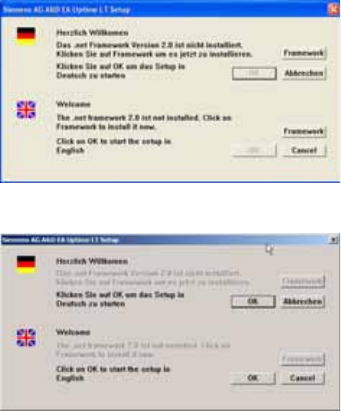
LT. Der Startdialog kann auf zwei unterschiedliche Weisen angezeigt werden, abhängig davon, ob
Microsoft .NET schon auf dem Rechner installiert ist oder nicht.
4-1: Startbildschirm Installation (vor der Installation von Microsoft .NET )
4-2: Startbildschirm Installation (nach der Installation Microsoft .NET )
Ist die Software noch nicht installiert, ist die Schaltfläche OK inaktiv und es kann das Microsoft .NET
Framework installiert oder werden oder der Vorgang abgebrochen werden.
Ist die Software schon installiert, ist die Schaltfläche OK aktiv und es kann mit der Installation von
Uptime LT fortgefahren werden.