00195613-01 IM Uptime LT_EN_DE.pdf - 第30页
Installation der Applikation Uptime LT Installation von Uptime LT Lizenz akzeptieren 30 SIPLACE Uptime LT Installationsanleitung / Installation Manual 4.2 Inst allation von Uptime L T Nach dem Überprüfen bz w. der In sta…
Installation der Applikation Uptime LT
Installation starten
SIPLACE Uptime LT Installationsanleitung / Installation Manual
29
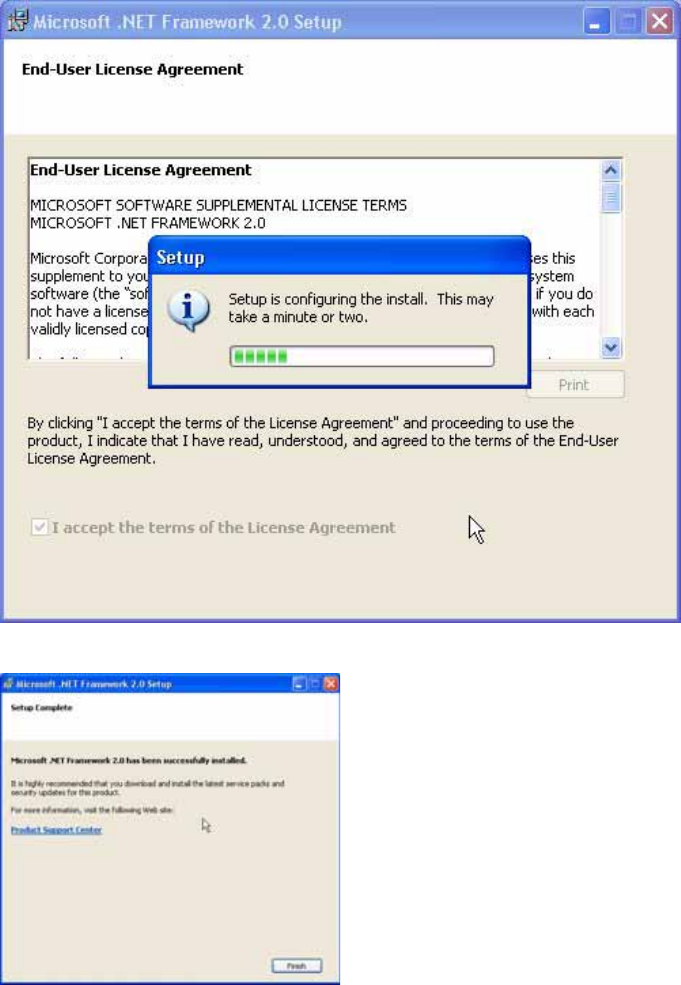
4-6: Microsoft .NET Framework Installation mit Fortschrittsanzeige
4-7: Abschlussmeldung MICROSOFT Microsoft .NET Framework Installation
X Betätigen Sie die Schaltfläche Finish
Die Installation der Software Microsoft .NET Framework ist nun abgeschlossen.
Installation der Applikation Uptime LT
Installation von Uptime LT Lizenz akzeptieren
30 SIPLACE Uptime LT Installationsanleitung / Installation Manual
4.2 Installation von Uptime LT
Nach dem Überprüfen bzw. der Installation von Microsoft .NET Framework kann die Installation von
UPTIME LT gestartet werden.
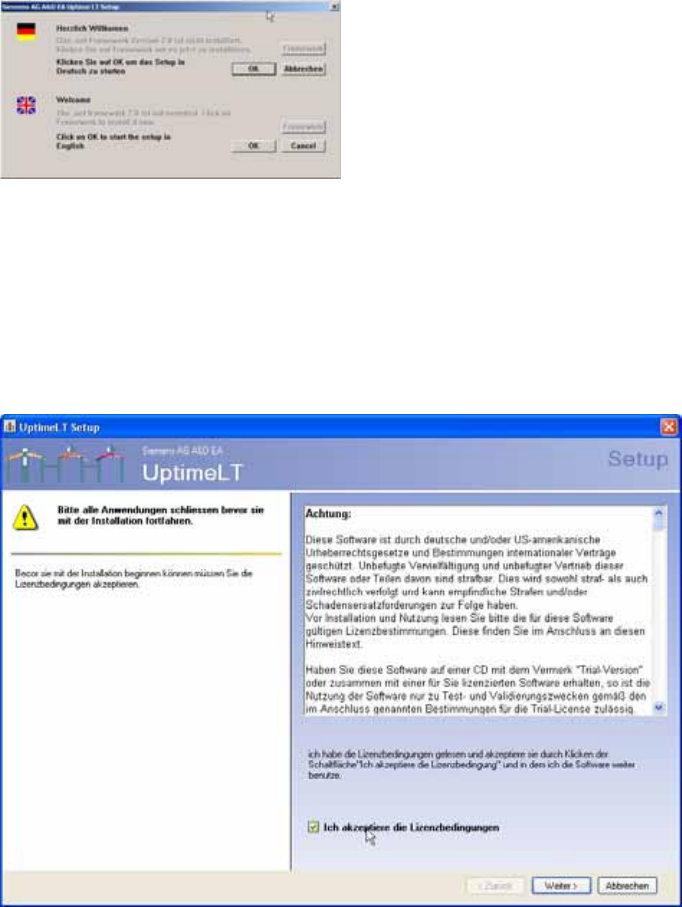
4-8: Startbildschirm Installation
X Betätigen Sie die Schaltfläche OK
4.2.1 Lizenz akzeptieren
Der Installations-Wizard von Uptime LT startet mit der Abfrage der Lizenzbedingungen.
Bevor die Installation beginnen kann, müssen die Lizenzbedingungen akzeptiert werden. Die
Schaltfläche Weiter ist nur aktiv, wenn die Lizenzbedingungen akzeptiert wurden.
4-9: Lizenzanzeige Uptime LT
X Lesen Sie die Lizenzbedingungen durch
X Setzen Sie ein Häkchen in die Checkbox Ich akzeptiere die Lizenzbedingungen. Die Schaltfläche
Weiter ist nun aktiv
X Betätigen Sie den Schaltfläche Weiter
Installation der Applikation Uptime LT
Programmpakete auswählen Installation von Uptime LT
SIPLACE Uptime LT Installationsanleitung / Installation Manual
31
4.2.2 Programmpakete auswählen
Nach der Abfrage der Lizenz startet das Fenster zur Auswahl der zu installierenden Programmpakete
und der Pfadauswahl.
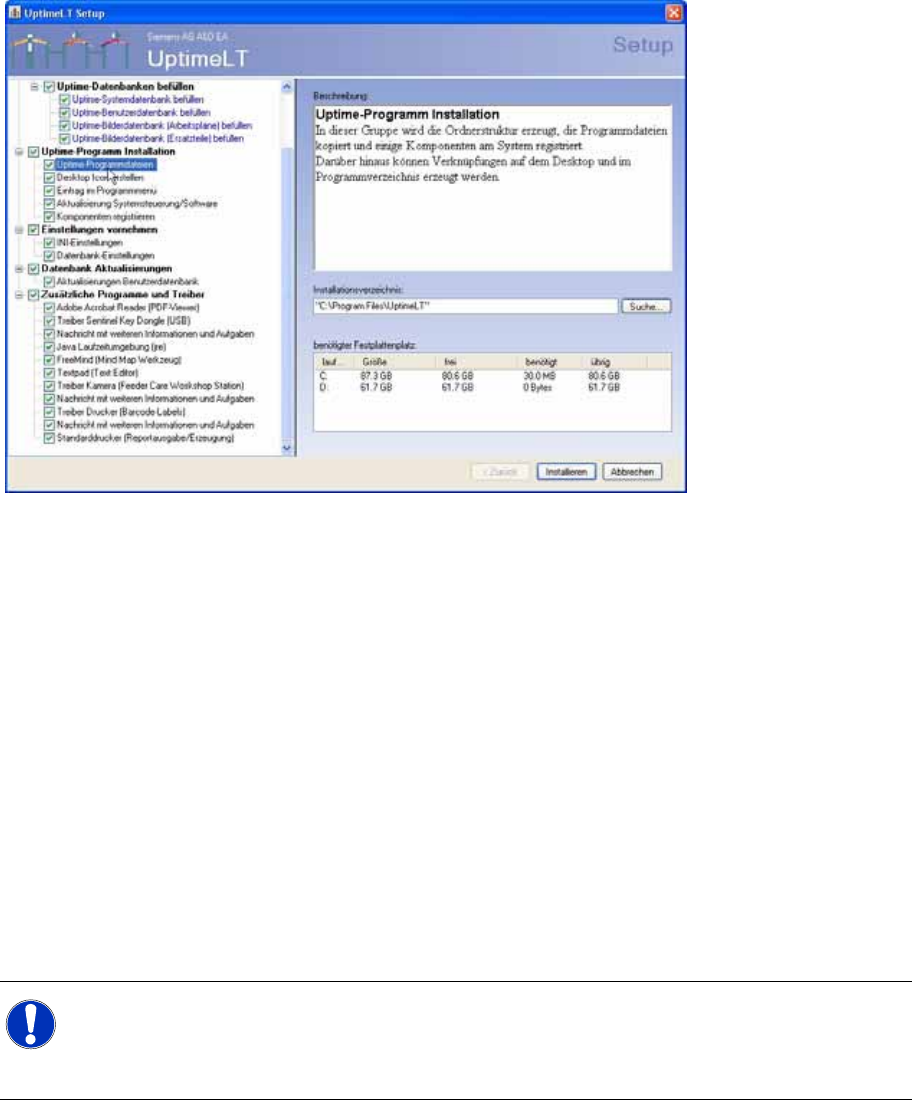
4-10: Programmauswahl in der Uptime LT-Installation
Blau markierte Einträge in der Programmpaketliste bedeuten, dass hier ein Installationsverzeichnis
ausgewählt werden kann/muss.
Über die Checkbox vor dem Programmpaket kann dieses von der Installation ausgeschlossen werden.
Bestimmte Programmpakete sind jedoch zwingend erforderlich und können nicht ausgeschlossen
werden.
Wird eine Programmpaketgruppe von der Installation ausgeschlossen, schließt man damit automatisch
alle Untereinträge dieser Gruppe aus. Die Häkchen in der entsprechenden Untergruppe werden
automatisch entfernt.
Zu jedem Programmpaket gibt es eine Beschreibung, was genau installiert wird bzw. was das
Programmpaket genau enthält. Der Liste auf der linken Seite kann entnommen werden, welches Paket
aktuell installiert wird. Bei den Programmpaketen, die erfolgreich installiert wurden, erscheint in der
Checkbox ein grüner Haken.
Vor dem Starten der Installation sollten alle Programmpakete angesehen und die Pfade nach Wunsch
angepasst werden.
X Passen Sie die Pfade der Programmpakete bei Bedarf an.
X Betätigen Sie die Schaltfläche Installieren. Die Installation startet die eigentliche Installation der mit
einem Haken versehenen Features.
HINWEIS:
Der Pfad des Programmpaketes MSDE und Datenbanken / MSDE Instanz erzeugen ist auf den
Laufwerksbuchstaben D: gesetzt. Bei allen anderen Programmpakete ist der
Laufwerksbuchstaben auf C: gesetzt.