00195613-01 IM Uptime LT_EN_DE.pdf - 第36页
Installation der Applikation Uptime LT Installation von Uptime LT INI-Datei einstellen 36 SIPLACE Uptime LT Installationsanleitung / Installation Manual 4-18: Pfadeinstellungen Hier werden die Einstellungen der Pfade vor…
Installation der Applikation Uptime LT
INI-Datei einstellen Installation von Uptime LT
SIPLACE Uptime LT Installationsanleitung / Installation Manual
35
4.2.4 INI-Datei einstellen
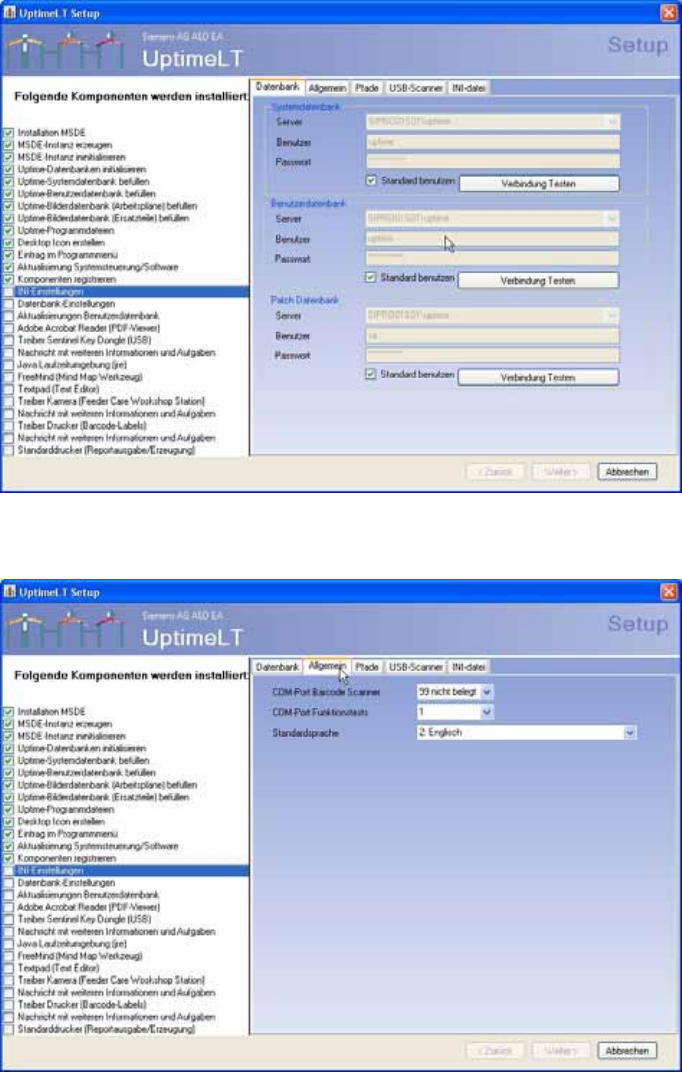
4-16: Einstellungen zu den Datenbanken
Hier werden die Einstellungen zu den Datenbanken vorgenommen
4-17: Allgemeine Einstellungen
Hier werden allgemeine Einstellungen vorgenommen.
Installation der Applikation Uptime LT
Installation von Uptime LT INI-Datei einstellen
36 SIPLACE Uptime LT Installationsanleitung / Installation Manual
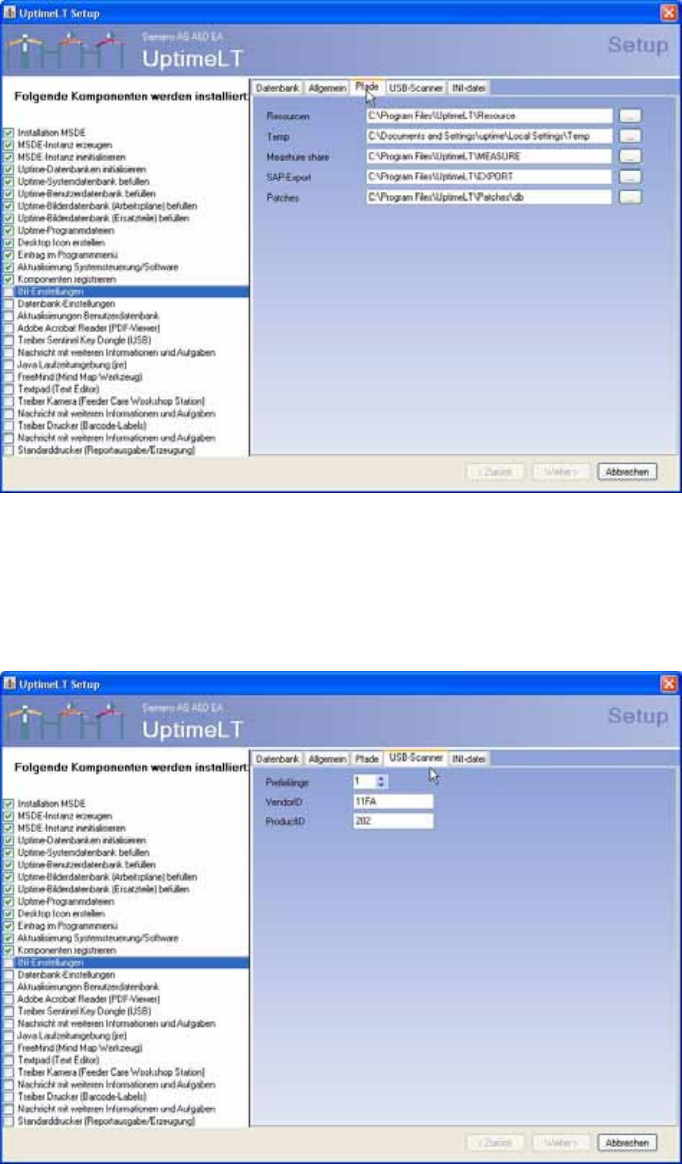
4-18: Pfadeinstellungen
Hier werden die Einstellungen der Pfade vorgenommen.
Wichtig für den Anwender ist nur der Eintrag SAP-Export. Hier speichert Uptime LT eine Export Datei,
in der Auftragsdaten enthalten sind. Diese Datei kann in einer Buchungs-Software (z.B. SAP)
weiterverarbeitet werden.
4-19: Einstellungen für Barcode Scanner
Hier werden die Einstellungen für einen USB Barcode Scanner vorgenommen. Die Voreinstellungen
sind passend für den Scanner Dyn 550, der von SIEMENS als Option zur Feeder Care Station geliefert
wird.
Wenn Sie Ihren eigenen Scanner verwenden wollen, können Sie die Einträge abändern. Schlagen Sie
dazu im Handbuch Ihres Scanners nach.
Installation der Applikation Uptime LT
INI-Datei einstellen Installation von Uptime LT
SIPLACE Uptime LT Installationsanleitung / Installation Manual
37
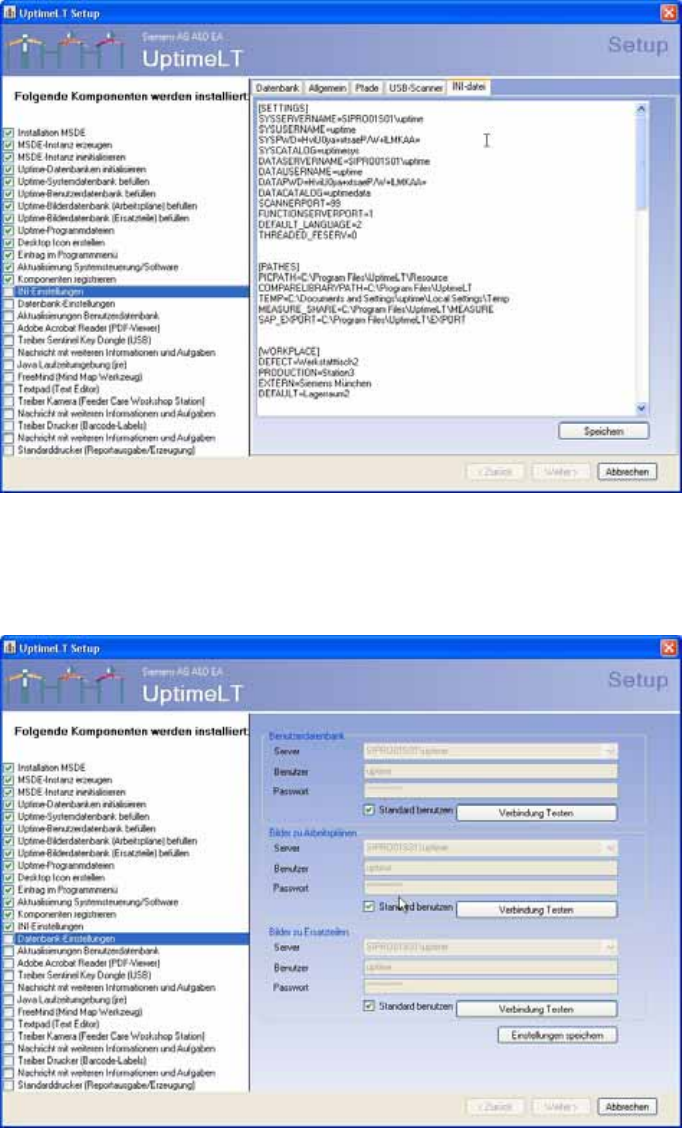
4-20: Darstellung der INI-Datei
In dieser Darstellung wird die INI-Datei so angezeigt, wie sie erzeugt wird. Man hat hier die Möglichkeit,
die Datei zu editieren. Mit einem Klick auf Speichern wird die Datei geschrieben und der nächste Schritt
wird ausgeführt.
4-21: Datenbankeinstellungen
Hier werden die Datenbankeinstellungen vorgenommen
X Betätigen Sie die Schaltfläche Einstellungen Speichern