00195613-01 IM Uptime LT_EN_DE.pdf - 第21页
Installation eines Netzwerkes TCP/IP konfigurieren SIPLACE Uptime LT Installationsanleitung / Installation Manual 21 TCP/IP Damit Ihre Rechner Date n austauschen können, mü ssen Sie eine gemeinsame Spra che sprech en. Da…
Installation eines Netzwerkes
TCP/IP konfigurieren
20 SIPLACE Uptime LT Installationsanleitung / Installation Manual
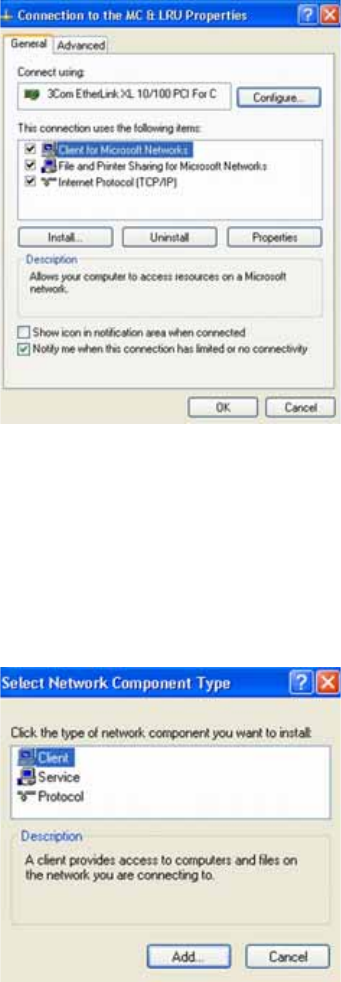
Alle wichtigen Elemente sind bereits vorhanden:
der Client für Microsoft-Netzwerke (der die Verbindung zu anderen Windows-Computern ermöglicht)
die Datei- und Druckerfreigabe (die die Bereitstellung von Netzwerkressourcen ermöglicht)
der QoS-Paketplaner (der den Netzwerkverkehr optimiert)
und natürlich auch das TCP/IP-Protokoll.
Netzwerkkomponenten nachinstallieren
Sollte Ihnen einmal eine Komponente abhanden gekommen sein, z.B. weil Sie sie versehentlich
deinstalliert haben, können Sie sie nachträglich wieder einrichten.
Client für Microsoft-Netzwerke
X Klicken Sie auf INSTALLIEREN - CLIENT - HINZUFÜGEN - CLIENT FÜR MICROSOFT-
NETZWERKE.
X Klicken Sie auf OK und dann auf SCHLIESSEN.
Datei- und Druckerfreigabe
X Klicken Sie auf INSTALLIEREN - DIENST - HINZUFÜGEN - DATEI-UND DRUCKERFREIGABE
FÜR MICROSOFT-NETZWERKE.
X Klicken Sie auf OK und dann auf SCHLIESSEN.
QoS-Paketplaner
X Klicken Sie auf INSTALLIEREN - DIENST - HINZUFÜGEN - QOS-PAKETPLANER.
X Klicken Sie auf OK und dann auf SCHLIESSEN.
Das TCP/IP-Protokoll läßt sich nicht deinstallieren.
Installation eines Netzwerkes
TCP/IP konfigurieren
SIPLACE Uptime LT Installationsanleitung / Installation Manual
21
TCP/IP
Damit Ihre Rechner Daten austauschen können, müssen Sie eine gemeinsame Sprache sprechen.
Dazu dienen Netzwerk-Protokolle. Sie legen die Regeln fest, wie die Kommunikation ablaufen soll.
Heute verwendet man in nahezu allen Bereichen das TCP/IP-Protokoll. Sie müssen nur wenige
Einstellungen vornehmen.
IP-Adresse und Subnetzmaske (Subnet Mask)
Der wichtigste Eintrag ist die IP-Adresse. Mit ihr erhält jeder Rechner eine eindeutige Adresse, über die
er im Netzwerk angesprochen wird. Sie besteht aus vier Zahlen zwischen 0 und 255, die jeweils durch
einen Punkt voneinander getrennt sind. Alle Rechner werden also einfach durchnummeriert.
Die Subnetzmaske legt dann noch fest, in welches Netzwerk der Rechner gehört. Dies ist vor allem in
großen Netzen wichtig, die häufig in mehrere Subnetze unterteilt werden. In Ihrem kleinen Netzwerk
gehören alle Rechner zum gleichen Netz.
Internet
Das Internet ist ein großes TCP/IP-Netzwerk, das ebenfalls auf IP-Adressen aufbaut. Auch hier müssen
die Adressen eindeutig sein. Zwei Rechner dürfen nicht die gleiche IP-Adresse verwenden. Wenn Sie
also ins Internet gehen, müssen Sie sicherstellen, dass Ihr kleines Netzwerk keine Adressen verwendet,
die bereits im Internet genutzt werden. Aus diesem Grund gibt es Adressbereiche, die Sie problemlos in
Ihrem kleinen Netzwerk verwenden können, z.B. • 192.168.0.X
Setzen Sie für X jeweils eine andere Zahl zwischen 1 und 254 ein. Als Subnetzmaske wählen Sie
255.255.255.0.
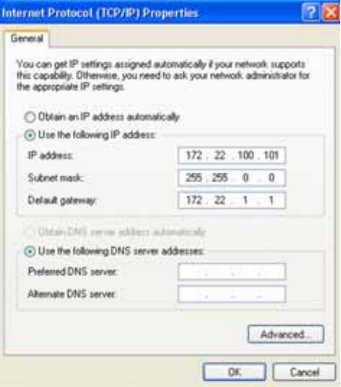
Legen Sie nun IP-Adresse und Subnetzmaske fest:
X Markieren Sie ggf. noch einmal Ihre LAN-Verbindung mit der rechten Maustaste und klicken auf
EIGENSCHAFTEN.
X Markieren Sie den Eintrag INTERNETPROTOKOLL (TCP/IP) und klicken auf EIGENSCHAFTEN.
X Klicken Sie auf FOLGENDE IP-ADRESSE VERWENDEN und tragen Sie dann die entsprechende
Zahlenkombination ein. Beginnen Sie mit 192.168.0.1, auf dem zweiten Rechner verwenden Sie
dann 192.168.0.2, auf dem dritten 192.168.0.3 usw. Die Subnetzmaske bleibt auf allen Rechnern
gleich. Übernehmen Sie hier den Vorschlag 255.255.255.0.
X Klicken Sie auf OK und auf SCHLIESSEN.
Installation eines Netzwerkes
Computername/Arbeitsgruppe festlegen
22 SIPLACE Uptime LT Installationsanleitung / Installation Manual
3.4 Computername/Arbeitsgruppe festlegen
Unabhängig vom Protokoll braucht jeder Rechner noch einen Namen und die Zuordnung zu einer
Arbeitsgruppe. Wie bei der IP-Adresse muß auch der Computername eindeutig sein, darf also nur
einmal in Ihrer Arbeitsgruppe vorkommen.
X Klicken Sie auf START - SYSTEMSTEUERUNG, dann auf LEISTUNG UND WARTUNG und
schließlich auf GRUNDLEGENDE INFORMATIONEN ÜBER DEN COMPUTER ANZEIGEN
Haben Sie die klassische Darstellung der Systemsteuerung gewählt, doppelklicken Sie stattdessen auf
SYSTEM.
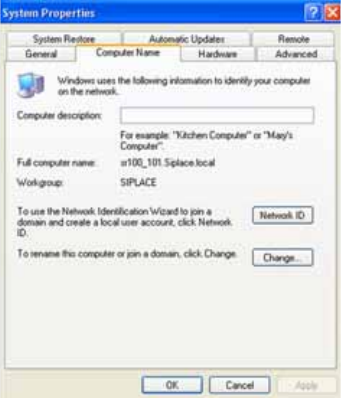
X Wählen Sie die Registerkarte COMPUTERNAME und geben Sie, wenn Sie möchten, eine
Computerbeschreibung ein. Wenn Sie dann auf ÄNDERN klicken, können Sie den Computernamen
und die Arbeitsgruppe festlegen.
X Geben Sie jedem Rechner einen anderen aussagekräftigen Namen.
X Ordnen Sie aber jeden Rechner der gleichen Arbeitsgruppe zu.
X Klicken Sie auf OK.
X Haben Sie alles richtig gemacht, wird der Computer in die Arbeitsgruppe aufgenommen. Klicken Sie
auf OK.
X Dieses Mal ist ein Neustart fällig. Erst dann werden die Änderungen wirksam. Klicken Sie auf OK
und noch einmal auf OK und starten Sie Ihren Rechner neu.