00195613-01 IM Uptime LT_EN_DE.pdf - 第28页
Installation der Applikation Uptime LT Installation starten 28 SIPLACE Uptime LT Installationsanleitung / Installation Manual Automatische Installation von Micros oft .NET Framework Nach einem Klick auf die Schaltfläche …
Installation der Applikation Uptime LT
Installation starten
SIPLACE Uptime LT Installationsanleitung / Installation Manual
27
4 Installation der Applikation Uptime LT
4.1 Installation starten
Zum Starten der Installation muss die Uptime LT Installations-CD in das CD-Laufwerk eingelegt werden.
Windows startet dann automatisch den Startdialog. Sollte die Installation nicht automatisch starten, ist
die Datei setup.exe im Hauptverzeichnis der CD zu starten.
Der Startdialog heißt Sie zur Installation der Software herzlich willkommen. Hier können Sie zwischen
den Sprachen deutsch und englisch wählen, in der die Installation durchgeführt wird. Die hier gemachte
Auswahl hat keine Auswirkung auf die Sprache, in der die Applikation Uptime LT nach der Installation
angezeigt wird.
Die Installations-Software prüft als erstes automatisch, ob die Software Microsoft .NET Framework
(Version 2.0) installiert ist. Diese Software ist eine Voraussetzung für die Applikations-Software UPTIME
LT. Der Startdialog kann auf zwei unterschiedliche Weisen angezeigt werden, abhängig davon, ob
Microsoft .NET schon auf dem Rechner installiert ist oder nicht.
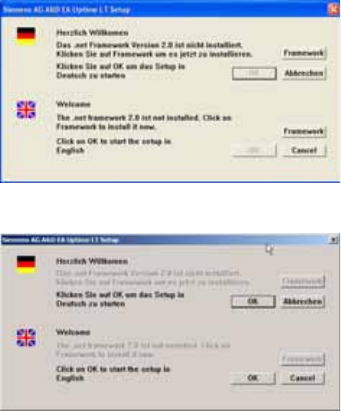
4-1: Startbildschirm Installation (vor der Installation von Microsoft .NET )
4-2: Startbildschirm Installation (nach der Installation Microsoft .NET )
Ist die Software noch nicht installiert, ist die Schaltfläche OK inaktiv und es kann das Microsoft .NET
Framework installiert oder werden oder der Vorgang abgebrochen werden.
Ist die Software schon installiert, ist die Schaltfläche OK aktiv und es kann mit der Installation von
Uptime LT fortgefahren werden.
Installation der Applikation Uptime LT
Installation starten
28 SIPLACE Uptime LT Installationsanleitung / Installation Manual
Automatische Installation von Microsoft .NET Framework
Nach einem Klick auf die Schaltfläche Framework wird die Software Frameworks weitestgehend
automatisch installiert. Folgen Sie den Anweisungen des Installationsprogramms.
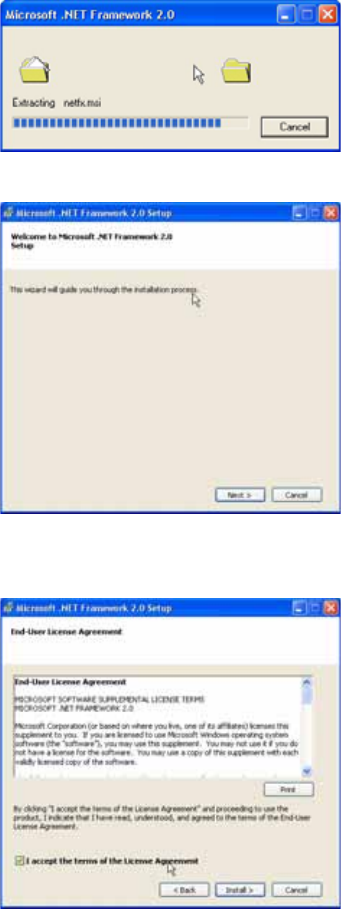
4-3: Vorbereitung Microsoft .NET Framework Installation
4-4: Assistent zur Microsoft .NET Framework Installation
X Betätigen Sie die Schaltfläche Next>
4-5: Abfrage/Anzeige Lizenz (FW)
X Lesen Sie die Lizenzbedingungen durch
X Setzen Sie ein Häkchen in die Checkbox I accept the terms of the License Agreement
Die Schaltfläche Install wird aktiv.
X Betätigen Sie die Schaltfläche Install>
Installation der Applikation Uptime LT
Installation starten
SIPLACE Uptime LT Installationsanleitung / Installation Manual
29
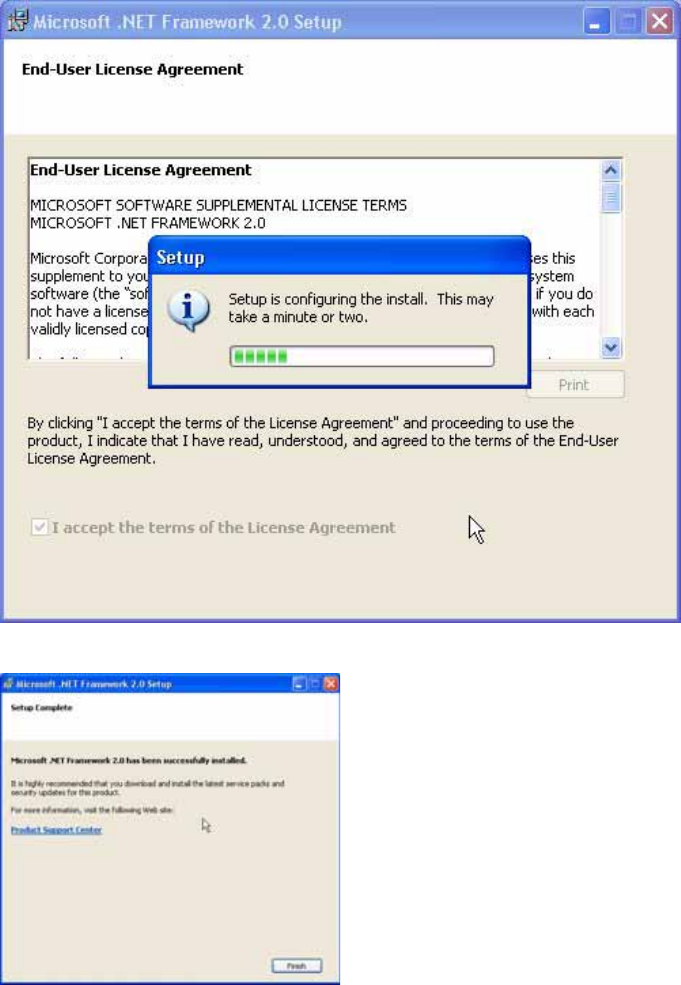
4-6: Microsoft .NET Framework Installation mit Fortschrittsanzeige
4-7: Abschlussmeldung MICROSOFT Microsoft .NET Framework Installation
X Betätigen Sie die Schaltfläche Finish
Die Installation der Software Microsoft .NET Framework ist nun abgeschlossen.