00195613-01 IM Uptime LT_EN_DE.pdf - 第24页
Installation eines Netzwerkes Ordner freigeben 24 SIPLACE Uptime LT Installationsanleitung / Installation Manual X Legen Sie dann noch fest, ob beim Zugriff über da s Netzwerk die Daten verä ndert werden dürfen. X Klicke…
Installation eines Netzwerkes
Ordner freigeben
SIPLACE Uptime LT Installationsanleitung / Installation Manual
23
3.5 Ordner freigeben
Mit den Freigaben legen Sie fest, welche Ressourcen im Netzwerk zur Verfügung stehen. Alles, was sie
freigeben, können Sie gemeinsam nutzen:
Ordner
Laufwerke
Drucker
Nicht freigegebene Ressourcen bleiben privat!
Die gemeinsame Nutzung von Geräten oder Dateien hat viele Vorteile:
Dateien lassen sich unproblematisch von Rechner zu Rechner kopieren, verschieben oder
gemeinsam bearbeiten.
Nur einmal vorhandene Geräte, wie z.B. der Drucker oder ein Zip-Laufwerk, können von allen
Arbeitsplätzen aus angesteuert werden.
Ressourcen bereitstellen bedeutet Serverfunktionen übernehmen. Im Peer to Peer-Netzwerk ist das für
jeden Rechner der Arbeitsgruppe möglich. Damit ein Rechner als Server fungieren kann, muss die
Datei- und Druckerfreigabe konfiguriert sein. Dies ist bereits bei der Installation der Netzwerkkarte
geschehen. Sie können also gleich den oder die Ordner freigeben, die Sie gemeinsam nutzen wollen.
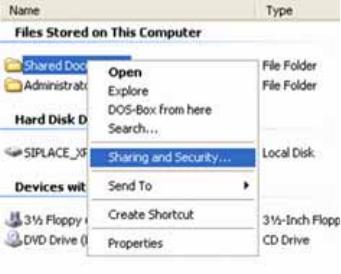
X Suchen Sie den Ordner im Arbeitsplatz.
X Klicken Sie den Ordner mit der rechten Maustaste an.
X Im Kontextmenü finden Sie den Menüpunkt FREIGABE UND SICHERHEIT, über den Sie die
weiteren Einstellungen vornehmen können.
X Die nächsten beiden Fenster erscheinen nur bei der ersten Freigabe, die Sie einrichten. Windows
macht Sie darauf aufmerksam, dass freigegebene Daten ein gewisses Sicherheitsrisiko darstellen.
Darum ist der Remotezugriff zunächst deaktiviert. Klicken Sie auf Grafik, auf DATEIFREIGABE
EINFACH AKTIVIEREN und auf OK.
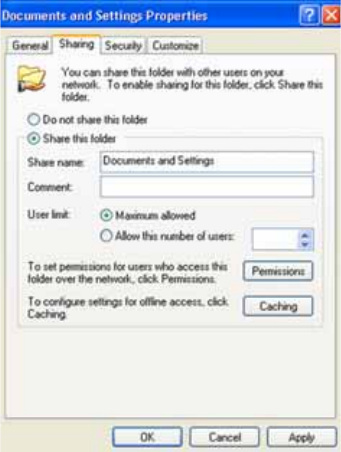
X Nun können Sie Ihre Daten freigeben. Wählen Sie DIESEN ORDNER IM NETZWERK FREIGEBEN
und geben Sie einen Namen für die Freigabe ein. Unter diesem Namen können Sie später auf die
Daten zugreifen. Freigabename und Name des Ordners müssen nicht identisch sein.
Installation eines Netzwerkes
Ordner freigeben
24 SIPLACE Uptime LT Installationsanleitung / Installation Manual
X Legen Sie dann noch fest, ob beim Zugriff über das Netzwerk die Daten verändert werden dürfen.
X Klicken Sie auf OK.
X Der freigegebene Ordner wird nun mit einer Hand dargestellt:
X Über START - ARBEITSPLATZ - NETZWERKUMGEBUNG können Sie auf den freigegebenen
Ordner zugreifen. Dazu haben Sie zwei Möglichkeiten:
direkt auf oberster Ebene
Wenn Sie die Netzwerkumgebung öffnen, sehen Sie die freigegebenen Ressourcen aller Rechner Ihres
kleinen Netzwerks nebeneinander angeordnet. Sie finden den gewünschten Ordner über
FREIGABENAME AN RECHNERNAME.
Haben Sie Ihrem Rechner eine Computerbeschreibung bei der Zuordnung eines Computernamens
mitgegeben, müssen Sie nach FREIGABENAME AN COMPUTERBESCHREIBUNG
(RECHNERNAME) suchen.
hierarchisch auf Rechnerebene
Wenn Sie sich zu einem bestimmten Rechner in der Netzwerkumgebung vorarbeiten, sehen Sie jeweils
nur die freigegebenen Ressourcen dieses einen Rechners. Klicken Sie auf
ARBEITSGRUPPENCOMPUTER ANZEIGEN. Doppelklicken Sie auf den Rechnernamen - in der Form
RECHNERNAME bzw. COMPUTERBESCHREIBUNG (RECHNERNAME) - und suchen Sie dann den
Namen der Freigabe.
Haben Sie sich für die Option NETZWERKBENUTZER DÜRFEN DATEIEN VERÄNDERN entschieden,
können Sie von jedem beliebigen Rechner in Ihrem Netzwerk Dateien in diesem Ordner lesen, kopieren,
verschieben, ändern und löschen. Sie können neue Dateien hinzufügen und haben auch Zugriff auf
darunterliegende Ordner und Dateien.
Auf gleiche Weise können Sie auch ganze Laufwerke freigeben, z.B.
Festplatten oder Partitionen
CD ROM-Laufwerke
Zip-Laufwerke
Über den Menüpunkt FREIGABE UND SICHERHEIT können Sie eine Freigabe auch wieder aufheben.
Deaktivieren Sie dazu nur das Kontrollkästchen DIESEN ORDNER IM NETZWERK FREIGEBEN.
Unterhalb des Rechnernamens ist die Ressource dann wieder unsichtbar. Die Ordnerverknüpfung direkt
in der Netzwerkumgebung bleibt jedoch erhalten. Allerdings ist sie nicht mehr zugänglich, es sei denn,
sie wird erneut freigegeben.
Installation eines Netzwerkes
Drucker freigeben
SIPLACE Uptime LT Installationsanleitung / Installation Manual
25
3.6 Drucker freigeben
Bei der Freigabe eines Druckers verfahren Sie im Prinzip nicht anders, wie bei der Freigabe von
Ordnern:
X Klicken Sie auf START - SYSTEMSTEUERUNG, auf DRUCKER UND ANDERE HARDWARE und
dann auf INSTALLIERTE DRUCKER BZW. FAXDRUCKER ANZEIGEN.
X Haben Sie die klassische Ansicht der Systemsteuerung gewählt, doppelklicken Sie stattdessen auf
DRUCKER UND FAXGERÄTE
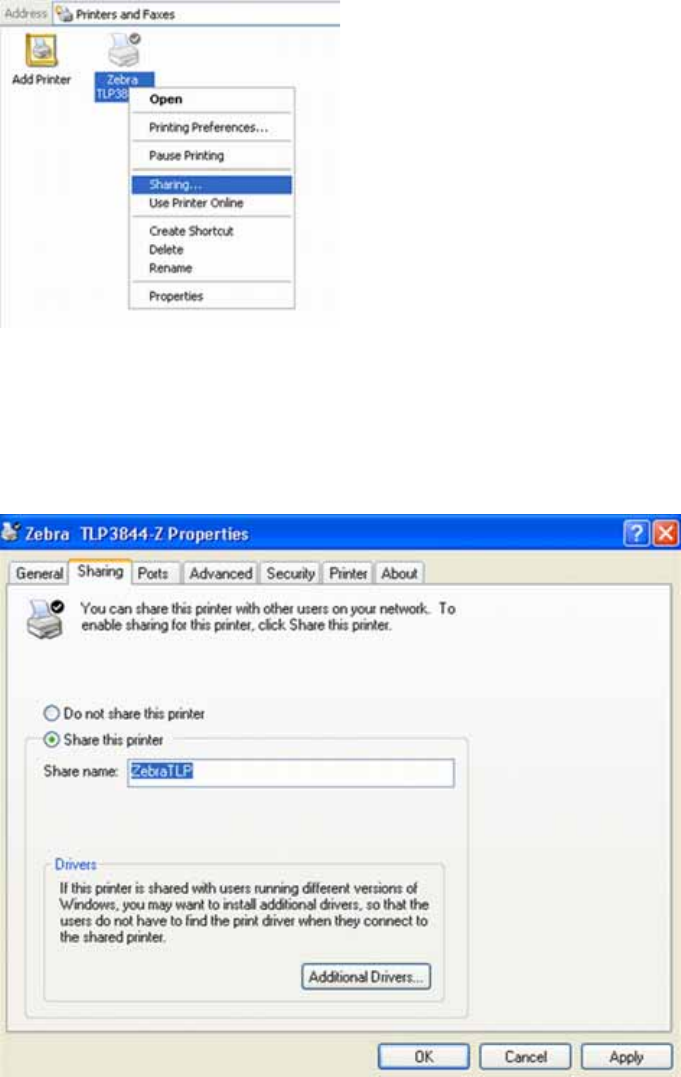
X Klicken Sie den Drucker mit der rechten Maustaste an und wählen Sie FREIGABE.
X Haben Sie schon einen Ordner freigegeben, ist auch bereits die Druckerfreigabe aktiviert. Die
nächsten beiden Fenster erscheinen dann nicht. Ansonsten müssen Sie den Remotezugriff erst
erlauben. Klicken Sie auf Grafik, auf DRUCKERFREIGABE EINFACH AKTIVIEREN und dann auf
OK.
X Nun können Sie den Drucker freigeben. Klicken Sie auf DRUCKER FREIGEBEN und geben Sie
einen Namen für die Freigabe ein.
X Klicken Sie auf OK.
Der Drucker ist freigegeben.
Automatisch installiert Windows auf den anderen Rechnern einen so genannten Netzwerkdrucker.