00195613-01 IM Uptime LT_EN_DE.pdf - 第18页
Installation eines Netzwerkes Netzwerkhardware 18 SIPLACE Uptime LT Installationsanleitung / Installation Manual 3.2 Netzwerkhardware Die Rechner können nur miteinander komm unizieren, wenn sie physikalisch miteinande r …
Installation eines Netzwerkes
Allgemeines
SIPLACE Uptime LT Installationsanleitung / Installation Manual
17
3 Installation eines Netzwerkes
3.1 Allgemeines
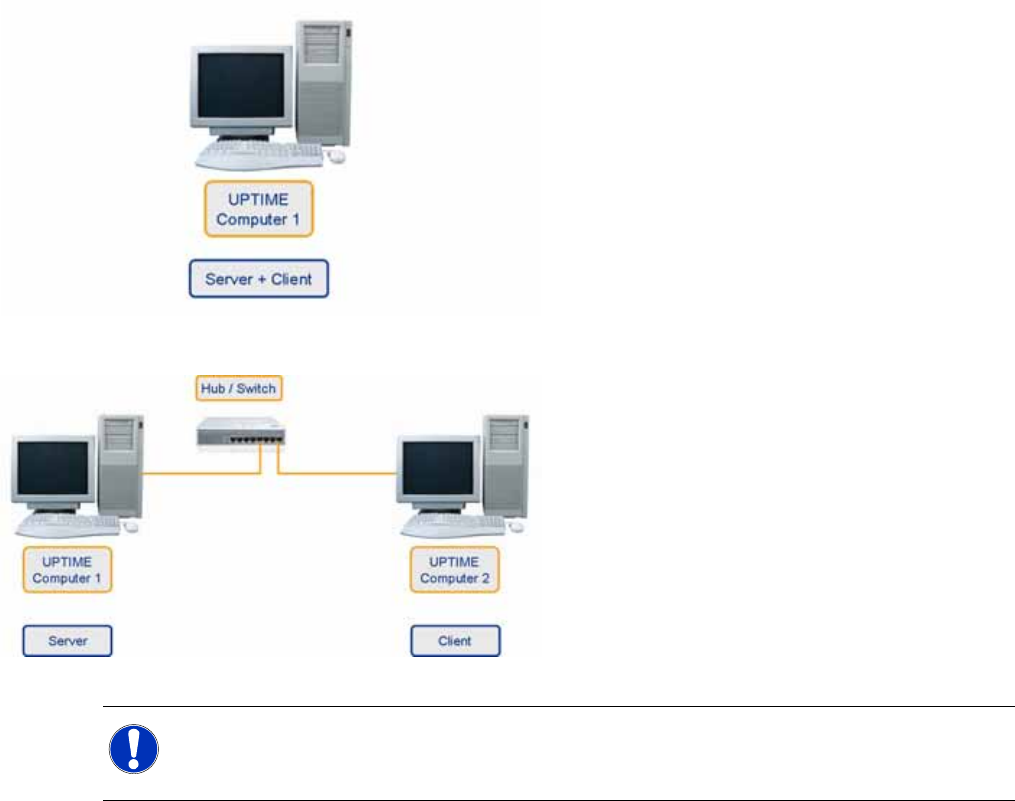
Die Software Uptime LT kann als Einzelplatzsystem oder als Mehrplatzsystem installiert werden.
Die Voreinstellungen sollten nach Möglichkeit unverändert übernommen werden.
Im Einzelplatzsystem wird auf einem Rechner der
Server und der Client installiert.
In einem Mehrplatzsystem wird auf einem
Rechner der Server und auf einem oder mehreren
weiteren Rechnern ein Client installiert.
HINWEIS:
Wird eine Client-Server Installation durchgeführt, so sollte mit dem Server begonnen werden.
Dann kann bei der Installation des Client die Verbindung zum Server getestet werden.
Installation eines Netzwerkes
Netzwerkhardware
18 SIPLACE Uptime LT Installationsanleitung / Installation Manual
3.2 Netzwerkhardware
Die Rechner können nur miteinander kommunizieren, wenn sie physikalisch miteinander verbunden
sind. Folgende Hardware ist dazu notwendig:
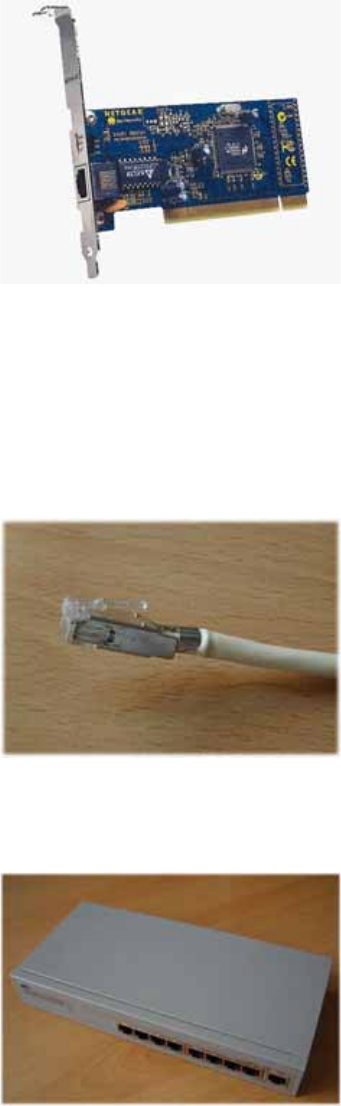
pro Rechner eine Netzwerkkarte
üblich sind PCI 10BaseT / 100BaseT Fast Ethernet Adapter (Ethernet-Karten für den PCI-Bus, die
automatisch zwischen Übertragungsraten von 10 MBit/s und 100 MBit/s umschalten können)
LAN onboard
Neue Rechner haben häufig einen LAN-Chip auf dem Motherboard. Dann brauchen Sie keine neue
Netzwerkkarte. Ggf. müssen Sie jedoch den Chip im BIOS aktivieren. Einzelheiten finden Sie im
Handbuch Ihres PCs.
pro Rechner ein Netzwerkkabel
Sie brauchen CAT5 UTP- oder STP-Kabel (ungeschirmte oder abgeschirmte Twisted Pair-Kabel der
Kategorie 5 mit RJ45-Steckern an beiden Enden)
einen Signalverteiler
Am besten ein Dualspeed-Hub oder ein Dualspeed-Switch (Koppelelement, das die Rechner
verbindet und den Datenverkehr regelt, kann zwischen 10 MBit/s und 100 MBit/s vermitteln)
Der Signalverteiler ist die zentrale Verbindungskomponente in Ihrem Netzwerk. Die Netzwerkkarte jedes
Rechners wird über das Twisted Pair-Kabel mit dem Signalverteiler verbunden. Dabei entsteht
physikalisch ein Stern. Man spricht deshalb auch von einer Sterntopologie.
Installation eines Netzwerkes
TCP/IP konfigurieren
SIPLACE Uptime LT Installationsanleitung / Installation Manual
19
Der Signalverteiler verbindet die Geräte nicht nur, er leitet auch die Datenpakete durchs Netz. Hier
unterscheiden sich Hub und Switch. Wenn der Hub ein Datenpaket empfängt, leitet er es an alle anderen
Rechner weiter. Jeder Rechner muß dann prüfen, ob er der rechtmäßige Empfänger ist. Ein Hub leitet
die Datenpakete an alle Ports weiter. Ein Switch ist intelligenter. Er merkt sich anhand der MAC-Adresse
(der vom Hersteller zugewiesenen Hardwareadresse der Netzwerkkarte), welcher Rechner an welchem
Port angeschlossen ist und notiert diese Information in einer Tabelle. Kommt nun ein Datenpaket,
ermittelt der Switch den Empfänger und leitet das Datenpaket nur an den Rechner, für den es gedacht
ist. Ein Switch leitet Datenpakete nur an den Empfänger. Ein Switch verursacht also deutlich weniger
Datenverkehr als ein Hub. Er ist die bessere Wahl, je mehr Rechner Sie vernetzen wollen. Achten Sie
darauf, dass Ihr Signalverteiler für jeden Rechner einen Anschluss hat und überlegen Sie auch schon,
ob Ihr Netzwerk noch wachsen wird.
3.3 TCP/IP konfigurieren
Nachdem Sie Ihre Netzwerkkarte erfolgreich eingerichtet haben, müssen Sie nun dafür sorgen, dass
Ihre Rechner miteinander kommunizieren können:
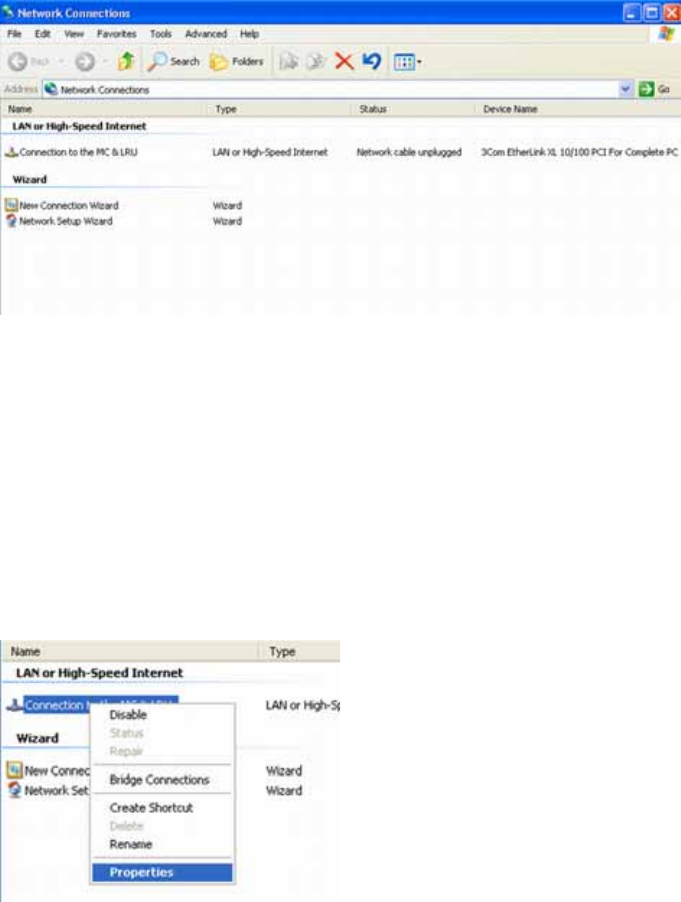
X Klicken Sie auf START, auf SYSTEMSTEUERUNG, dann auf NETZWERK- UND
INTERNETVERBINDUNGEN und schließlich auf NETZWERKVERBINDUNGEN. Hier hat Windows
eine LAN-Verbindung für Ihr kleines Netzwerk installiert.
Alternativ können Sie auch die klassische Ansicht der Systemsteuerung verwenden.
X Klicken Sie auf START, auf SYSTEMSTEUERUNG und dann ggf. auf ZUR KLASSISCHEN
ANSICHT WECHSELN. Doppelklicken Sie anschließend auf NETZWERKVERBINDUNGEN.
Wollen Sie noch weitere Verbindungen aufbauen (z.B. zum Internet), ist es hilfreich, allen Verbindungen
aussagekräftige Namen zu vergeben. So sind sie besser voneinander zu unterscheiden.
X Klicken Sie mit der rechten Maustaste auf die Verbindung. Wählen Sie UMBENENNEN und tippen
Sie einen anderen Namen ein. Drücken Sie dann auf ENTER.
Nun können Sie Ihre LAN-Verbindung überprüfen.
X Klicken Sie mit der rechten Maustaste auf Ihre Verbindung und wählen Sie dann EIGENSCHAFTEN.
Sie sehen die installierten Netzwerkkomponenten.