00195613-01 IM Uptime LT_EN_DE.pdf - 第29页
Installation der Applikation Uptime LT Installation starten SIPLACE Uptime LT Installationsanleitung / Installation Manual 29 4-6: Microsoft .NET Framework In stallation mit Fortschrittsanzeige 4-7: Abschlussmeldung MICR…
Installation der Applikation Uptime LT
Installation starten
28 SIPLACE Uptime LT Installationsanleitung / Installation Manual
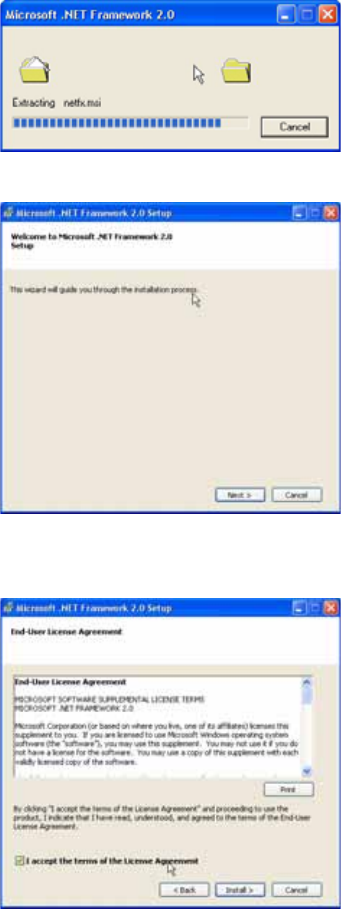
Automatische Installation von Microsoft .NET Framework
Nach einem Klick auf die Schaltfläche Framework wird die Software Frameworks weitestgehend
automatisch installiert. Folgen Sie den Anweisungen des Installationsprogramms.
4-3: Vorbereitung Microsoft .NET Framework Installation
4-4: Assistent zur Microsoft .NET Framework Installation
X Betätigen Sie die Schaltfläche Next>
4-5: Abfrage/Anzeige Lizenz (FW)
X Lesen Sie die Lizenzbedingungen durch
X Setzen Sie ein Häkchen in die Checkbox I accept the terms of the License Agreement
Die Schaltfläche Install wird aktiv.
X Betätigen Sie die Schaltfläche Install>
Installation der Applikation Uptime LT
Installation starten
SIPLACE Uptime LT Installationsanleitung / Installation Manual
29
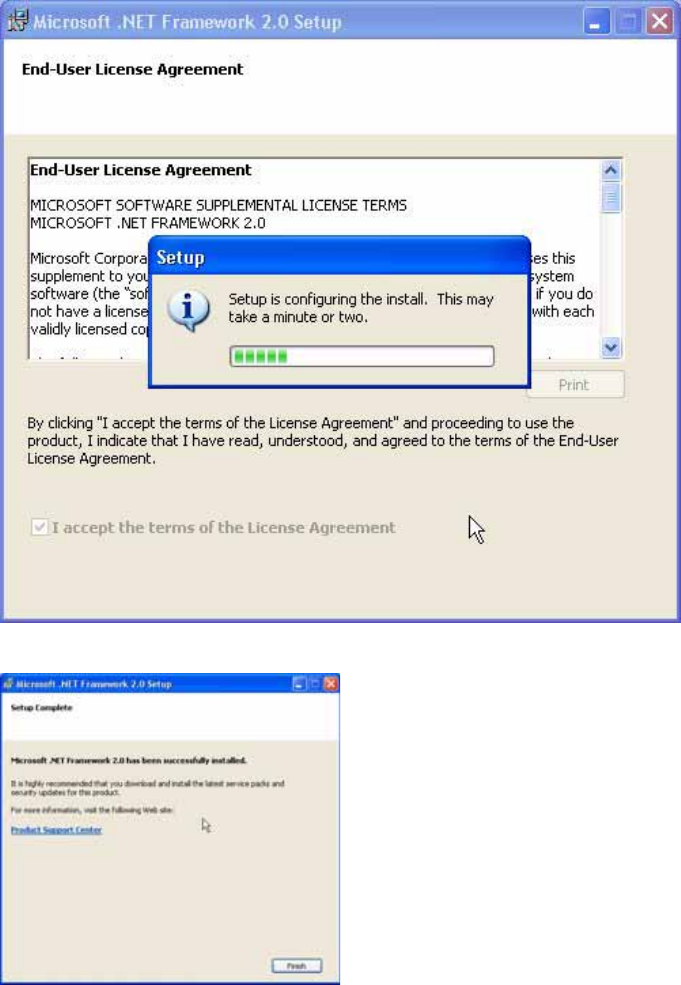
4-6: Microsoft .NET Framework Installation mit Fortschrittsanzeige
4-7: Abschlussmeldung MICROSOFT Microsoft .NET Framework Installation
X Betätigen Sie die Schaltfläche Finish
Die Installation der Software Microsoft .NET Framework ist nun abgeschlossen.
Installation der Applikation Uptime LT
Installation von Uptime LT Lizenz akzeptieren
30 SIPLACE Uptime LT Installationsanleitung / Installation Manual
4.2 Installation von Uptime LT
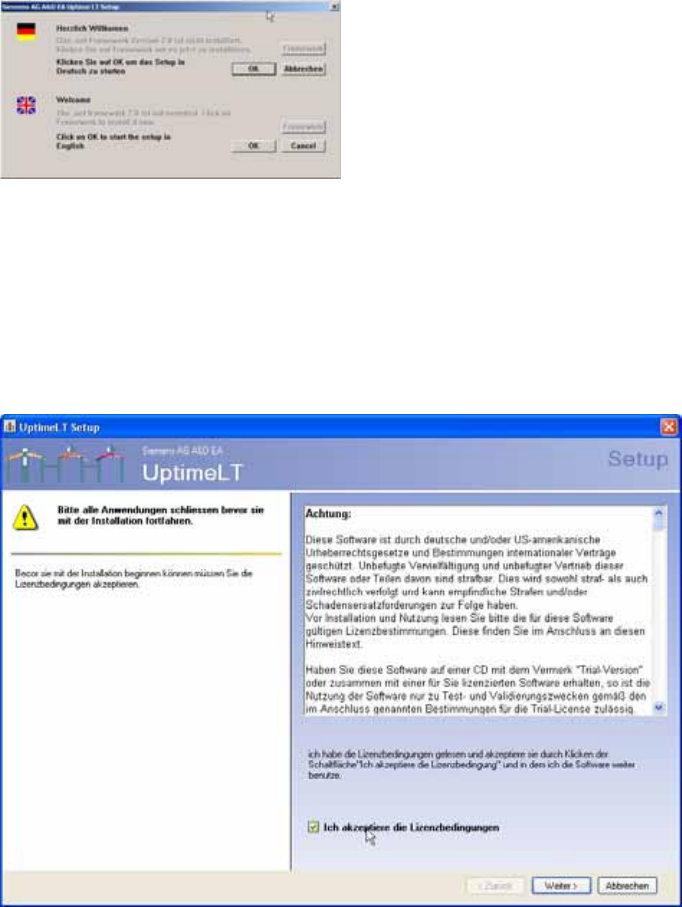
Nach dem Überprüfen bzw. der Installation von Microsoft .NET Framework kann die Installation von
UPTIME LT gestartet werden.
4-8: Startbildschirm Installation
X Betätigen Sie die Schaltfläche OK
4.2.1 Lizenz akzeptieren
Der Installations-Wizard von Uptime LT startet mit der Abfrage der Lizenzbedingungen.
Bevor die Installation beginnen kann, müssen die Lizenzbedingungen akzeptiert werden. Die
Schaltfläche Weiter ist nur aktiv, wenn die Lizenzbedingungen akzeptiert wurden.
4-9: Lizenzanzeige Uptime LT
X Lesen Sie die Lizenzbedingungen durch
X Setzen Sie ein Häkchen in die Checkbox Ich akzeptiere die Lizenzbedingungen. Die Schaltfläche
Weiter ist nun aktiv
X Betätigen Sie den Schaltfläche Weiter