00195613-01 IM Uptime LT_EN_DE.pdf - 第38页
Installation der Applikation Uptime LT Installation von Uptime LT Zusätzliche Programmpakete installieren 38 SIPLACE Uptime LT Installationsanleitung / Installation Manual 4.2.5 Zusätzliche Programmp akete inst allieren …
Installation der Applikation Uptime LT
INI-Datei einstellen Installation von Uptime LT
SIPLACE Uptime LT Installationsanleitung / Installation Manual
37
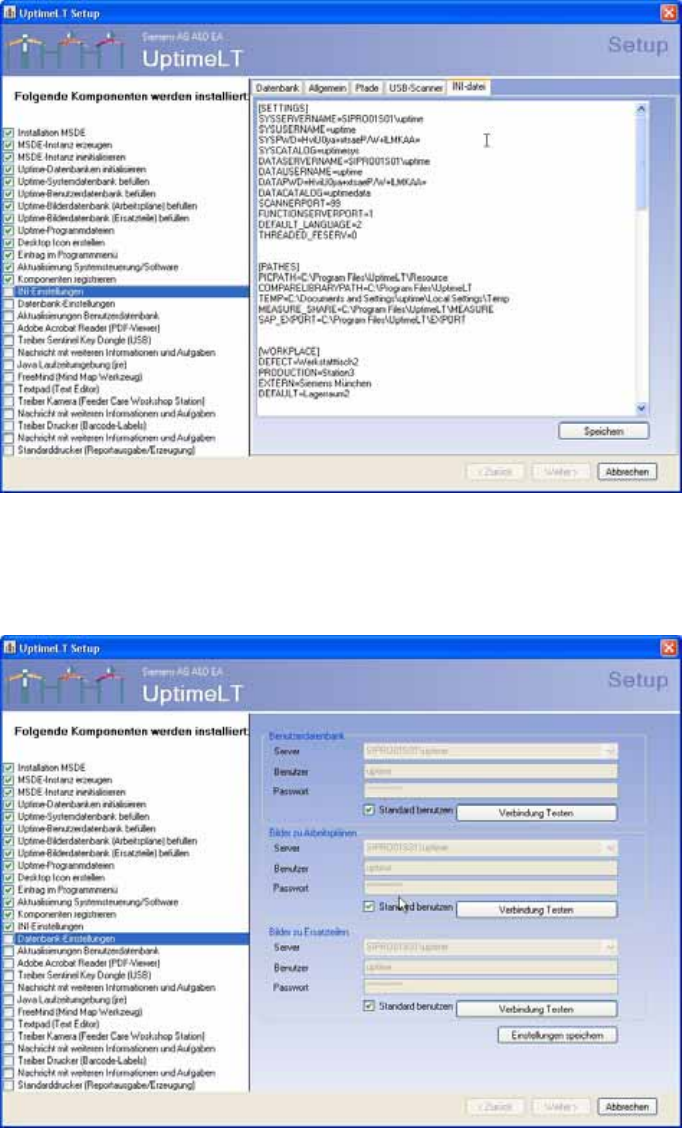
4-20: Darstellung der INI-Datei
In dieser Darstellung wird die INI-Datei so angezeigt, wie sie erzeugt wird. Man hat hier die Möglichkeit,
die Datei zu editieren. Mit einem Klick auf Speichern wird die Datei geschrieben und der nächste Schritt
wird ausgeführt.
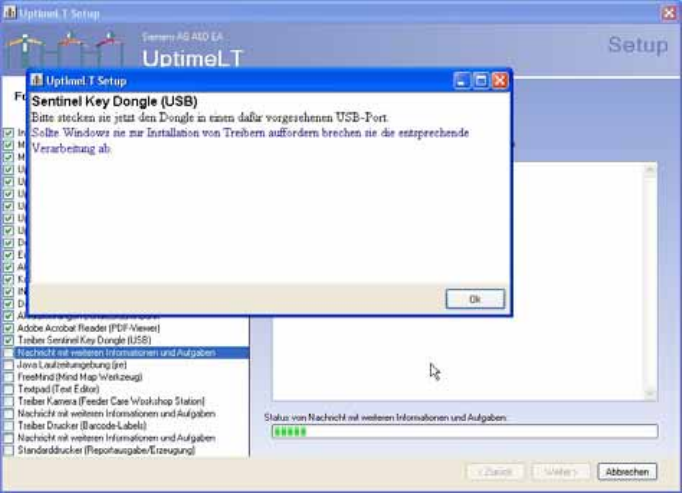
4-21: Datenbankeinstellungen
Hier werden die Datenbankeinstellungen vorgenommen
X Betätigen Sie die Schaltfläche Einstellungen Speichern
Installation der Applikation Uptime LT
Installation von Uptime LT Zusätzliche Programmpakete installieren
38 SIPLACE Uptime LT Installationsanleitung / Installation Manual
4.2.5 Zusätzliche Programmpakete installieren
Hier werden die Installationsroutinen weiterer Programmpakete aufgerufen (z.B. Adobe Acrobat
Reader).
Erfordert die Installation eines solchen Programms einen Neustart, so sollte dieser sofort durchgeführt
werden. Das Setup macht an der Stelle weiter, wo es vor dem Neustart aufgehört hatte.
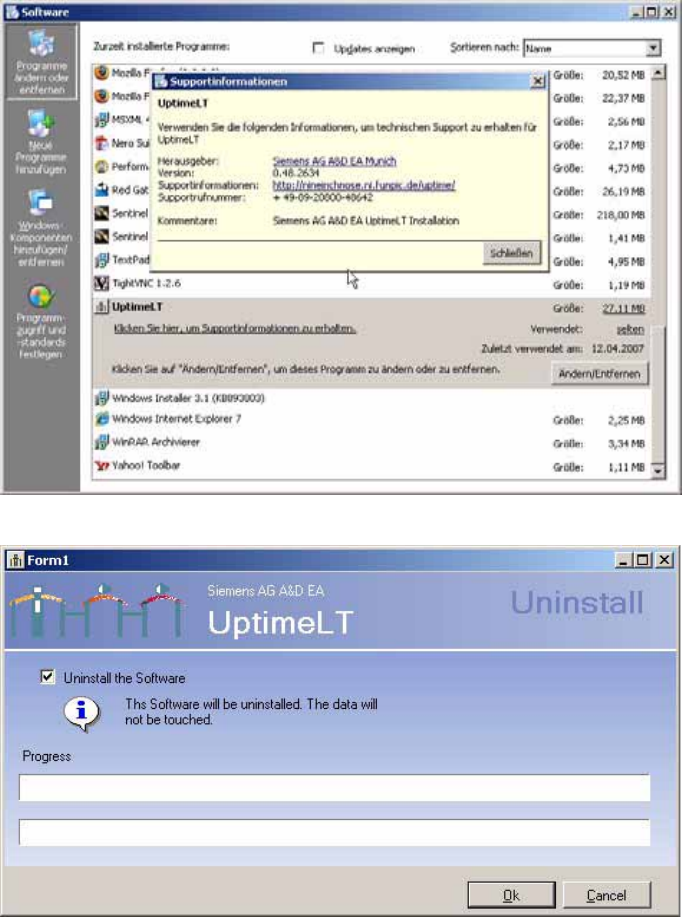
Uptime LT informiert durch Nachrichten genau, was als Nächstes zu tun ist.
4-22: Anzeige einer Nachricht während der Installation
Installation der Applikation Uptime LT
Zusätzliche Programmpakete installieren Uptime LT deinstallieren
SIPLACE Uptime LT Installationsanleitung / Installation Manual
39
4.3 Uptime LT deinstallieren
In Windows XP wird in der Systemsteuerung im Bereich Software Uptime LT aufgeführt.
4-23: Systemsteuerung
→
Software
4-24: Deinstallation von Uptime LT
Mit Klicken auf die Schaltfläche OK wird die Deinstallation von Uptime LT gestartet. Die zusätzlich
installierten Pakete und die Datenbank werden nicht automatisch vom System entfernt!