00195613-01 IM Uptime LT_EN_DE.pdf - 第15页
Installation des Betriebssystems WINDOWS XP Anzeige der ausgewählten Eingaben Installation SIPLACE Uptime LT Installationsanleitung / Installation Manual 15 2.3.8 Anzeige der ausgewählten Eingaben Es handelt sich hier um…
Installation des Betriebssystems WINDOWS XP
Installation Windows XP Netzwerkeinstellungen
14 SIPLACE Uptime LT Installationsanleitung / Installation Manual
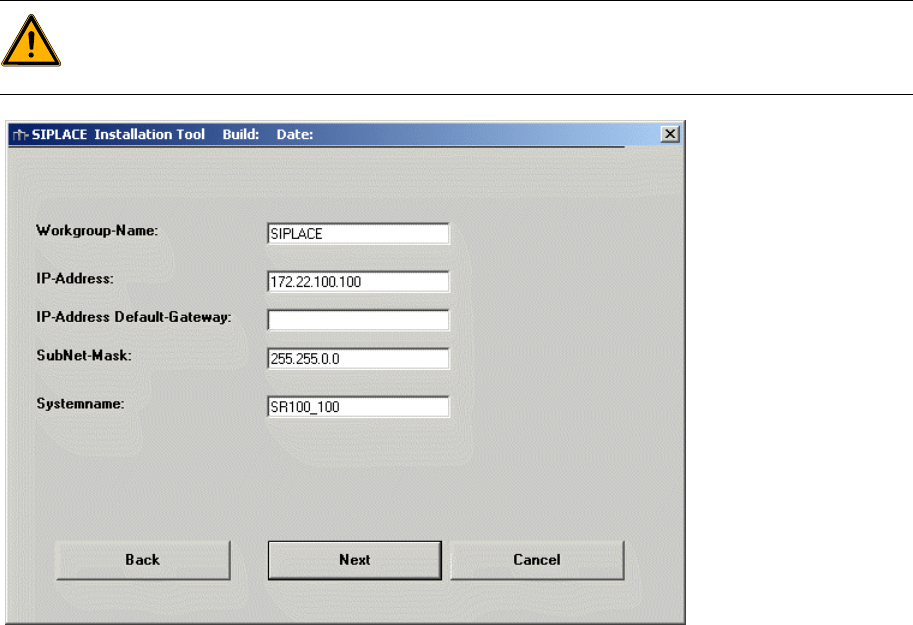
2.3.7 Windows XP Netzwerkeinstellungen
In diesem Dialog werden die grundsätzlichen Netzwerkparameter für einen Rechner eingestellt, der mit
einem SIPLACE Produkt arbeiten soll. Folgende Daten werden dafür benötigt:
Workgroup Name: SIPLACE
Dieser Name ist außer beim Stationsrechner frei wählbar.
IP Adresse: frei wählbare Adresse
Die Rechner sollten aber nur den privaten Adresskreis nutzen (172.x.x.x)
IP Adresse Gateway: frei wählbare Adresse
SubNet-Maske: frei wählbare Adresse
Bitte benutzen Sie für den UPTIME LT Rechner den Standardwert.
Systemname: muss eindeutig im Netzwerk sein.
X Geben Sie bitte die entsprechenden Daten ein.
X Klicken Sie die Schaltfläche Next.
WARNUNG: Systemname
Falls der Systemname im Netzwerk schon existiert, so wird ein zufällig generierter Name für das
System verwendet.
Installation des Betriebssystems WINDOWS XP
Anzeige der ausgewählten Eingaben Installation
SIPLACE Uptime LT Installationsanleitung / Installation Manual
15
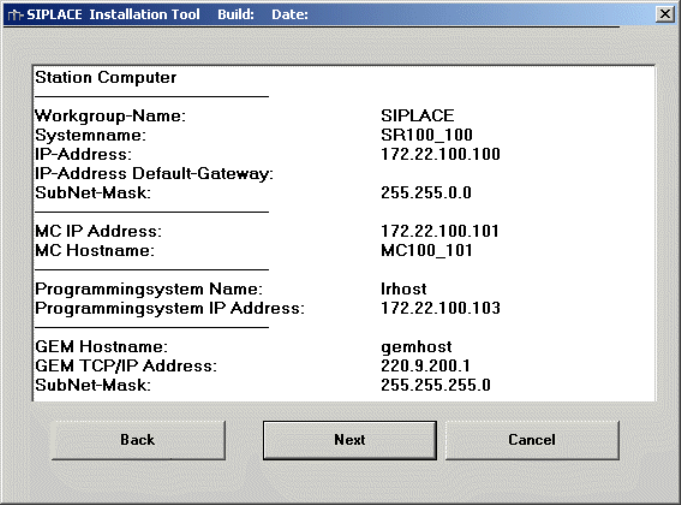
2.3.8 Anzeige der ausgewählten Eingaben
Es handelt sich hier um eine Gesamtanzeige (Kontrollanzeige) aller ausgewählten Netzwerkparameter.
Bei Bedarf können diese Werte selbstverständlich nochmals verändert werden.
X Prüfen Sie die Informationen.
X Klicken Sie die Schaltfläche Next.
2.3.9 Standard Einstellungen und abschließende Administrationsarbeiten für
Stationsrechner
2.3.9.1 Standard- Einstellungen
Bildschirmauflösung: 1024 x 786, 16777216 Farben, 60 Hz Bildwiederholfrequenz
Zeitzone: GMT (London, Edinburgh, Lissabon)
Tastatur-Layout: Deutsch (Deutschland)
Netzwerkprotokolle: TCP/IP
Zusätzliche zu den Standardbenutzerkonten von Windows XP Professional werden noch folgende
Benutzer und Benutzergruppen eingerichtet:
Benutzer: Operator, Siemens-Techniker, Einrichter
Benutzergruppen: _Bediener, _Einrichter, _Siemens-Techniker (enthalten den jeweils
eingerichteten Benutzer)
Hinweis: Wenn an dem installierten Rechner ein Röhrenmonitor angeschlossen ist, dann setzen Sie bitte
die Bildwiederholfrequenz auf einen höheren Wert. Die voreingestellten 60Hz sind für TFT-Monitore
gedacht.
Hinweis: Wird der mitgelieferte TFT-Monitor aus der Feeder Care Station verwendet, stellen Sie die
Bildschirmauflösung auf 1280 x 1024 ein.
Installation des Betriebssystems WINDOWS XP
Installation Standard Einstellungen und abschließende Administrationsarbeiten für Stations-
16 SIPLACE Uptime LT Installationsanleitung / Installation Manual
2.3.9.2 Passwörter
Administrator
Bei der vollautomatischen Installation wird für den lokalen Administrator das Standard Passwort MS128
verwendet. Es wird empfohlen, dass der endgültige Verwalter der Anlage ein neues lokales Passwort
vergibt!
Administratoren Gruppe
In der lokalen Administratoren – Gruppe ist auch der Benutzer „Siemens-Techniker“ enthalten. Dieser
Benutzer darf nicht aus dieser Gruppe entfernt werden, da sonst die Servicetechniker der Firma
Siemens keine Wartungsarbeiten durchführen können. Das entsprechende Passwort ist nur dem
SIPLACE Service bekannt und darf nicht verändert werden!
Sonstige Einstellungen
Dadurch, dass die SIPLACE UPTIME LT Software definierte Benutzer und Passwörter benötigt, wurde
das Sicherheitssystem des Betriebsystems so eingestellt, dass die Passwörter nie ablaufen!
2.3.9.3 Unterbrechung des automatischen Hochlaufs
Um neue Software zu installieren oder um Wartungsarbeiten am Betriebssystem durchführen zu
können, muss das automatische Login unterbrochen werden.
X Dazu halten Sie bitte die Shift-Taste während des Bootens gedrückt, (sobald das Windows Logo
erscheint) oder während des Ausloggens (bevor die OK Bestätigung fürs ausloggen aktiviert wurde).
X Anschließend loggt sich der Administrator wie gewohnt ein und führt die entsprechenden Arbeiten
durch.
X Um das automatische Login wieder zu aktivieren, muss in der Login Maske als Benutzer Operator
und als Passwort operator eingegeben werden.