00195613-01 IM Uptime LT_EN_DE.pdf - 第41页
Inbetriebnahme der Peripheriegeräte Inbetriebnahme der Prüfvorrichtung SIPLACE Uptime LT Installationsanleitung / Installation Manual 41 5 Inbetriebnahme der Peripheriegeräte 5.1 Inbetriebnahme der Prüfvorrichtung Inform…
Installation der Applikation Uptime LT
Uptime LT deinstallieren Zusätzliche Programmpakete installieren
40 SIPLACE Uptime LT Installationsanleitung / Installation Manual
Inbetriebnahme der Peripheriegeräte
Inbetriebnahme der Prüfvorrichtung
SIPLACE Uptime LT Installationsanleitung / Installation Manual
41
5 Inbetriebnahme der Peripheriegeräte
5.1 Inbetriebnahme der Prüfvorrichtung
Informationen zur Inbetriebnahme und zum Bedienen der Prüfvorrichtung finden Sie in der mit der
Prüfvorrichtung ausgelieferten Betriebsanleitung.
5.2 Installation des Scanners
Den Scanner können Sie in einigen Funktionen alternativ zur Bedienoberfläche zum Erfassen und
Verwalten Ihrer Produkte in Uptime LT verwenden.
Die Produkte sind mit Barcodes versehen, mit denen diese eindeutig identifiziert werden können. Mit
dem Scanner lesen Sie diese Barcodes ein und übergeben diese Daten elektronisch an Uptime LT.
Anmerkung:
Das Verwenden des Scanners ist optional. Das Erfassen der Identifikationsdaten der Produkte kann
auch ohne Scanner über die Tastatur durchgeführt werden.
Scanner anschließen
X Schließen Sie das eine Ende des USB-Kabels an den Scanner an.
X Schließen Sie das andere Ende des USB-Kabels an den PC an.
Es ist nicht nötig, dass Sie Ihren PC zum Anschließen des Scanners ausschalten.
Nach dem Einlesen der Barcodes ist der Scanner betriebsbereit.
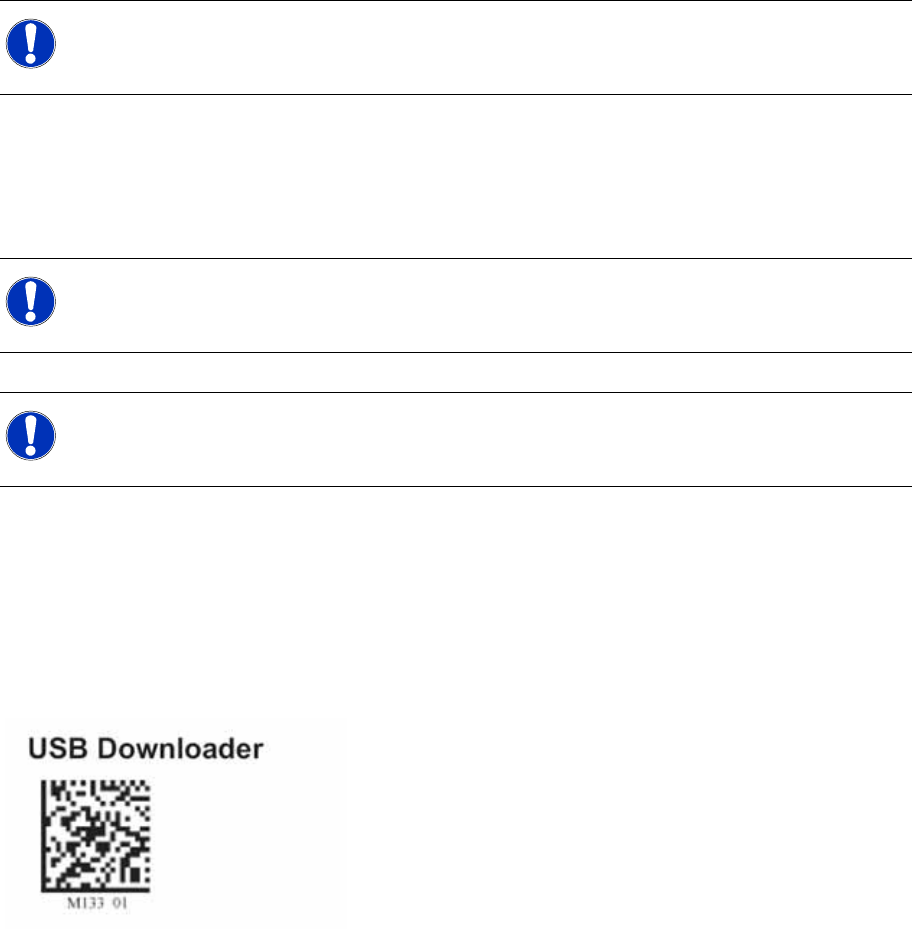
Scanner Konfigurieren
Damit Sie den Scanner für Uptime LT verwenden können, müssen Sie diesen konfigurieren. Dies
machen Sie, indem Sie mit dem Scanner zwei dafür vorgesehene Barcodes einscannen.
Wenn der Scanner den Barcode erkennt, gibt er in der Grundeinstellung einen Signalton ab.
X Scannen Sie zunächst den folgenden Barcode, um den Scanner zu initialisieren.
HINWEIS:
Beachten Sie die Sicherheitshinweise in der mit dem Scanner ausgelieferten
Bedienungsanleitung.
HINWEIS:
Falls Ihnen an Ihrem PC nicht genügend USB-Anschlüsse zur Verfügung stehen, verwenden
Sie einen USB-Verteiler mit geeigneter Stromversorgung.
HINWEIS:
Die Installation des Scanners erfolgt nach dem „Plug&Play“-Prinzip.
Es müssen keine Treiber installiert werden.
Inbetriebnahme der Peripheriegeräte
Installation des Scanners
42 SIPLACE Uptime LT Installationsanleitung / Installation Manual
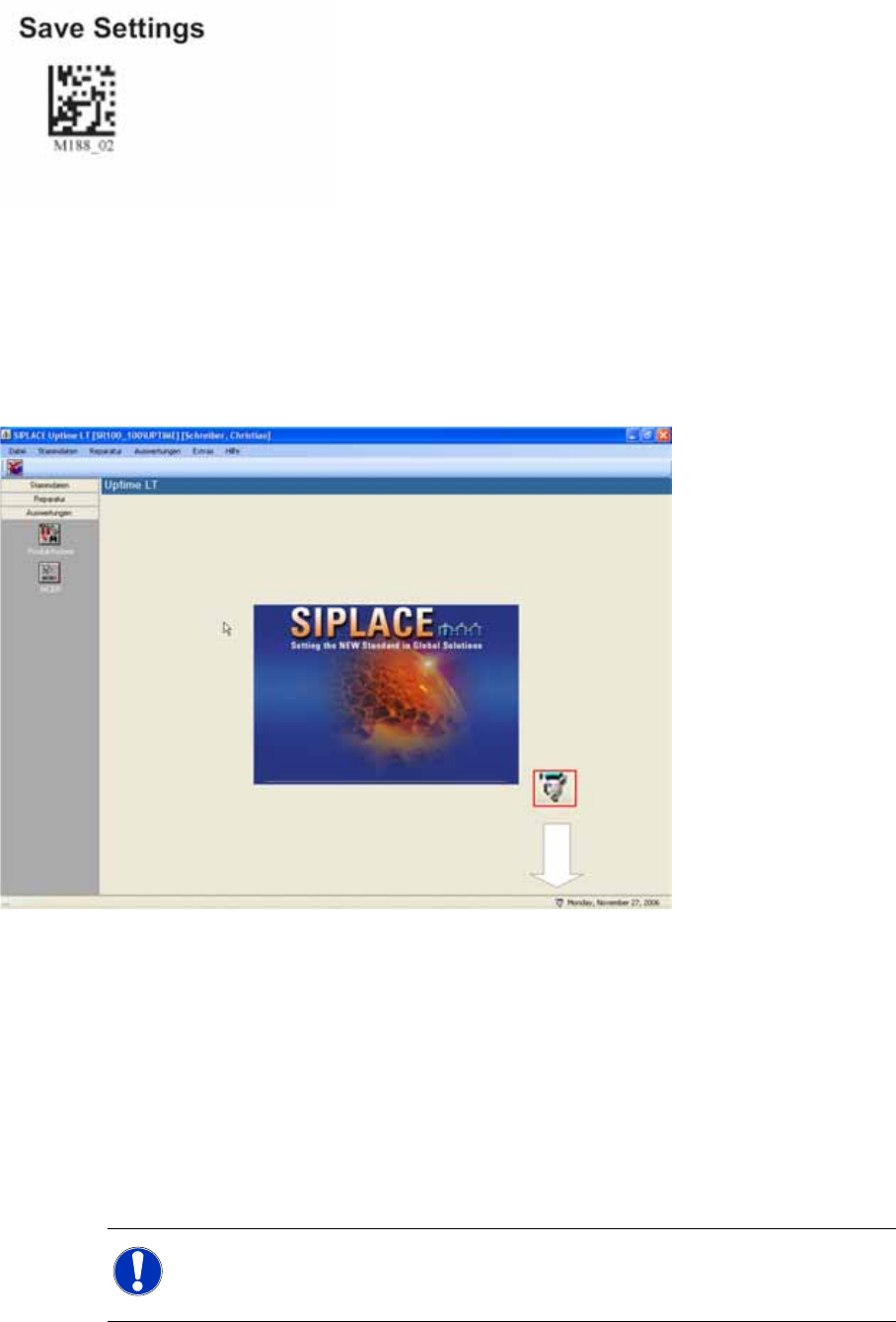
X Scannen Sie anschließend diesen Barcode, um die Scanner-Einstellungen zu speichern.
Die hier beschriebenen Vorgehensweise können Sie auch später verwenden, um den Scanner zu
programmieren bzw. die Grundeinstellungen wieder herzustellen. Lesen Sie dazu das Handbuch des
Scanners.
Wenn der Scanner angeschlossen ist, wird dies in Uptime LT angezeigt:
Links unten wird in der Fußzeile kurzzeitig ein entsprechender Text eingeblendet.
Rechts unten wird in der Fußzeile ein Scanner-Icon eingeblendet.
5-1: Fußzeile mit Scanner-Statusinformation
Wenn Sie den Scanner vom PC entfernen, wird links unten in der Fußzeile kurzzeitig ein entsprechender
Text eingeblendet. Das Scanner-Icon rechts unten in der Fußzeile wird durchgestrichen angezeigt,
solange bis Sie den Scanner wieder anschließen.
Was tun, wenn’s nicht funktioniert?
Überprüfen Sie, ob das USB-Kabel des Scanners korrekt eingesteckt ist.
Stellen Sie die Grundeinstellung des Scanners wieder her.
Lesen Sie hierzu mit dem Scanner die beiden Barcodes in der angegebenen Reihenfolge erneut ein.
Überprüfen Sie, ob die Scanner-Einstellungen korrekt in die INI-Datei eingetragen sind.
HINWEIS:
Weitere Informationen zum Scanner finden Sie in der mit dem Gerät ausgelieferten
Bedienungsanleitung.