00195613-01 IM Uptime LT_EN_DE.pdf - 第44页
Inbetriebnahme der Peripheriegeräte Installation des Druckers Zebra® TLP 3844-Z 44 SIPLACE Uptime LT Installationsanleitung / Installation Manual X Wählen Sie unter Paper/Output die Option Top Adjustment und stellen Sie …
Inbetriebnahme der Peripheriegeräte
Installation des Druckers Zebra® TLP 3844-Z
SIPLACE Uptime LT Installationsanleitung / Installation Manual
43
5.3 Installation des Druckers Zebra® TLP 3844-Z
Bei der Installation der Software Uptime LT wird der Barcode-Drucker automatisch mit installiert. Der
Drucker ist nach der erfolgreichen Installation bereits in Uptime LT eingetragen und kann sofort
verwendet werden. (Bei Drucker als USB-Drucker)
Den Drucker Zebra® TLP 3844-Z benötigen Sie, um Etiketten für Ihre Zuführmodule zu drucken, damit
diese eindeutig identifiziert werden können.
Installation und Konfiguration
X Schließen Sie das eine Ende des USB-Kabels an den Drucker an.
X Schließen Sie das andere Ende des USB-Kabels an den PC an.
X Schalten Sie den Netzschalter des Druckers auf AUS.
X Schließen Sie das eine Ende des Netzkabels an den Drucker an.
X Schließen Sie das andere Ende des Netzkabels an eine geerdete Schutzkontaktsteckdose an.
Wenn Sie den Drucker einschalten, wird dieser automatisch vom Betriebssystem des PCs erkannt.
Nachdem die automatische Installation des Druckers erfolgt ist, müssen im Druckertreiber noch einige
Einstellungen vorgenommen werden. Stellen Sie jetzt den Druckertreiber ein.
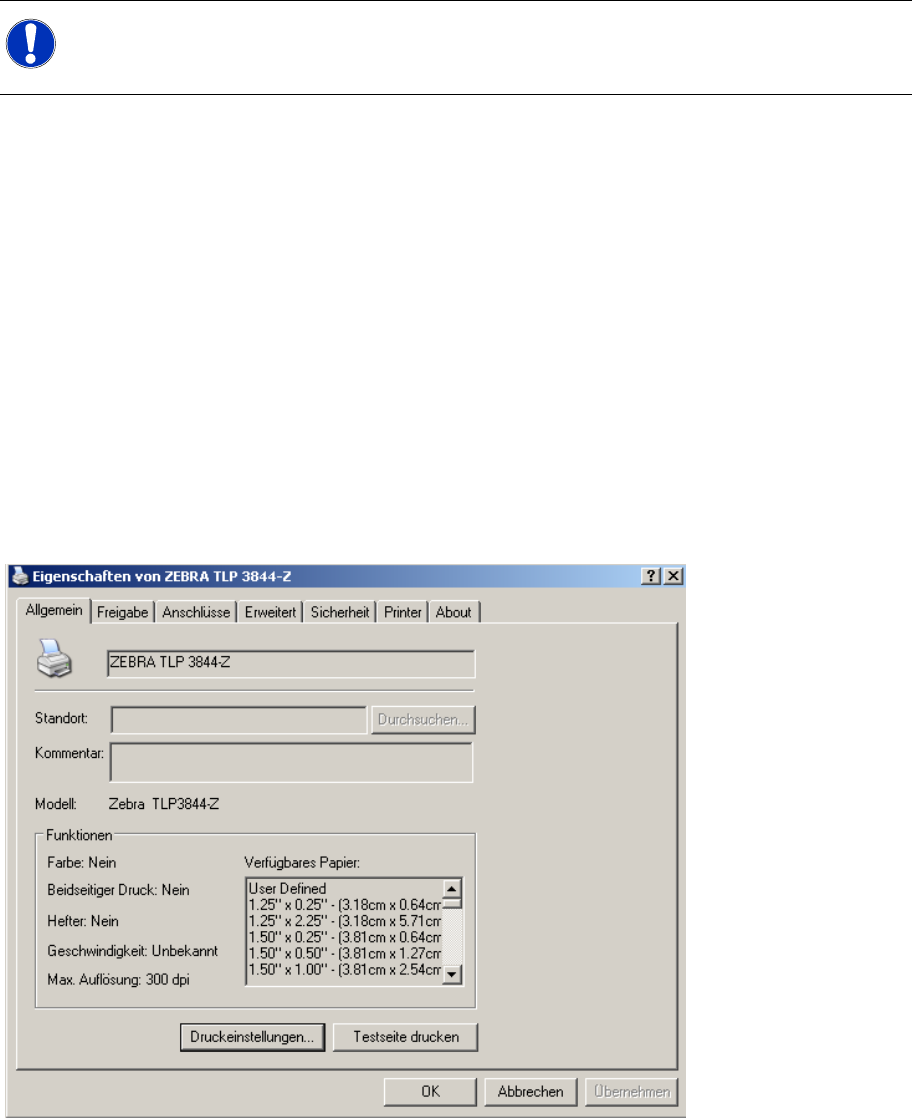
X Klicken Sie auf Menü Start – Einstellungen – Drucker und Faxgeräte.
Das Druckerfenster wird angezeigt.
X Markieren Sie den Drucker ZEBRA TLP 3844-Z und wählen Sie im Menü Datei den Menü-Befehl
Eigenschaften.
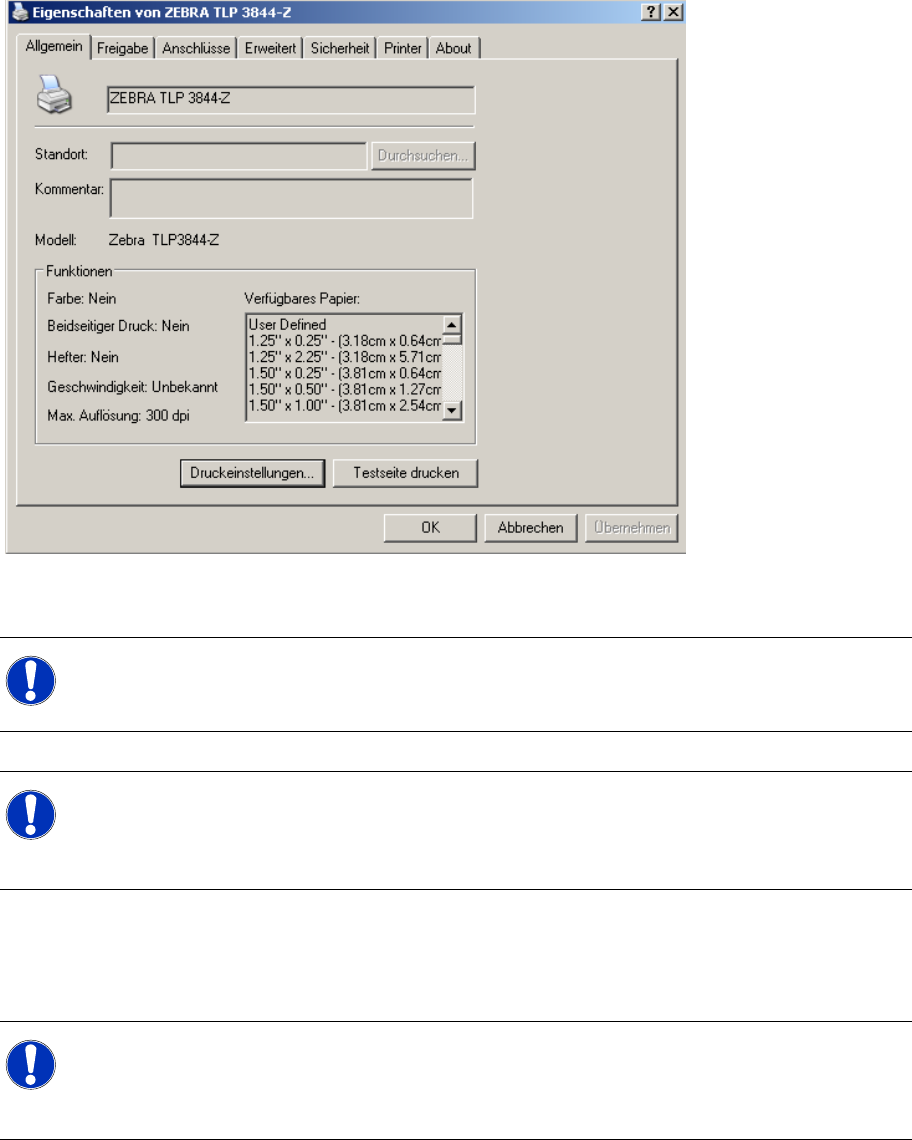
Das Dialogfeld zu den Eigenschaften des Druckers wird angezeigt.
X Klicken Sie auf die Schaltfläche Druckereigenschaften.
Das Dialogfeld zu den Druckereigenschaften des Druckers wird angezeigt.
HINWEIS:
Bitte beachten Sie die Sicherheitshinweise in der mit dem Drucker ausgelieferten
Bedienungsanleitung.
Inbetriebnahme der Peripheriegeräte
Installation des Druckers Zebra® TLP 3844-Z
44 SIPLACE Uptime LT Installationsanleitung / Installation Manual
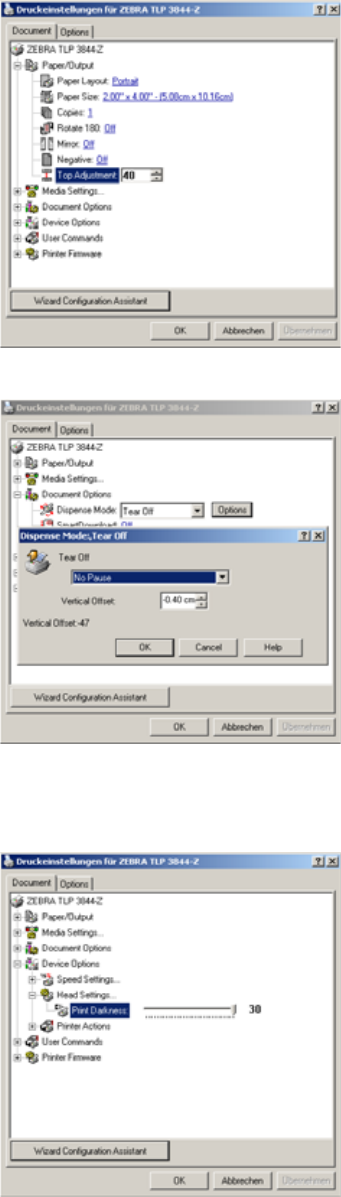
X Wählen Sie unter Paper/Output die Option Top Adjustment und stellen Sie diese auf den Wert 40.
X Wählen Sie unter Document Options die Option Dispense Mode und stellen Sie diese auf den
Wert Tear Off.
X Klicken Sie auf die Schaltflächen Options und stellen Sie die Option Virtual Offset auf – 0,40 cm.
X Wählen Sie unter Device Options die Option Head Settings … und stellen Sie die Print Darkness
auf den Wert 30.
X Klicken Sie auf die Schaltfläche OK, um die Einstellungen zu speichern.
Das Dialogfeld zu den Druckereigenschaften des Druckers wird geschlossen.
Inbetriebnahme der Peripheriegeräte
Installation des Druckers Zebra® TLP 3844-Z
SIPLACE Uptime LT Installationsanleitung / Installation Manual
45
X Klicken Sie im Dialogfeld zu den Eigenschaften des Druckers auf die Schaltfläche Testseite
drucken.
Betrieb
Um die aktuelle Einstellung des Druckers zu überprüfen, können Sie die Konfigurationsdatei
ausdrucken.
HINWEIS:
Erst durch Klicken auf die Schaltfläche Testseite drucken werden die Einstellungen auch im
Drucker gespeichert.
HINWEIS:
Wenn Sie den Drucker installiert haben, muss dieser noch in Uptime LT eingetragen werden.
Wechseln Sie hierzu in Uptime LT unter Menü Datei – Drucker … in das Dialogfeld Drucker
bearbeiten.
HINWEIS:
Wenn Sie einen anderen Drucker verwenden wollen, stellen Sie sicher, dass dieser zu 100%
ZPL-sprachkompatibel ist und mit einer Auflösung von 300 dpi druckt. Eine andere Auflösung
würde die Größe des Ausdrucks verändern.