00197218-07_UM_Glue_Feeder_DE.pdf - 第33页
4 Bedienung 4.1 Einstellungen in SIPLACE Pro ab 10.1 Bedienungsanleitung SIPLACE Glue Feeder 05/2020 33 4 Bedienung 4.1 Einstellungen in SIPLACE Pro ab 10.1 Um Bauelemente mit dem Glue Feeder bearbeiten zu können, müssen…

3 Inbetriebnahme
3.6 Entlüften
32 Bedienungsanleitung SIPLACE Glue Feeder 05/2020
3.6 Entlüften
Bei der ersten Inbetriebnahme, bei der Inbetriebnahme eines komplett gereinigten GlueFeeders
oder nach einem Kartuschen-Wechsel sollte die Funktionsweise des GlueFeeders überprüft wer-
den.
Im Normalfall ist es ausreichend, wie in Abschnitt 3.5 "Glue Feeder andosieren" [}30] beschrieben,
3x die Dosierung von 20Tropfen durch „langen Druck" der vorderen Pfeiltaste auszulösen, damit
erst einmal Kleber aus der Düse kommt.
Da sich jedoch nach diesem ersten Andosieren noch Luftblasen im System befinden können, sollte
das System anschließend „entlüftet“ werden.
Vorgehensweise
Die prinzipielle Vorgehensweise ist sehr ähnlich dem Vorgehen wie in Abschnitt 4.2.6 "Kleber zum
Testen auftragen" [}58] beschrieben.
Anstelle des relativ kurzen Papiergurts benötigen Sie jetzt als Teststreifen ein ca. 30cm langes
Stück Papiergurt.
► Stecken Sie den Teststreifen wie abgebildet in den Sicherheitsdeckel.
► Fahren Sie fort wie im in Abschnitt 4.2.6 "Kleber zum Testen auftragen" [}58] beschrieben.
► Stellen Sie im Dialog Klebstoff auftragen die Anzahl der Klebepunkte auf 200 ein.
Stellen Sie im selben Dialog die Taktzeit auf den Wert ein, den Sie anschließend in der Pro-
duktion verwenden wollen.
► Klicken Sie auf Starten und ziehen Sie den Teststreifen langsam und gleichmäßig durch den
Sicherheitsdeckel.
► Entnehmen Sie den Teststreifen.
► Prüfen Sie, ob auf dem Teststreifen Klebepunkte fehlen.
Sollten mehr als 5 Klebepunkte oder gegen Ende des Teststreifens mehrere Klebepunkte fehlen,
wiederholen Sie diesen Vorgang mit jeweils einem neuen Teststreifen so lange, bis alle 200 Klebe-
punkte auf dem Teststreifen zu sehen sind.
Das System ist anschließend entlüftet und Sie können die Produktion starten.
4 Bedienung
4.1 Einstellungen in SIPLACE Pro ab 10.1
Bedienungsanleitung SIPLACE Glue Feeder 05/2020 33
4 Bedienung
4.1 Einstellungen in SIPLACE Pro ab 10.1
Um Bauelemente mit dem Glue Feeder bearbeiten zu können, müssen als Vorbereitung die folgen-
den Arbeitsschritte durchgeführt werden:
●
Klebepunkte pro Bauelement (Gehäuseform) modelieren.
Hier definieren Sie die Position und die Größe eines oder mehrerer Klebepunkte, mit denen
das Bauelement auf der Leiterplatte befestigt werden soll.
●
Kleben in den Objekt-Eigenschaften des Bauelements aktivieren.
Hier stellen Sie global ein, ob das Bauelement beim Bestücken geklebt werden darf oder
nicht.
●
Kleben in der Bestückliste aktivieren.
Ein Bauelement kann mehrfach auf einer Leiterplatte vorkommen. Hier definieren Sie in der
Bestückliste, an welcher Position auf der Leiterplatte ein Bauelement tatsächlich geklebt wer-
den soll und an welcher nicht.
HINWEIS
Kontakt mit der Spritzdüse vermeiden
Um einen Kontakt mit der Spritzdüse oder einen zu großen Abstand zum Bauelement zu
vermeiden, sollte die Höhe des Bauelements (Gesamtgröße mit Beinchen mit Toleranzen)
genau beschrieben sein.
4 Bedienung
4.1 Einstellungen in SIPLACE Pro ab 10.1
34 Bedienungsanleitung SIPLACE Glue Feeder 05/2020
4.1.1 Klebepunkte für Gehäuseformen modellieren
Hier definieren Sie die Position und die Größe eines oder mehrerer Klebepunkte, mit denen das
Bauelement an der Leiterplatte befestigt werden soll.
Je nach Größe eines Bauelements können zum Befestigen auf der Leiterplatte ein oder mehrere
Klebepunkte notwendig sein. Die Position der Klebepunkte ist hierbei frei wählbar, wenn folgende
Hinweise beachtet werden:
Die korrekte Position und Größe der Klebepunkte kann optional mit Aktivieren der Funktion Vision-
Inspection überprüft werden.
HINWEIS
Verschmutzung des Bestückkopfs
Der Klebepunkt und das Zielrechteck müssen sich innerhalb der Gehäuseform (ohne Bein-
chen) befinden. Ansonsten könnte beim Dispense-Vorgang der Bestückkopf mit Kleber ver-
schmutzt werden.
Vorgehensweise
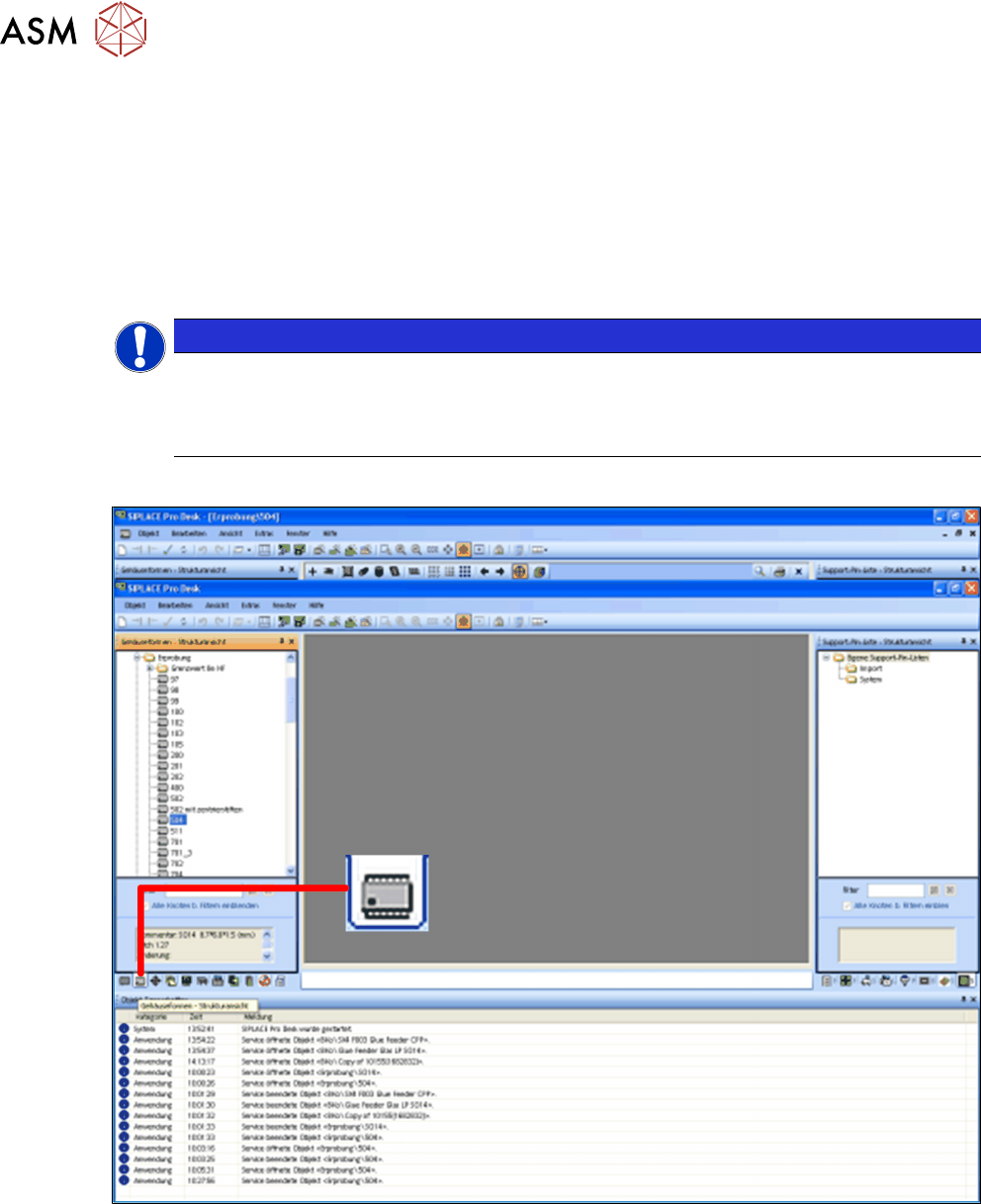
► Wechseln Sie in das Hauptfenster.
► Klicken Sie auf das Icon Gehäuseformen – Strukturansicht.
Die Strukturansicht der Gehäuseformen wird angezeigt.