00197218-07_UM_Glue_Feeder_DE.pdf - 第37页
4 Bedienung 4.1 Einstellungen in SIPLACE Pro ab 10.1 Bedienungsanleitung SIPLACE Glue Feeder 05/2020 37 Es wird eine neue Zeile angezeigt, in der Sie einen Klebepunkt und die dazugehörenden Informa- tionen definieren. ► …
4 Bedienung
4.1 Einstellungen in SIPLACE Pro ab 10.1
36 Bedienungsanleitung SIPLACE Glue Feeder 05/2020
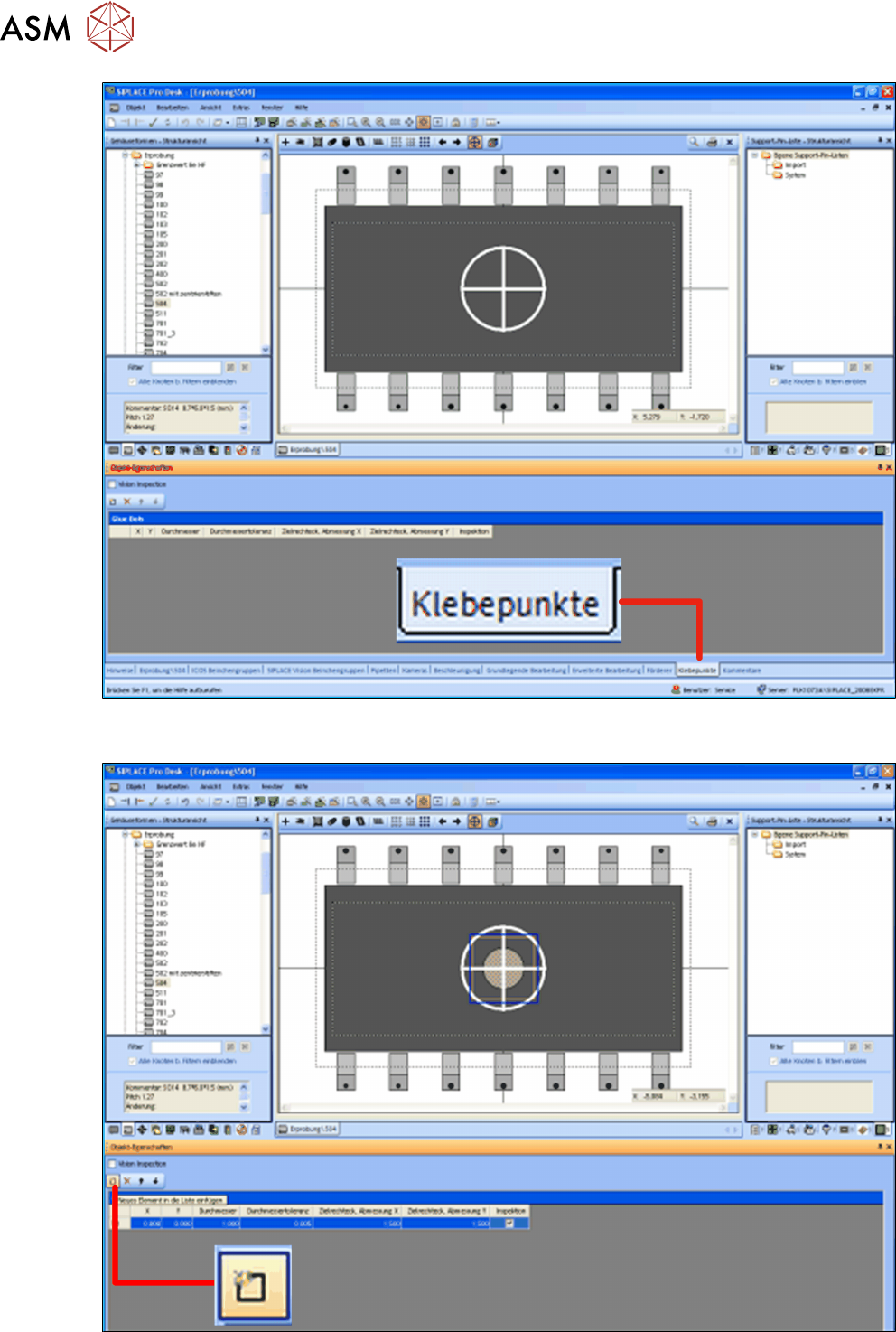
► Klicken Sie in der Fußzeile auf die Registerkarte Klebepunkt.
Die Objekt-Eigenschaften der Gehäuseform werden angezeigt.
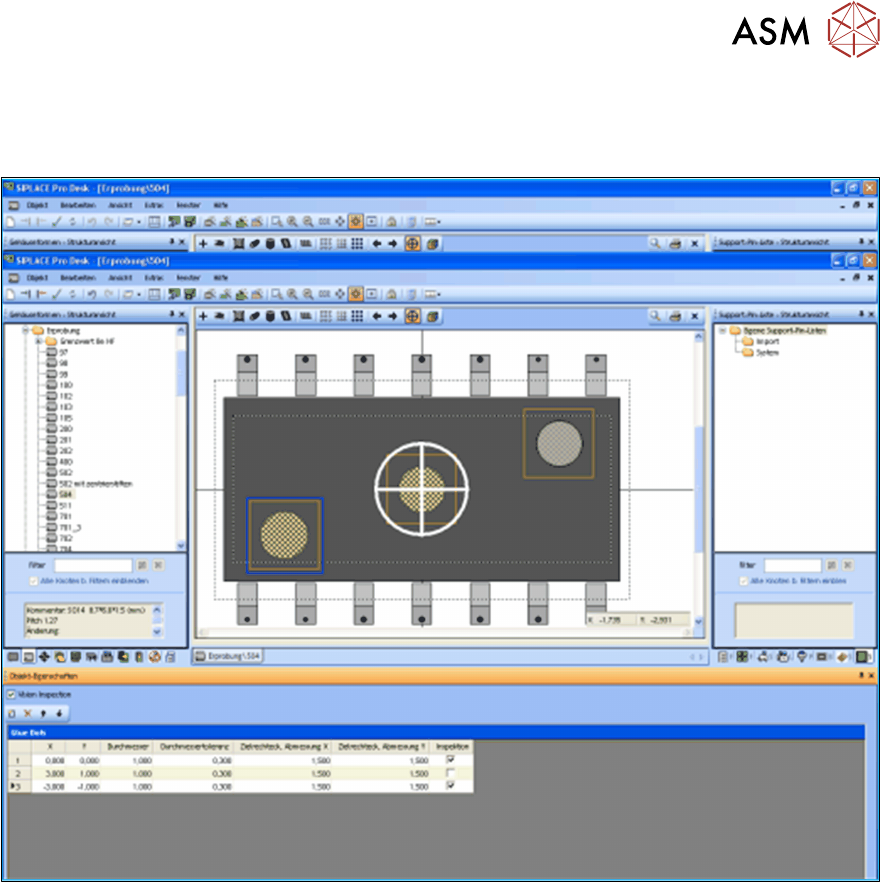
► Klicken Sie auf das Icon Neues Element in die Liste einfügen.
4 Bedienung
4.1 Einstellungen in SIPLACE Pro ab 10.1
Bedienungsanleitung SIPLACE Glue Feeder 05/2020 37
Es wird eine neue Zeile angezeigt, in der Sie einen Klebepunkt und die dazugehörenden Informa-
tionen definieren.
► Definieren Sie den gewünschten Klebepunkt.
► Wenn Sie weitere Klebepunkte definieren wollen, klicken Sie erneut auf das Icon Neues Ele-
ment in die Liste einfügen und tragen Sie die entsprechenden Werte in die Zeilen ein.
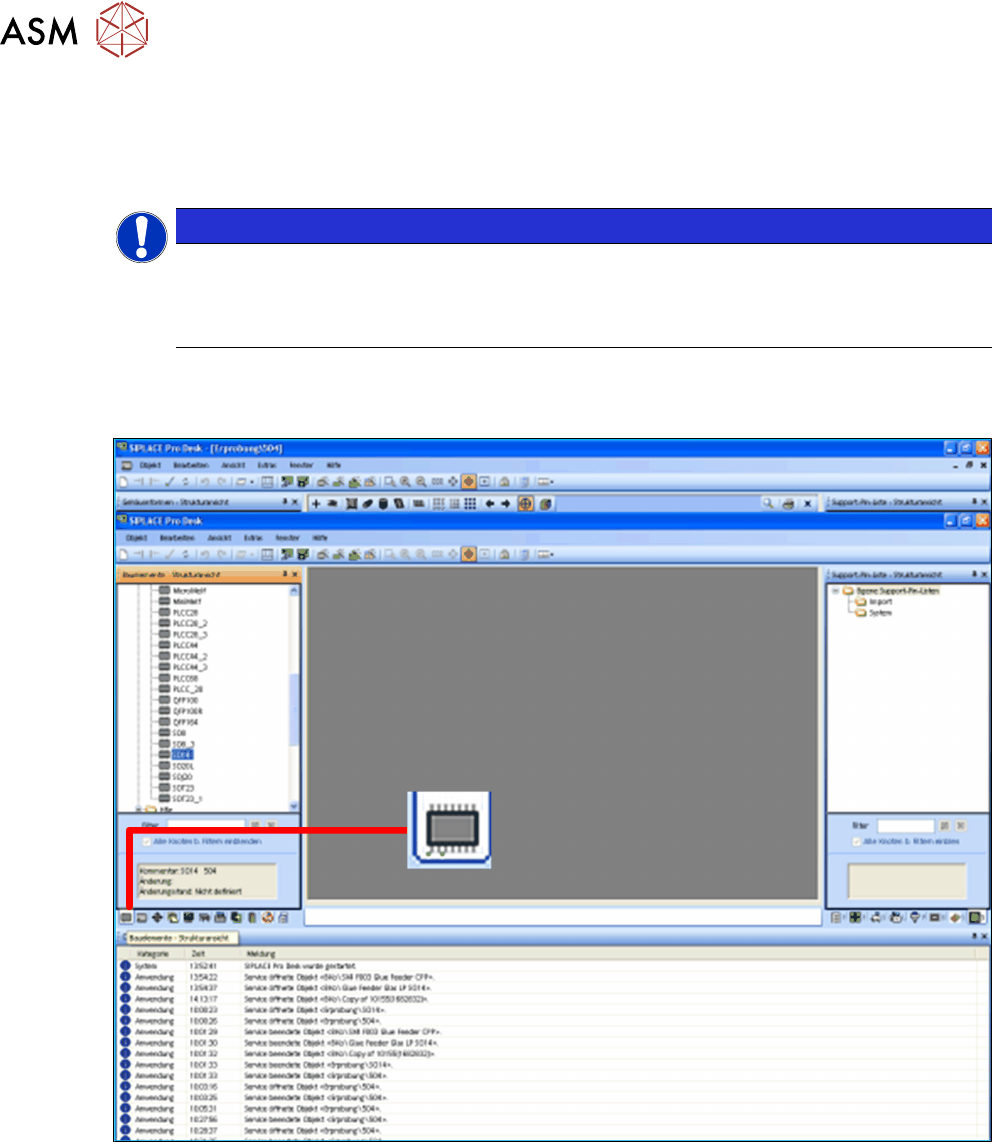
In der in der Abbildung unten angezeigten Tabellen definieren Sie je Zeile die einzelnen Parameter
eines Klebepunkts. Am Bildschirm zeigt die gelbe Linie den von Ihnen definierten Zielbereich an,
die blaue Linie den angegebenen Toleranzbereich.
Vision Inspection
► Definieren Sie, ob bei dieser Gehäuseform generell eine Vision-Inspektion durchgeführt wer-
den soll. Ist diese Option deaktiviert, werden alle weiteren Angaben zur Inspektion dieser Ge-
häuseform ignoriert.
X / Y
► Definieren Sie mit diesen Koordinaten die Position des Klebepunkts auf der Gehäuseform.
Durchmesser
► Definieren Sie den Durchmesser des Klebepunkts in mm. Je nach angegebenem Durchmes-
ser wird der Klebepunkt durch einen oder entsprechend viele Einzelpunkte realisiert.
Durchmessertoleranz
► Definieren Sie die bei der Vision-Inspektion tolerierte Abweichung vom angegebenen Durch-
messer in mm.
Zielrechteck X / Y
► Definieren Sie den Bereich, in dem der Klebepunkt bei der Vision-Inspektion erwartet wird.
4 Bedienung
4.1 Einstellungen in SIPLACE Pro ab 10.1
38 Bedienungsanleitung SIPLACE Glue Feeder 05/2020
Inspektion
► Definieren Sie, ob dieser Klebepunkt bei der Vision-Inspektion überprüft werden soll.
Die Vision-Inspektion wird jedoch nur dann durchgeführt, wenn die übergeordnete Option
Vision Inspection
(oben) aktiviert wurde.
HINWEIS
Verschmutzung des Bestückkopfs
Der Klebepunkt und das Zielrechteck müssen sich innerhalb der Gehäuseform (ohne Bein-
chen) befinden. Ansonsten könnte beim Dispense-Vorgang der Bestückkopf mit Kleber ver-
schmutzt werden.
4.1.2 Kleben in Objekt-Eigenschaften der Bauelemente aktivieren /deaktivieren
Hier stellen Sie global ein, ob das Bauelement beim Bestücken geklebt werden darf oder nicht.
► Wechseln Sie in das Hauptfenster.
► Klicken Sie auf das Icon Bauelemente – Strukturansicht.
Die Strukturansicht der Bauelemente wird angezeigt.
► Wählen Sie das Bauelement, das Sie Bearbeiten wollen.