00197218-07_UM_Glue_Feeder_DE.pdf - 第57页
4 Bedienung 4.2 Einzelfunktionen in Stationssoftware ab 706.1 Bedienungsanleitung SIPLACE Glue Feeder 05/2020 57 Importieren ... Startet einen Dialog, in dem Sie einen Parametersatz aus einem beliebigen Verzeichnis kopie…
4 Bedienung
4.2 Einzelfunktionen in Stationssoftware ab 706.1
56 Bedienungsanleitung SIPLACE Glue Feeder 05/2020
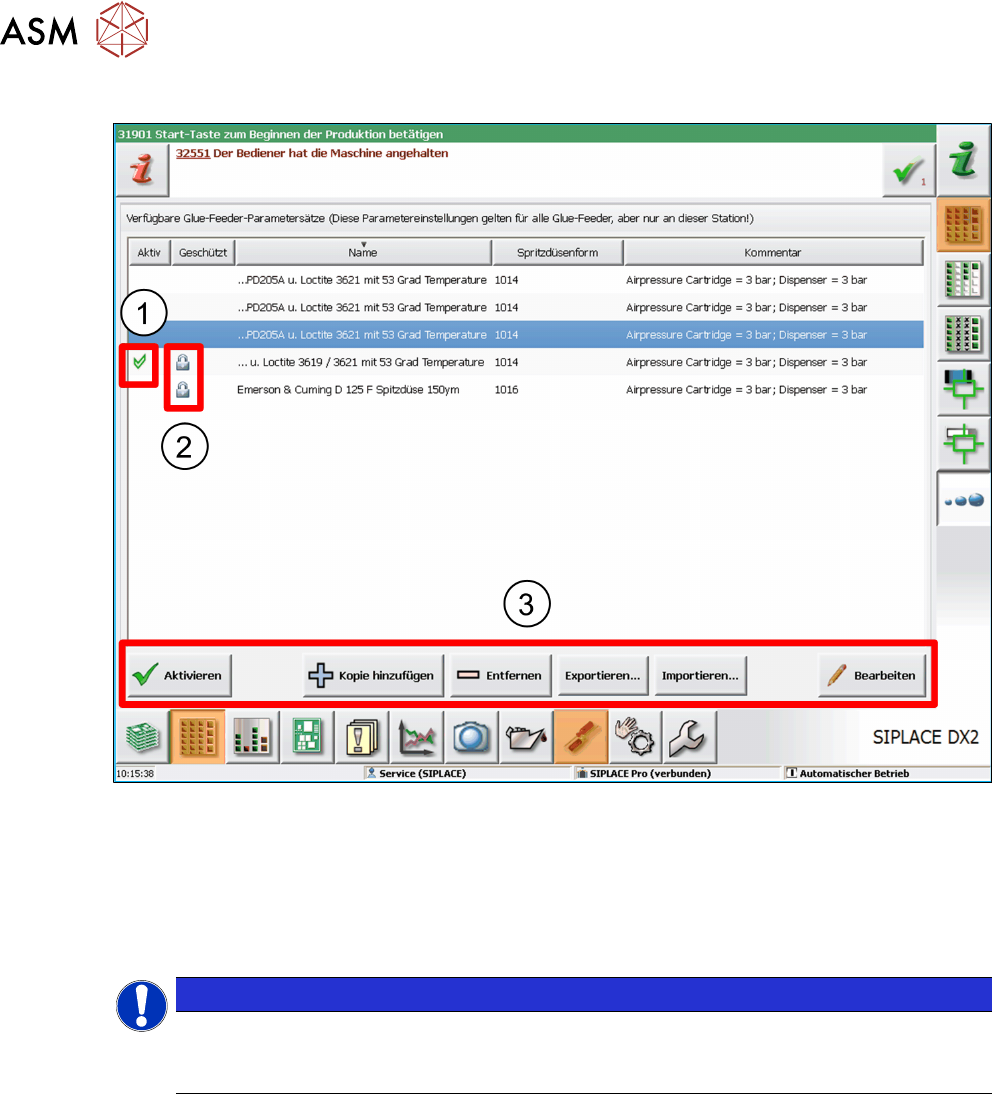
Die Übersicht der vorhandenen Parametersätze wird angezeigt.
Das Icon in Spalte Aktiv(1) kennzeichnet den Parametersatz, der aktuell für die Glue Feeder an
dieser Station eingestellt ist.
Die mitgelieferten Standard-Parametersätze sind in der Spalte Geschützt durch ein Schloss-
Icon(2)
gekennzeichnet. Die Standard-Parametersätze enthalten die Standard-Einstellungen pas-
send zu den beiden Spritzdüsenformen
1014 (Flachdüse) und 1016 (Nadeldüse). Um eigene Pa-
rametersätze zu definieren, kopieren Sie den Standard-Parametersatz der entsprechenden Spritz-
düse und modifizieren Sie diesen anschließend passend zu Ihren Bedürfnissen.
HINWEIS
Parametersatz passend zur Spritzdüse aktivieren
Stellen Sie sicher, dass der aktivierte Parametersatz jeweils zu der Spritzdüse passt, die
aktuell am GlueFeeder verwendet wird.
Um die verschiedenen Funktionen dieses Dialogs aufzurufen stehen Ihnen folgende Schaltflächen
zur Verfügung (3)
:
Aktivieren
Aktiviert den markierten Parametersatz. Dieser Parametersatz wird ab sofort als Einstellung für den
Glue Feeder verwendet.
Kopie hinzufügen
Erzeugt eine Kopie des markierten Parametersatzes. Die Kopie kann als Basis für einen neuen Pa-
rametersatz verwendet und kann anschließend angepasst werden.
Entfernen
Löscht den markierten Parametersatz.
Exportieren...
Startet einen Dialog, in dem Sie den markierten Parametersatz in einem beliebigen Verzeichnis
speichern. Dieser Parametersatz kann anschließend an einer anderen Maschine verwendet wer-
den.
4 Bedienung
4.2 Einzelfunktionen in Stationssoftware ab 706.1
Bedienungsanleitung SIPLACE Glue Feeder 05/2020 57
Importieren ...
Startet einen Dialog, in dem Sie einen Parametersatz aus einem beliebigen Verzeichnis kopieren.
Dieser Parametersatz kann anschließend für den Glue Feeder verwendet oder bearbeitet werden.
Bearbeiten
Startet einen Dialog, in dem Sie den markierten Parametersatz entsprechend Ihren Bedürfnissen
anpassen können.
4.2.5.1 Parametersatz bearbeiten
HINWEIS
Geschützte Parametersätze
Die geschützten Standard-Parametersätze, erkennbar am Schloss-Icon in Spalte Ge-
schützt), können kopiert und die Kopien anschließend geändert werden. Die geschützten
Standard-Parametersätze selbst können nicht verändert werden.
Um einen neuen Parametersatz anzulegen, kopieren sie einen vorhandenen Parametersatz und
ändern Sie diesen anschließend entsprechend Ihren Anforderungen.
Um einen Parametersatz zu ändern, markieren Sie diesen und klicken Sie auf Bearbeiten.
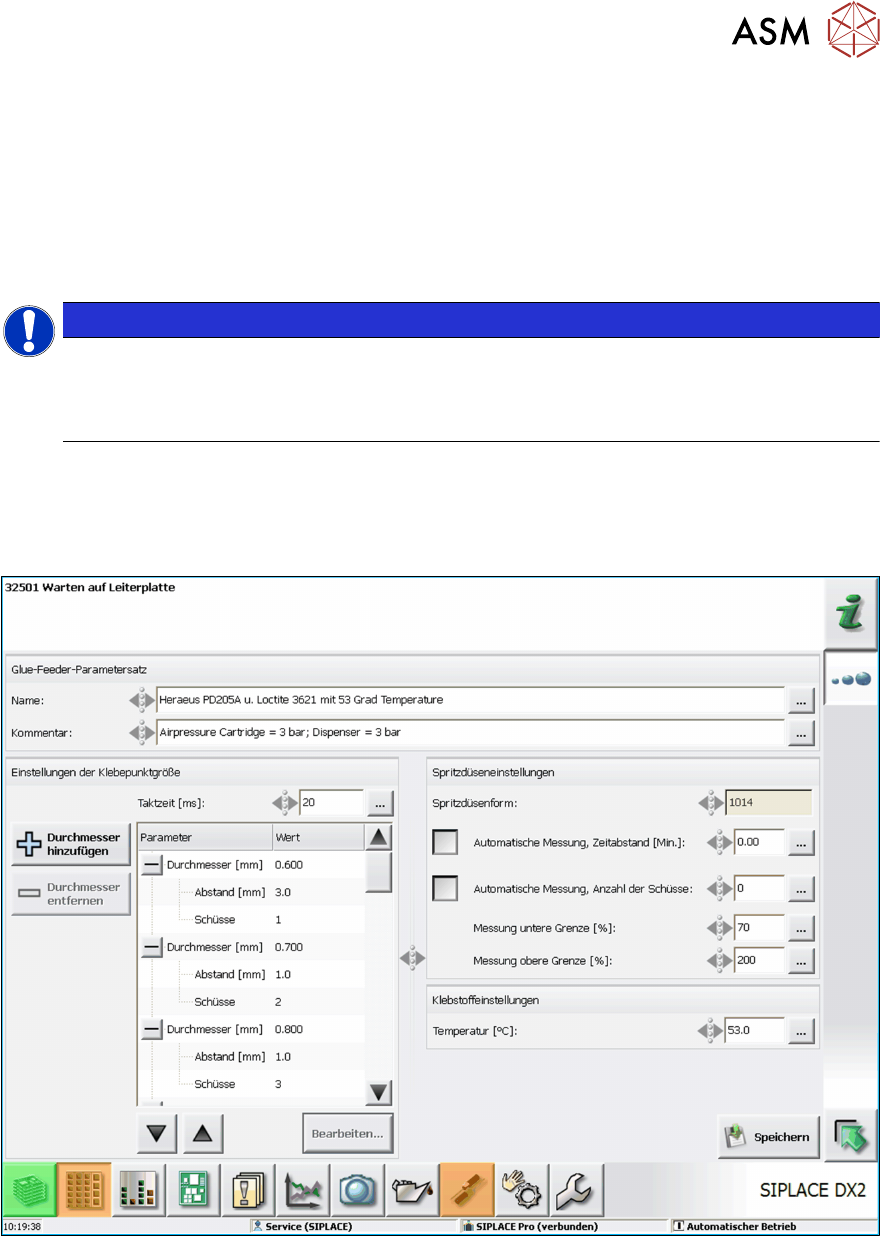
Der folgende Dialog wird angezeigt:
In diesem Dialog können Sie spezielle Einstellungen definieren, die alle Glue Feeder an dieser Sta-
tion verwenden sollen, z.B. passend zu einem bestimmten Klebertyp oder zu einem besonderen
Verwendungszweck.
Über die Parametersätze steuern Sie, welcher Abstand zwischen den Bauelementen und der
Spritzdüse sowie wie viele Schüsse zum realisieren von Klebepunkten mit verschiedenen Durch-
messern verwendet werden sollen. Zusätzlich können Sie für alle Klebepunkte die Taktzeit zwi-
schen den Schüssen, die Klebertemperatur sowie das Intervall einstellen, wie häufig die Spritzdüse
auf Verschmutzung überprüft werden soll.
Eine detaillierte Beschreibung dieses Dialogs finden Sie in der Online-Hilfe.
4 Bedienung
4.2 Einzelfunktionen in Stationssoftware ab 706.1
58 Bedienungsanleitung SIPLACE Glue Feeder 05/2020
Allgemeine Vorgehensweise:
► Vergeben Sie für den Parametersatz einen sprechenden Namen.
► Passen Sie den voreingestellten Parametersatz entsprechen Ihren Anforderungen an.
► Um den Parametersatz zu sichern, klicken Sie auf Speichern.
4.2.6 Kleber zum Testen auftragen
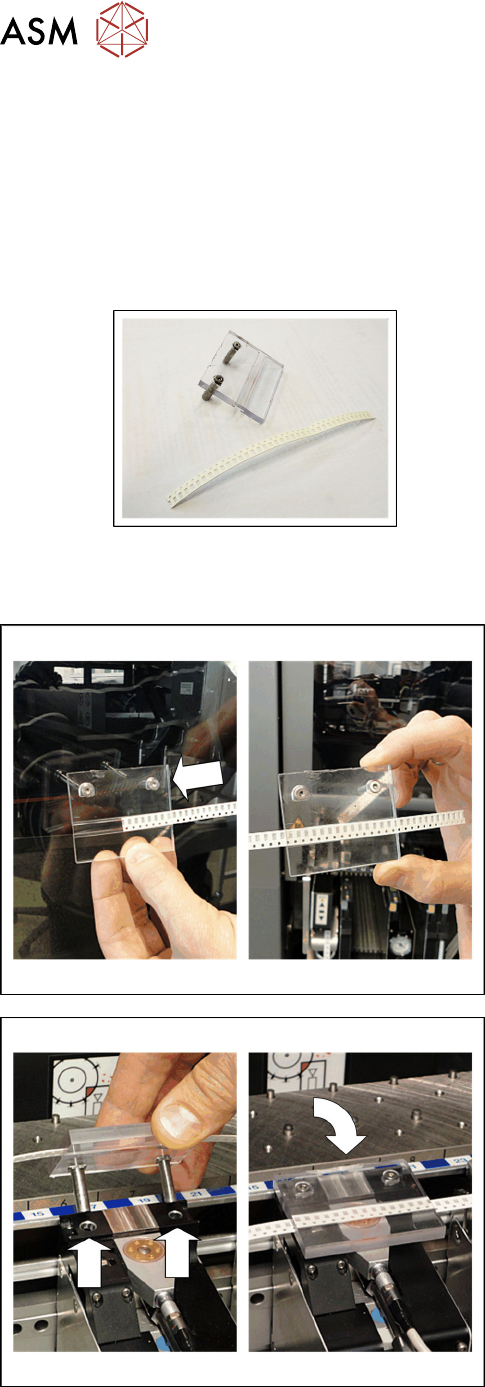
Benötigte Hilfsmittel
●
Sicherheitsdeckel
(Die neue Version des Sicherheitsdeckels ist schwarz und aus Metall.)
●
8mm Papiergurt
► Schieben Sie den Papiergurt wie abgebildet in
den Sicherheitsdeckel.
► Öffenen Sie die Maschinenhaube.
► Schieben Sie das Portal nach hinten.
► Setzen Sie den Sicherheitsdeckel wie abgebildet
über der Spritzdüse auf den Glue Feeder.
Um den Klebevorgang an der Stationssoftware zu starten gehen Sie folgendermaßen vor: