00197218-07_UM_Glue_Feeder_DE.pdf - 第35页
4 Bedienung 4.1 Einstellungen in SIPLACE Pro ab 10.1 Bedienungsanleitung SIPLACE Glue Feeder 05/2020 35 ► Klicken Sie in der Strukturansicht auf die Gehäuseform, die Sie bearbeiten wollen. Die ausgewählte Gehäuseform wir…
4 Bedienung
4.1 Einstellungen in SIPLACE Pro ab 10.1
34 Bedienungsanleitung SIPLACE Glue Feeder 05/2020
4.1.1 Klebepunkte für Gehäuseformen modellieren
Hier definieren Sie die Position und die Größe eines oder mehrerer Klebepunkte, mit denen das
Bauelement an der Leiterplatte befestigt werden soll.
Je nach Größe eines Bauelements können zum Befestigen auf der Leiterplatte ein oder mehrere
Klebepunkte notwendig sein. Die Position der Klebepunkte ist hierbei frei wählbar, wenn folgende
Hinweise beachtet werden:
Die korrekte Position und Größe der Klebepunkte kann optional mit Aktivieren der Funktion Vision-
Inspection überprüft werden.
HINWEIS
Verschmutzung des Bestückkopfs
Der Klebepunkt und das Zielrechteck müssen sich innerhalb der Gehäuseform (ohne Bein-
chen) befinden. Ansonsten könnte beim Dispense-Vorgang der Bestückkopf mit Kleber ver-
schmutzt werden.
Vorgehensweise
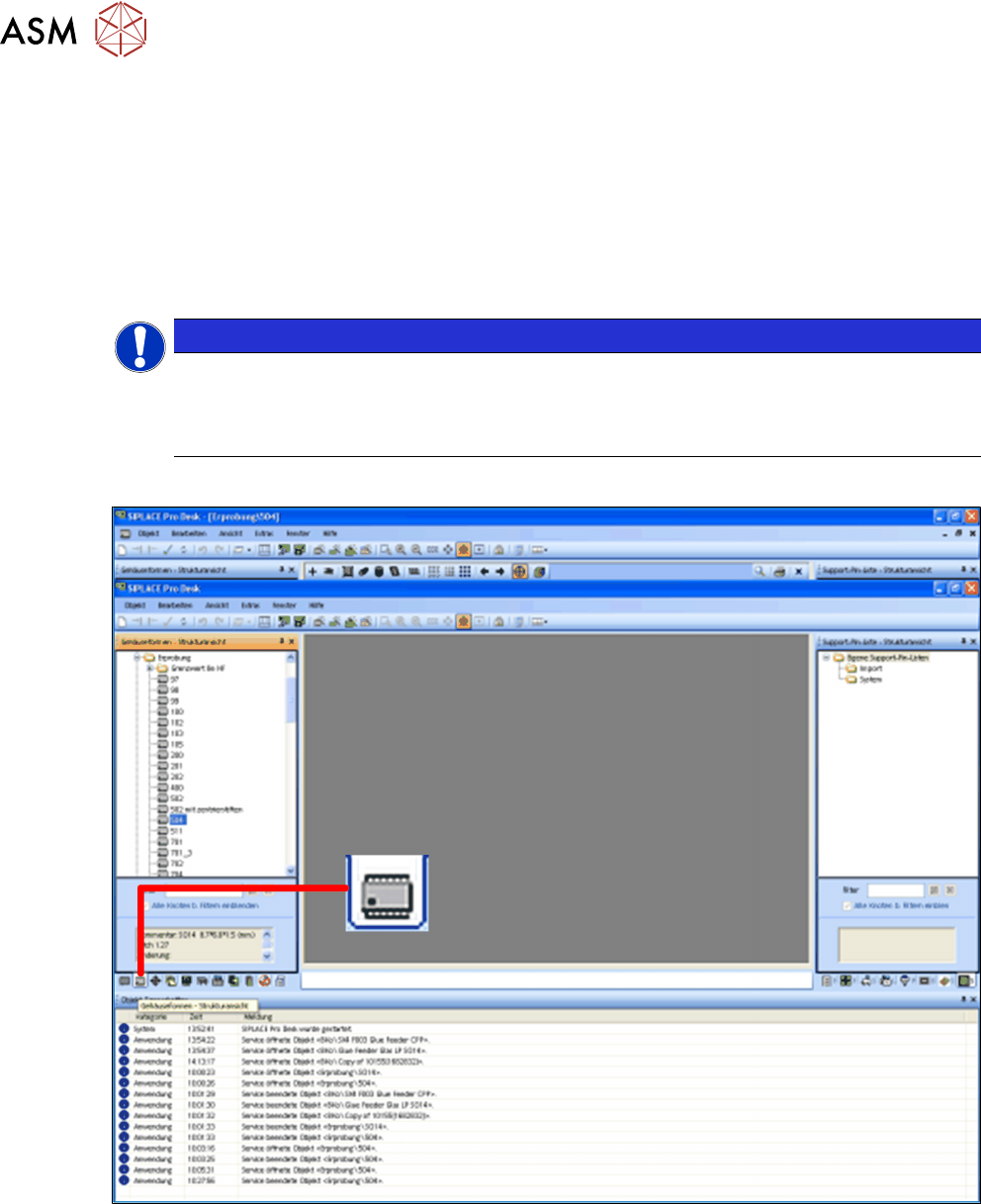
► Wechseln Sie in das Hauptfenster.
► Klicken Sie auf das Icon Gehäuseformen – Strukturansicht.
Die Strukturansicht der Gehäuseformen wird angezeigt.
4 Bedienung
4.1 Einstellungen in SIPLACE Pro ab 10.1
Bedienungsanleitung SIPLACE Glue Feeder 05/2020 35
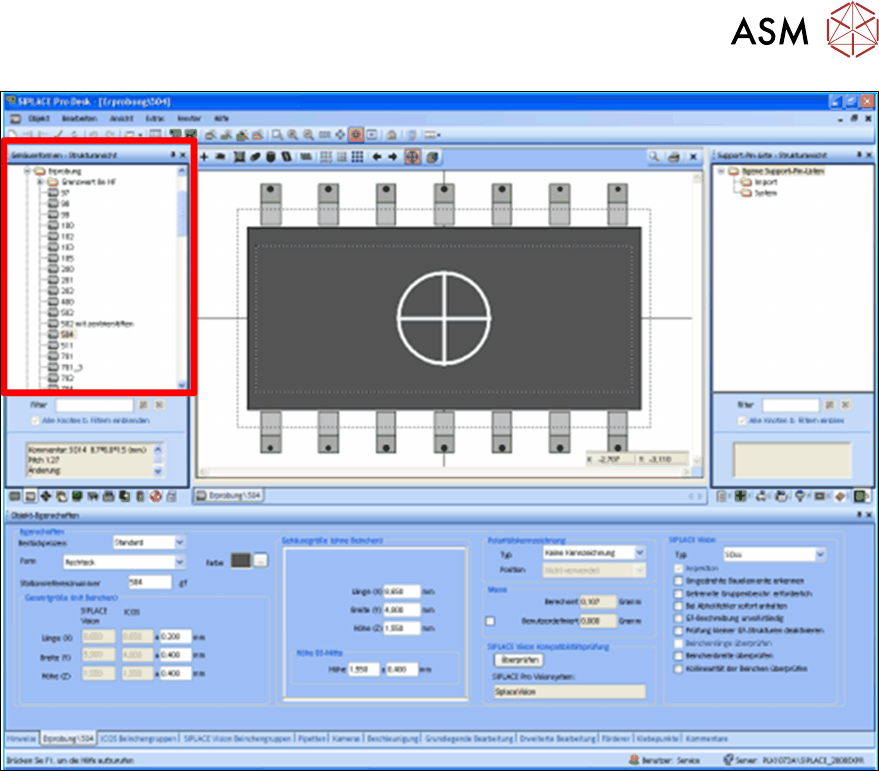
► Klicken Sie in der Strukturansicht auf die Gehäuseform, die Sie bearbeiten wollen.
Die ausgewählte Gehäuseform wird angezeigt.
4 Bedienung
4.1 Einstellungen in SIPLACE Pro ab 10.1
36 Bedienungsanleitung SIPLACE Glue Feeder 05/2020
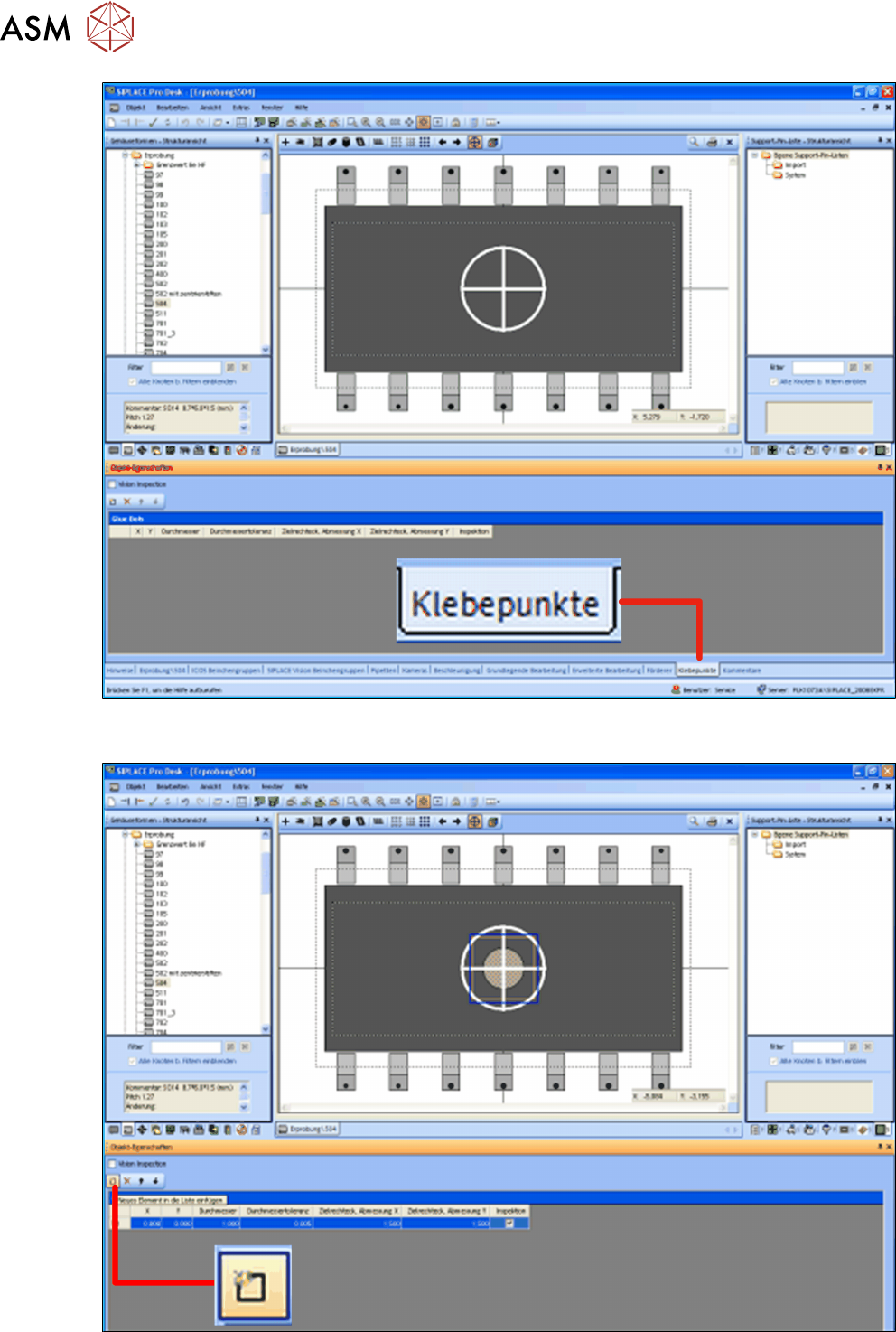
► Klicken Sie in der Fußzeile auf die Registerkarte Klebepunkt.
Die Objekt-Eigenschaften der Gehäuseform werden angezeigt.
► Klicken Sie auf das Icon Neues Element in die Liste einfügen.