00197218-07_UM_Glue_Feeder_DE.pdf - 第42页
4 Bedienung 4.1 Einstellungen in SIPLACE Pro ab 10.1 42 Bedienungsanleitung SIPLACE Glue Feeder 05/2020 4.1.4 Glue Feeder stellen HINWEIS Nur ein Glue Feeder je Bestückkopf Bitte beachten Sie, dass je Bestückkopf nur ein…
4 Bedienung
4.1 Einstellungen in SIPLACE Pro ab 10.1
Bedienungsanleitung SIPLACE Glue Feeder 05/2020 41
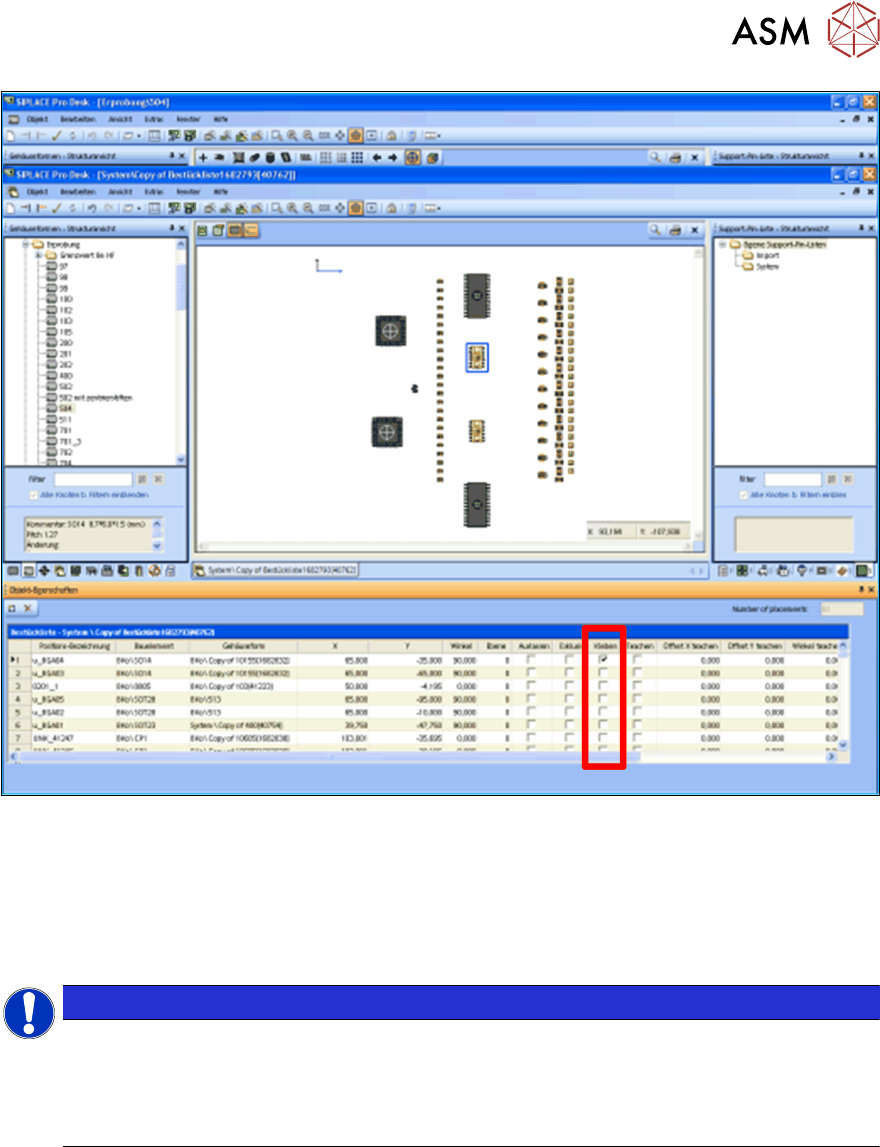
Unter Objekt-Eigenschaften werden die Positionen und weitere Informationen der in der Bestück-
liste enthaltenen Bauelemente angezeigt.
In der Abbildung ist die Spalte Kleben gekennzeichnet.
Kleben
In der Spalten Kleben können Sie durch Aktivieren der Option für jede einzelnen Position einstel-
len, ob das dort verwendete Bauelement geklebt werden soll oder nicht.
HINWEIS
Voraussetzungen
Es können nur Bauelemente geklebt werden, wenn in SIPLACE Pro folgende Informationen
hinterlegt sind:
- Für das Bauelement muss mindestens ein Klebepunkt modeliert sein.
- Das Bauelement muss in seinen Objekt-Eigenschaften zum Kleben freigeschaltet sein.
4 Bedienung
4.1 Einstellungen in SIPLACE Pro ab 10.1
42 Bedienungsanleitung SIPLACE Glue Feeder 05/2020
4.1.4 Glue Feeder stellen
HINWEIS
Nur ein Glue Feeder je Bestückkopf
Bitte beachten Sie, dass je Bestückkopf nur ein Glue Feeder gestellt werden kann.
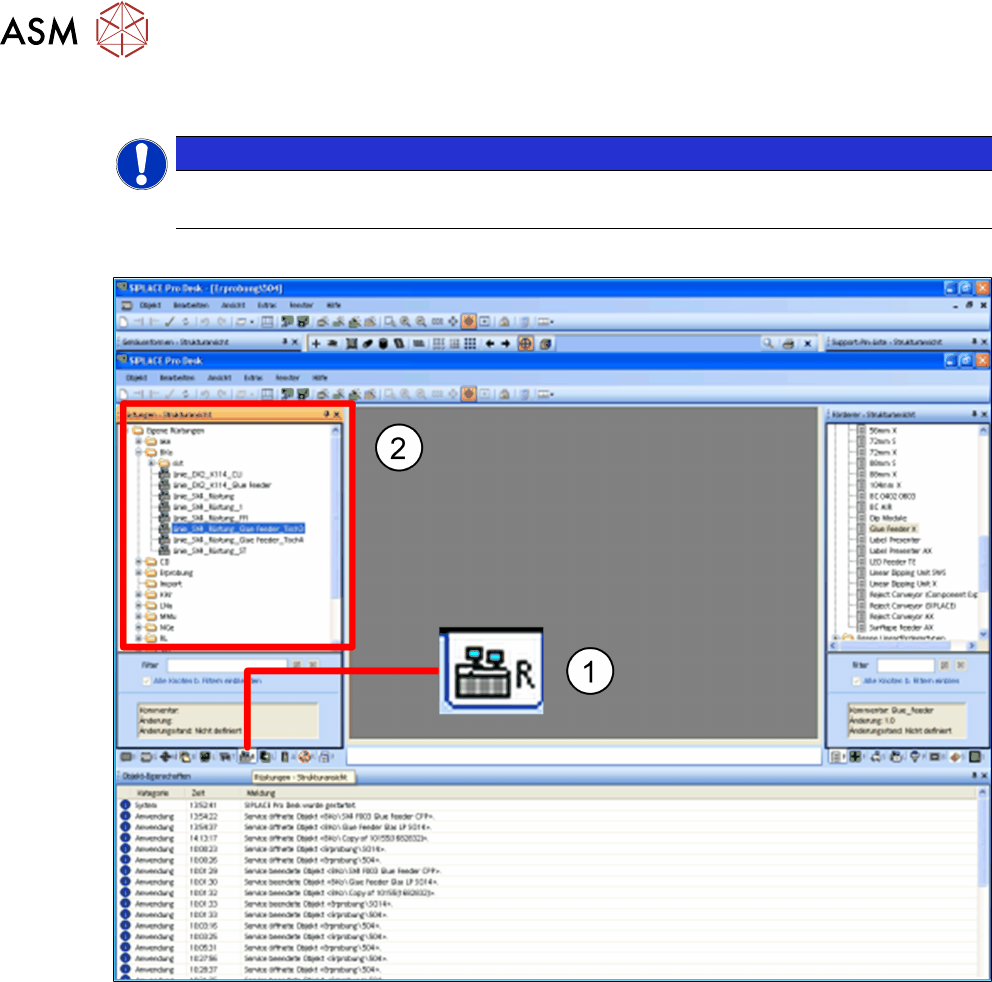
► Wechseln Sie in das Hauptfenster.
► Klicken Sie auf das Icon Rüstungen – Strukturansicht.(1)
Die Strukturansicht der Rüstungen wird angezeigt. (2)
► Wählen Sie in der Strukturansicht die Rüstung, die Sie bearbeiten wollen.
4 Bedienung
4.1 Einstellungen in SIPLACE Pro ab 10.1
Bedienungsanleitung SIPLACE Glue Feeder 05/2020 43
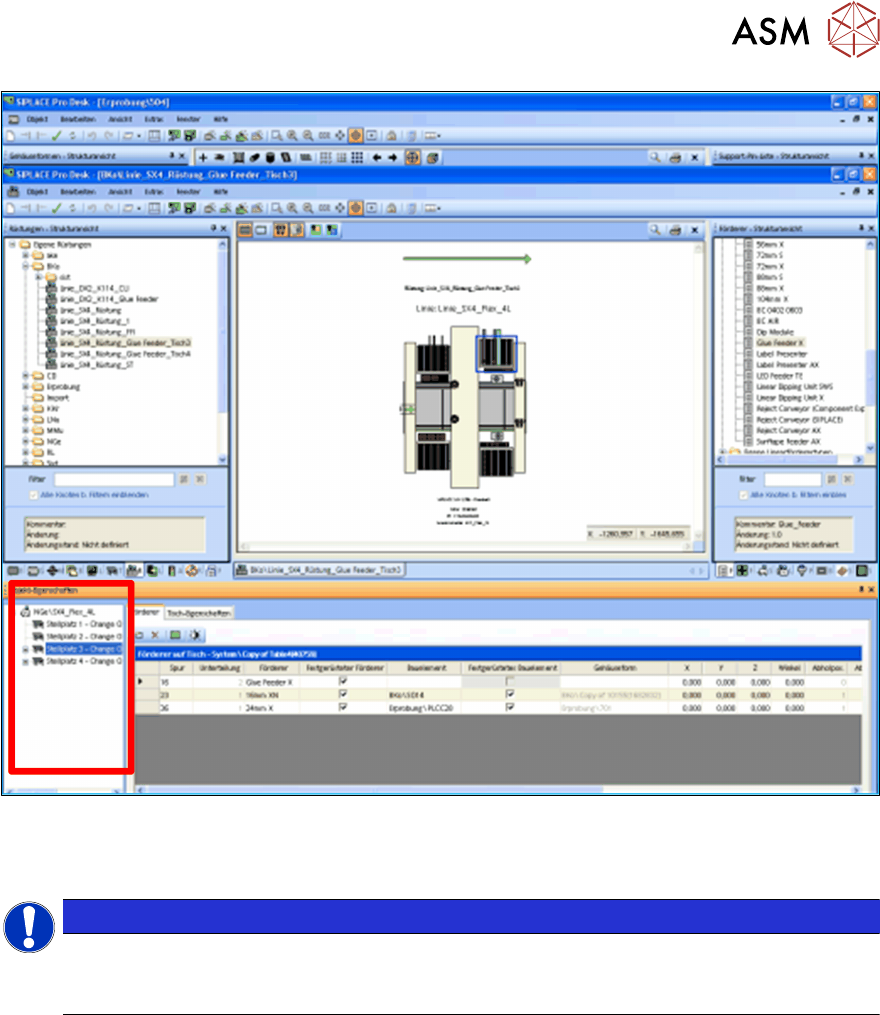
Die ausgewählte Rüstung wird angezeigt.
► Wählen Sie in den Objekt-Eigenschaften der Rüstung den Stellplatz, auf den Sie den Glue
Feeder stellen wollen.
HINWEIS
Erreichbarkeit
Beachten Sie beim Auswählen des Stellplatzes, dass der Glue Feeder und die Bauelemen-
te, die geklebt werden sollen, vom gleichen Bestückkopf erreichbar sein müssen.