00197218-07_UM_Glue_Feeder_DE.pdf - 第40页
4 Bedienung 4.1 Einstellungen in SIPLACE Pro ab 10.1 40 Bedienungsanleitung SIPLACE Glue Feeder 05/2020 4.1.3 Kleben in der Bestückliste aktivieren Ein Bauelement kann mehrfach auf einer Leiterplatte vorkommen. Hier defi…
4 Bedienung
4.1 Einstellungen in SIPLACE Pro ab 10.1
Bedienungsanleitung SIPLACE Glue Feeder 05/2020 39
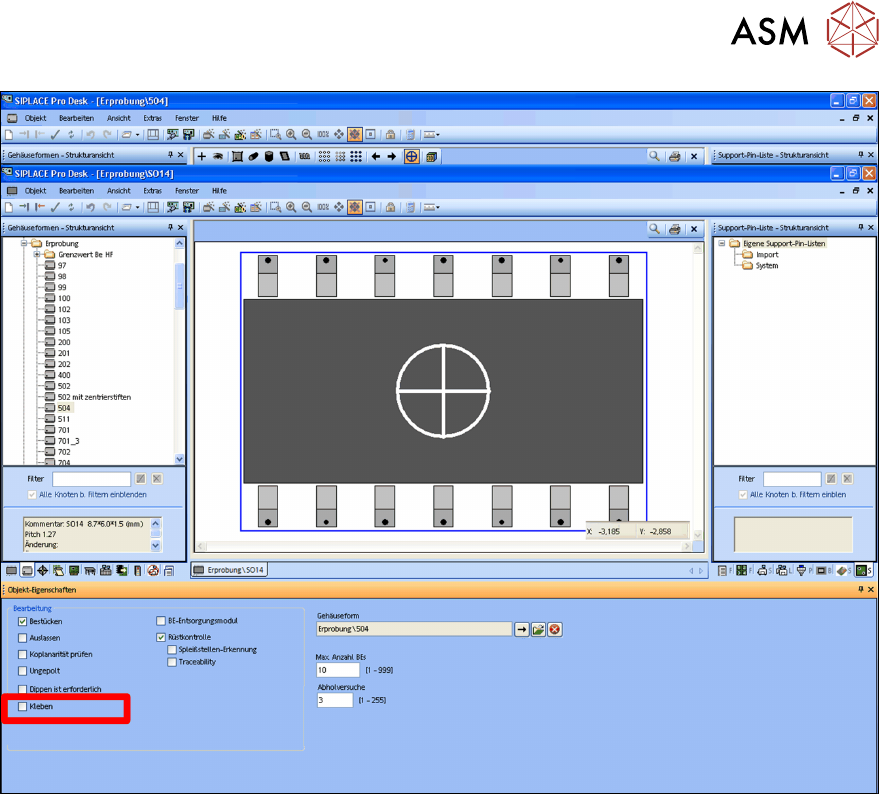
Die Objekt-Eigenschaften des ausgewählten Bauelements werden angezeigt.
In der Abbildung ist die Option Kleben gekennzeichnet.
Kleben
Wenn Sie diese Option aktivieren, wird das ausgewählte Bauelement zum Kleben beim Bestücken
freigegeben. Ob das Bauelement tatsächlich geklebt wird, stellen Sie in der Bestückliste ein.
4 Bedienung
4.1 Einstellungen in SIPLACE Pro ab 10.1
40 Bedienungsanleitung SIPLACE Glue Feeder 05/2020
4.1.3 Kleben in der Bestückliste aktivieren
Ein Bauelement kann mehrfach auf einer Leiterplatte vorkommen. Hier definieren Sie in der Be-
stückliste, an welcher Position auf der Leiterplatte ein Bauelement tatsächlich geklebt werden soll
und an welcher nicht.
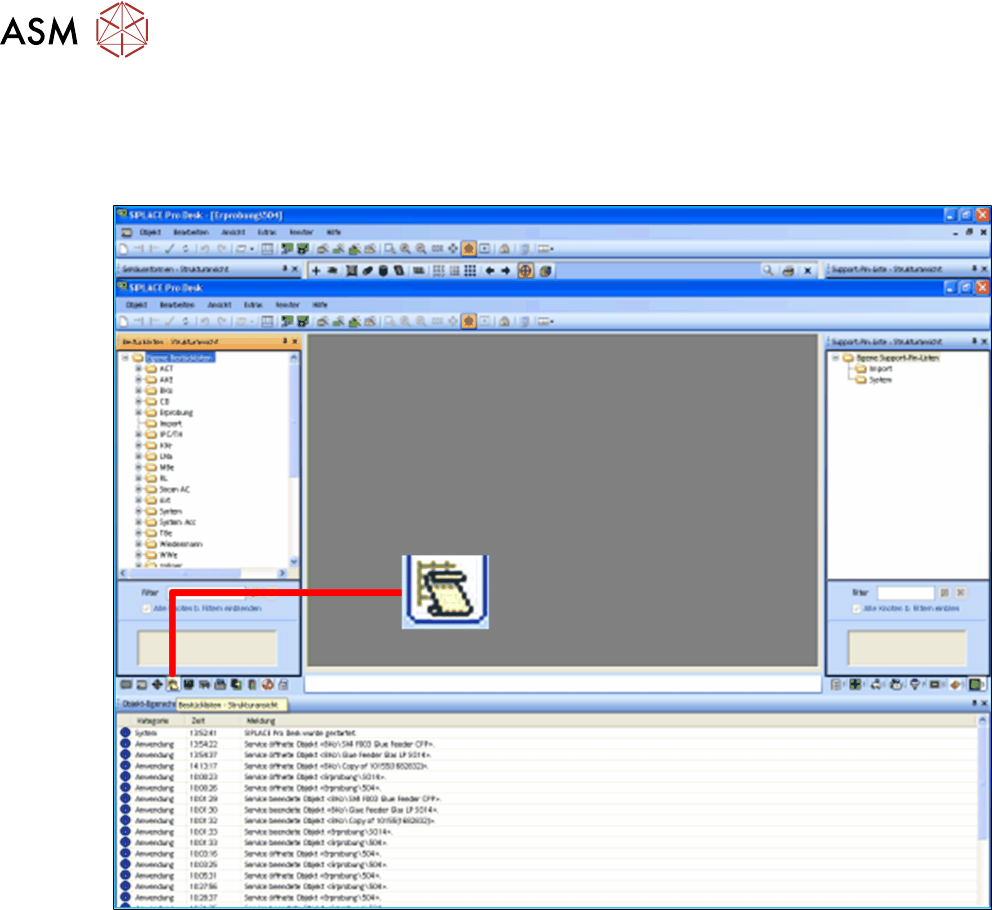
► Wechseln Sie in das Hauptfenster.
► Klicken Sie auf das Icon Bestückliste – Strukturansicht.
Die Strukturansicht der Bestückliste wird angezeigt.
► Wählen Sie die Bestückliste, die Sie bearbeiten wollen.
4 Bedienung
4.1 Einstellungen in SIPLACE Pro ab 10.1
Bedienungsanleitung SIPLACE Glue Feeder 05/2020 41
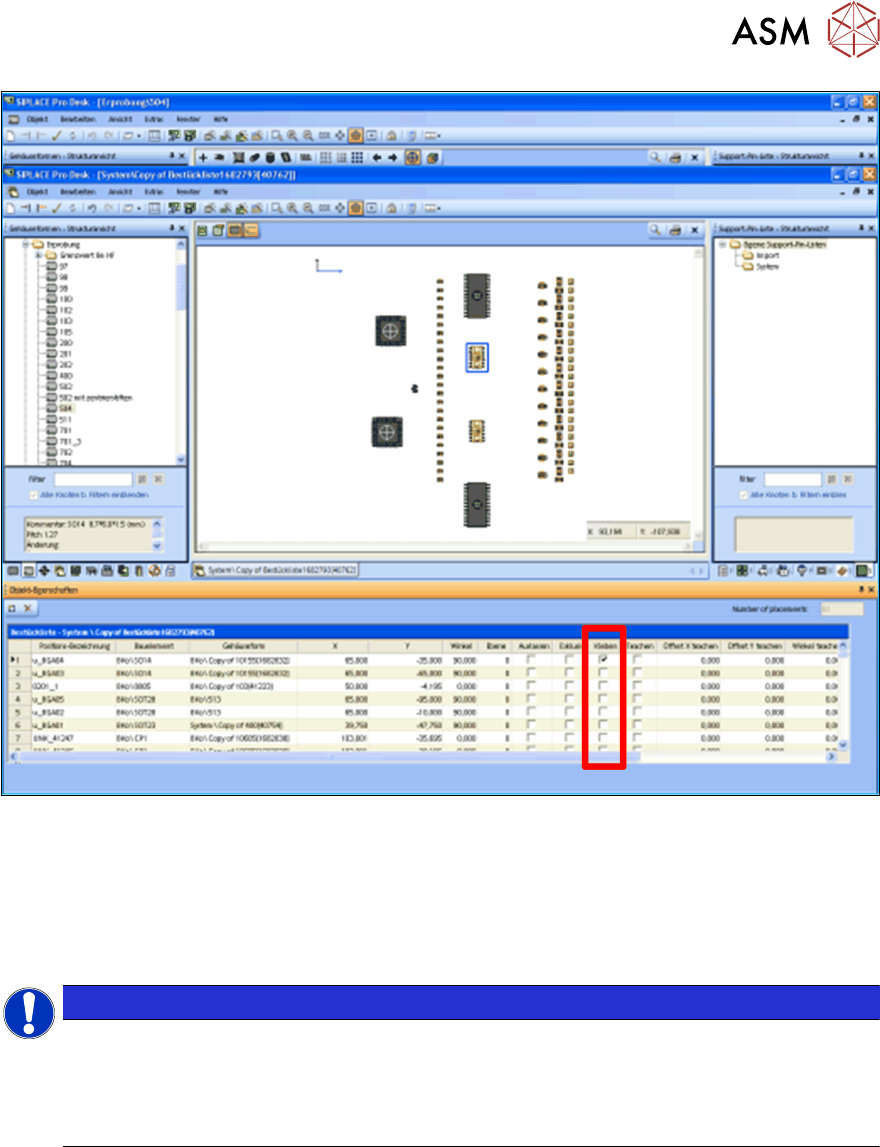
Unter Objekt-Eigenschaften werden die Positionen und weitere Informationen der in der Bestück-
liste enthaltenen Bauelemente angezeigt.
In der Abbildung ist die Spalte Kleben gekennzeichnet.
Kleben
In der Spalten Kleben können Sie durch Aktivieren der Option für jede einzelnen Position einstel-
len, ob das dort verwendete Bauelement geklebt werden soll oder nicht.
HINWEIS
Voraussetzungen
Es können nur Bauelemente geklebt werden, wenn in SIPLACE Pro folgende Informationen
hinterlegt sind:
- Für das Bauelement muss mindestens ein Klebepunkt modeliert sein.
- Das Bauelement muss in seinen Objekt-Eigenschaften zum Kleben freigeschaltet sein.