00197218-07_UM_Glue_Feeder_DE.pdf - 第59页
4 Bedienung 4.2 Einzelfunktionen in Stationssoftware ab 706.1 Bedienungsanleitung SIPLACE Glue Feeder 05/2020 59 ► Klicken Sie auf das Icon Sensoren und Funktion überprüfen . (1) Es werden die Menüs für die verschiedenen…
4 Bedienung
4.2 Einzelfunktionen in Stationssoftware ab 706.1
58 Bedienungsanleitung SIPLACE Glue Feeder 05/2020
Allgemeine Vorgehensweise:
► Vergeben Sie für den Parametersatz einen sprechenden Namen.
► Passen Sie den voreingestellten Parametersatz entsprechen Ihren Anforderungen an.
► Um den Parametersatz zu sichern, klicken Sie auf Speichern.
4.2.6 Kleber zum Testen auftragen
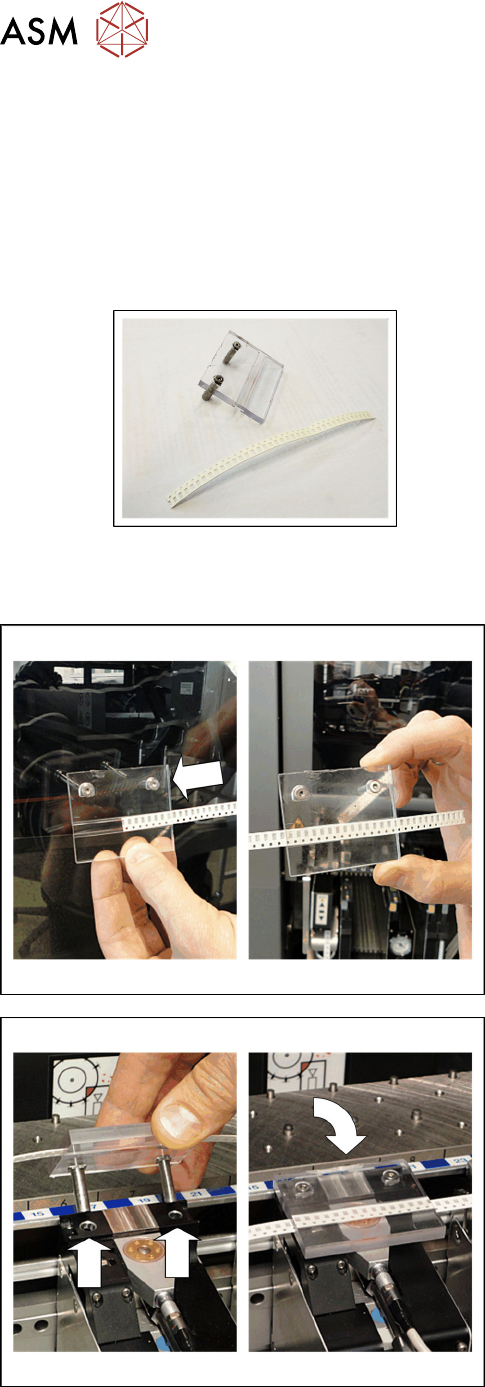
Benötigte Hilfsmittel
●
Sicherheitsdeckel
(Die neue Version des Sicherheitsdeckels ist schwarz und aus Metall.)
●
8mm Papiergurt
► Schieben Sie den Papiergurt wie abgebildet in
den Sicherheitsdeckel.
► Öffenen Sie die Maschinenhaube.
► Schieben Sie das Portal nach hinten.
► Setzen Sie den Sicherheitsdeckel wie abgebildet
über der Spritzdüse auf den Glue Feeder.
Um den Klebevorgang an der Stationssoftware zu starten gehen Sie folgendermaßen vor:
4 Bedienung
4.2 Einzelfunktionen in Stationssoftware ab 706.1
Bedienungsanleitung SIPLACE Glue Feeder 05/2020 59
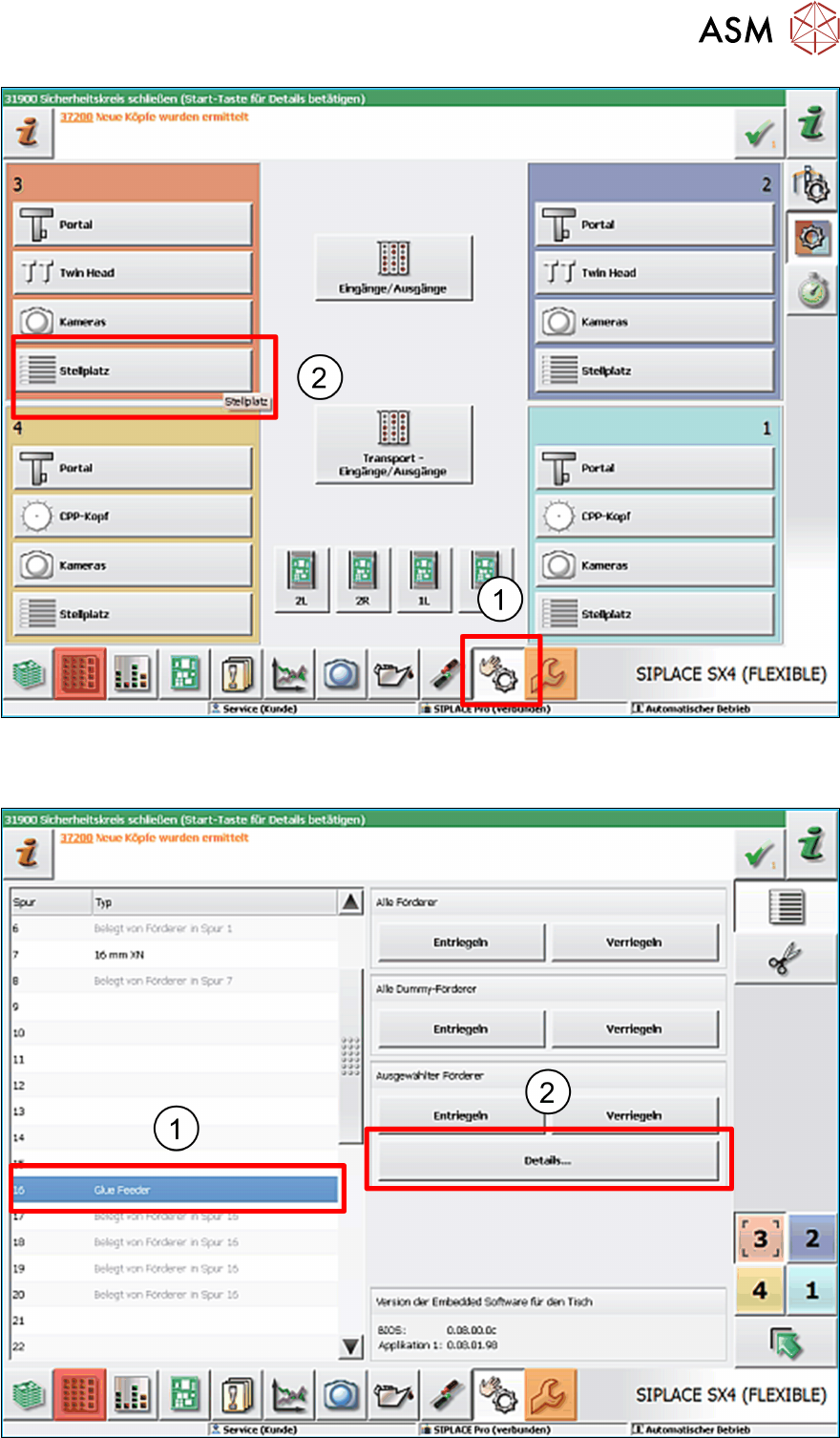
► Klicken Sie auf das Icon Sensoren und Funktion überprüfen. (1)
Es werden die Menüs für die verschiedenen Stellplätze angezeigt.
► Klicken Sie auf den Stellplatz, auf dem sich der Glue Feeder befindet. (2)
4 Bedienung
4.2 Einzelfunktionen in Stationssoftware ab 706.1
60 Bedienungsanleitung SIPLACE Glue Feeder 05/2020
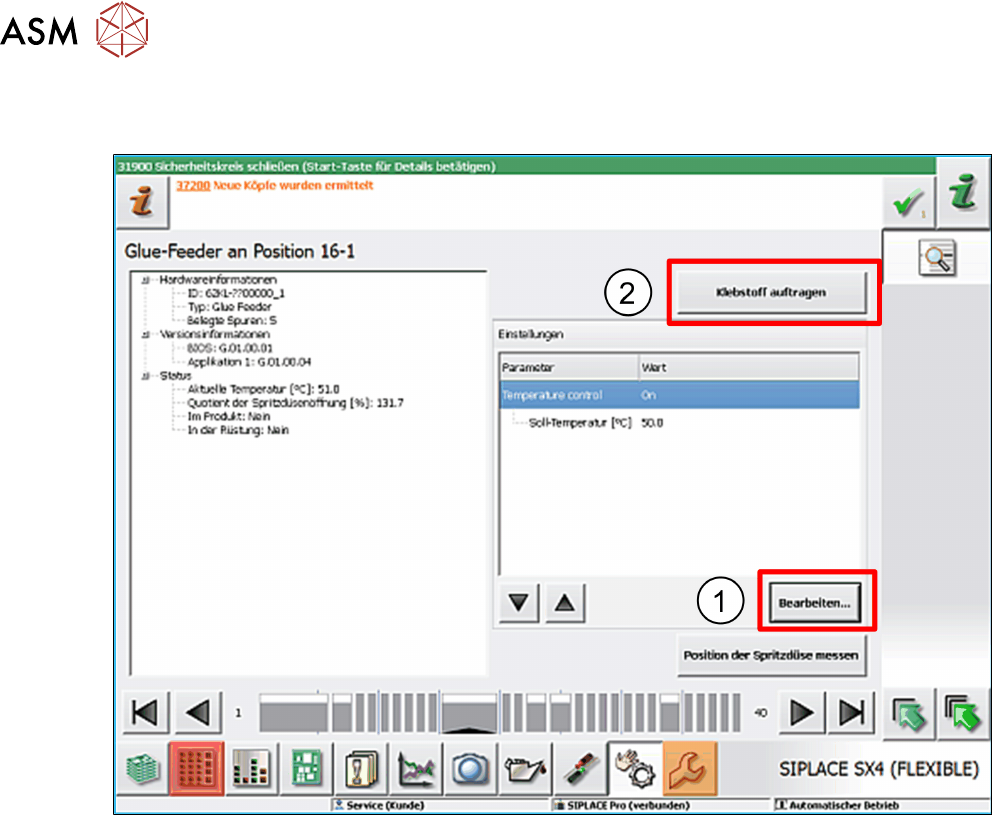
► Markieren Sie in der Spurenübersicht auf der linken Seite den Eintrag Glue Feeder. (1)
► Klicken Sie anschließend auf Details... . (2)
► Bei Bedarf können Sie die Soll-Temperatur des Klebers ändern.
Markieren Sie hierzu unter Einstellungen
den Eintrag Soll-Temperatur und klicken Sie auf
Bearbeiten
. (1)
Stellen Sie im angezeigten Dialog die gewünschte Temperatur ein und klicken Sie auf Über-
nehmen.
► Um den Kleber zu testen, klicken Sie auf Klebstoff auftragen. (2)