00197218-07_UM_Glue_Feeder_DE.pdf - 第60页
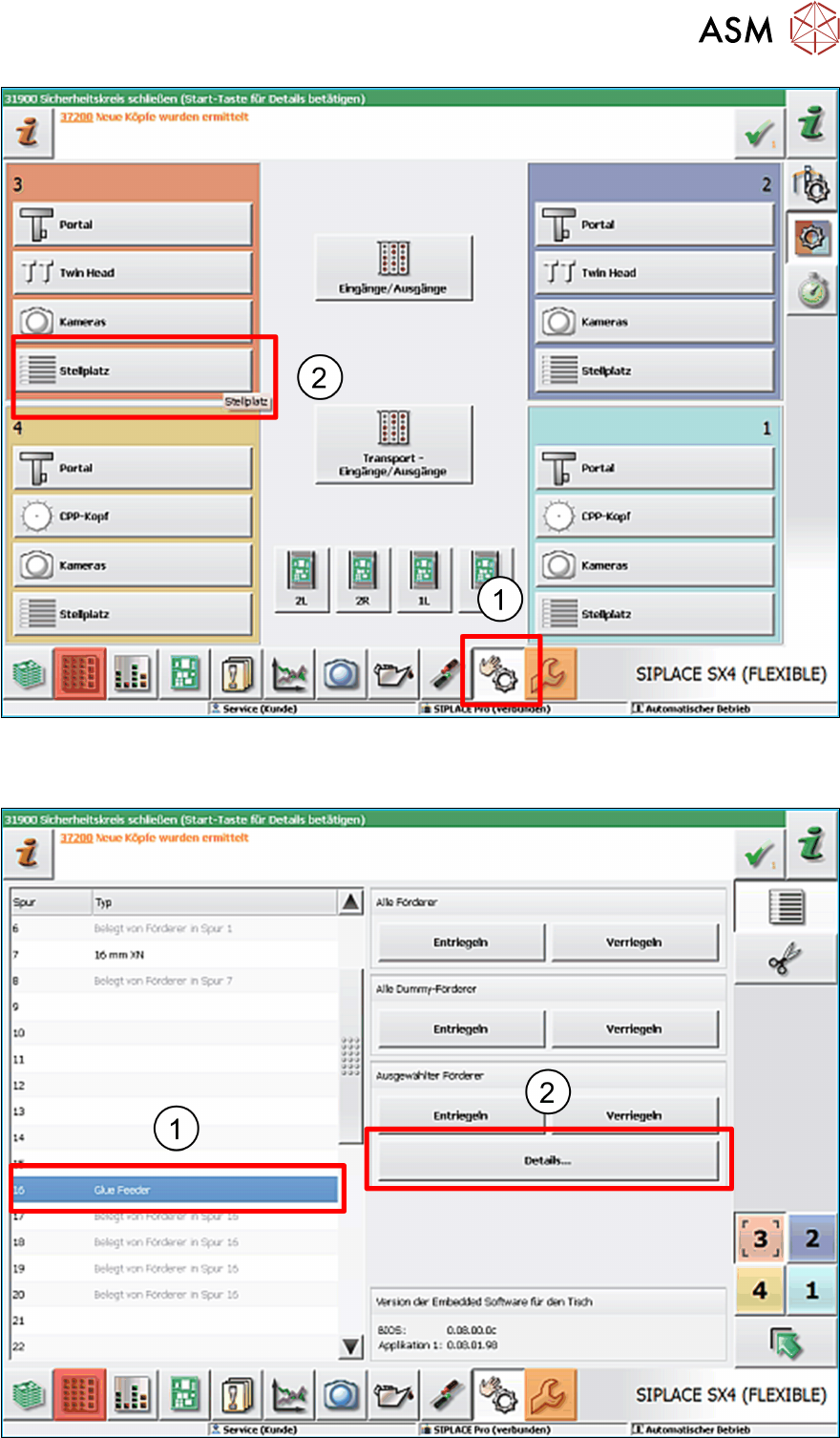
4 Bedienung 4.2 Einzelfunktionen in Stationssoftware ab 706.1 60 Bedienungsanleitung SIPLACE Glue Feeder 05/2020 ► Markieren Sie in der Spurenübersicht auf der linken Seite den Eintrag Glue Feeder . (1) ► Klicken Sie ans…
4 Bedienung
4.2 Einzelfunktionen in Stationssoftware ab 706.1
Bedienungsanleitung SIPLACE Glue Feeder 05/2020 59
► Klicken Sie auf das Icon Sensoren und Funktion überprüfen. (1)
Es werden die Menüs für die verschiedenen Stellplätze angezeigt.
► Klicken Sie auf den Stellplatz, auf dem sich der Glue Feeder befindet. (2)
4 Bedienung
4.2 Einzelfunktionen in Stationssoftware ab 706.1
60 Bedienungsanleitung SIPLACE Glue Feeder 05/2020
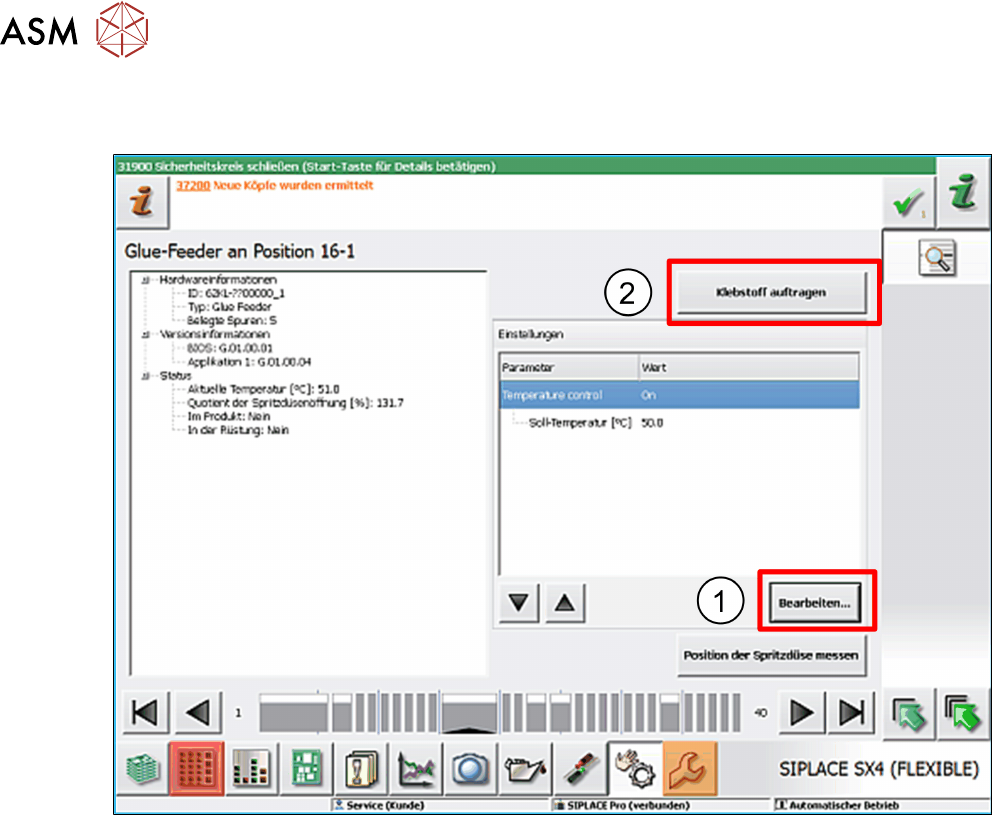
► Markieren Sie in der Spurenübersicht auf der linken Seite den Eintrag Glue Feeder. (1)
► Klicken Sie anschließend auf Details... . (2)
► Bei Bedarf können Sie die Soll-Temperatur des Klebers ändern.
Markieren Sie hierzu unter Einstellungen
den Eintrag Soll-Temperatur und klicken Sie auf
Bearbeiten
. (1)
Stellen Sie im angezeigten Dialog die gewünschte Temperatur ein und klicken Sie auf Über-
nehmen.
► Um den Kleber zu testen, klicken Sie auf Klebstoff auftragen. (2)
4 Bedienung
4.2 Einzelfunktionen in Stationssoftware ab 706.1
Bedienungsanleitung SIPLACE Glue Feeder 05/2020 61
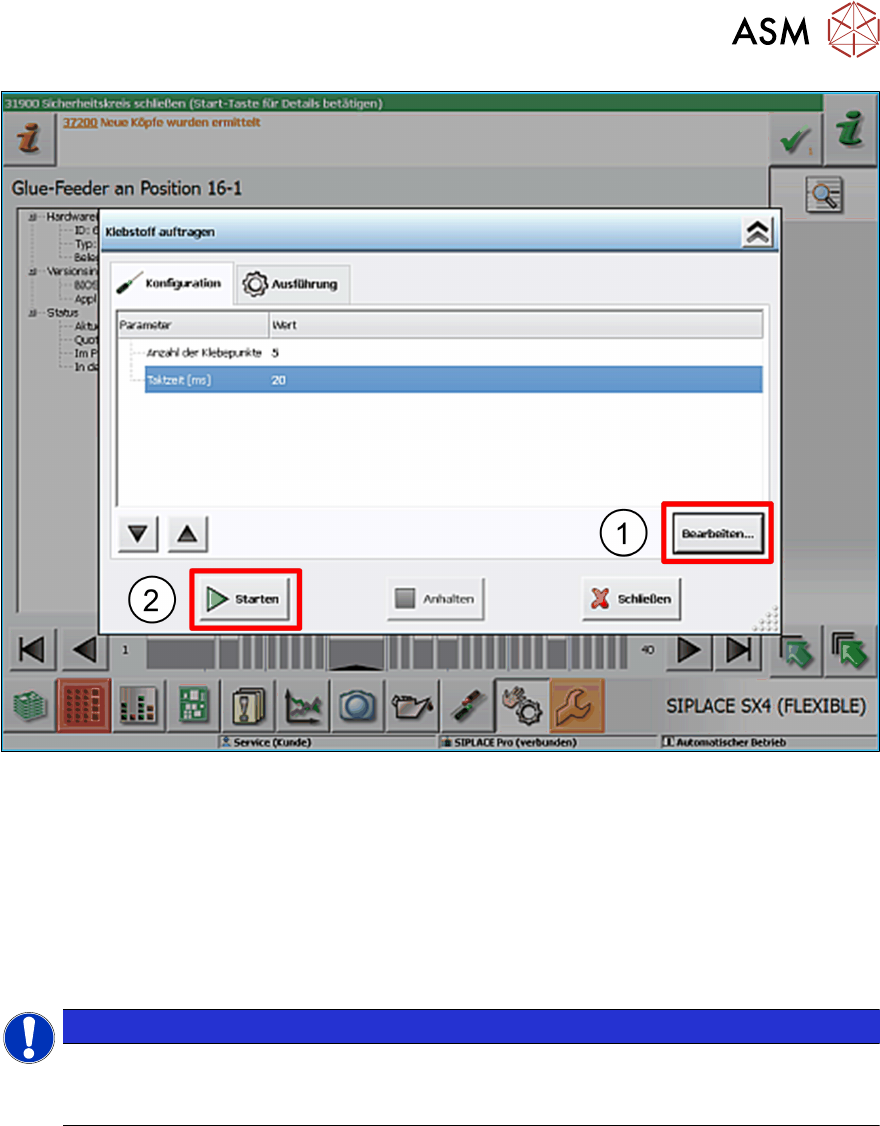
► In diesem Dialog können Sie die Anzahl der Klebepunkte und die Taktzeit (in Millisekunden)
einstellen.
Wählen Sie den Parameter, den Sie ändern wollen, aus und klicken Sie auf Bearbeiten
. (1)
Stellen Sie dem angezeigtem Dialog den gewünschten Wert ein und klicken Sie auf Überneh-
men.
► Um den Kleber zu testen, klicken Sie auf Starten. (2)
Der Kleber wird auf den Papiergurt aufgetragen.
► Nehmen Sie den Sicherheitsdeckel vom Glue Feeder und kontrollieren Sie das Testergebnis.
Sie können den ganzen Vorgang beliebig oft wiederholen.
HINWEIS
Sicherheitsdeckel entnehmen
Wenn die Tests abgeschlossen sind, entnehmen Sie den Sicherheitsdeckel vom Glue Fee-
der und schließen Sie die Haube der Maschine.