00197218-07_UM_Glue_Feeder_DE.pdf - 第50页
4 Bedienung 4.2 Einzelfunktionen in Stationssoftware ab 706.1 50 Bedienungsanleitung SIPLACE Glue Feeder 05/2020 ► Aktivieren Sie beide angezeigten Optionen und klicken Sie auf Übernehmen . Der Vorgang wird gestartet. An…
4 Bedienung
4.2 Einzelfunktionen in Stationssoftware ab 706.1
Bedienungsanleitung SIPLACE Glue Feeder 05/2020 49
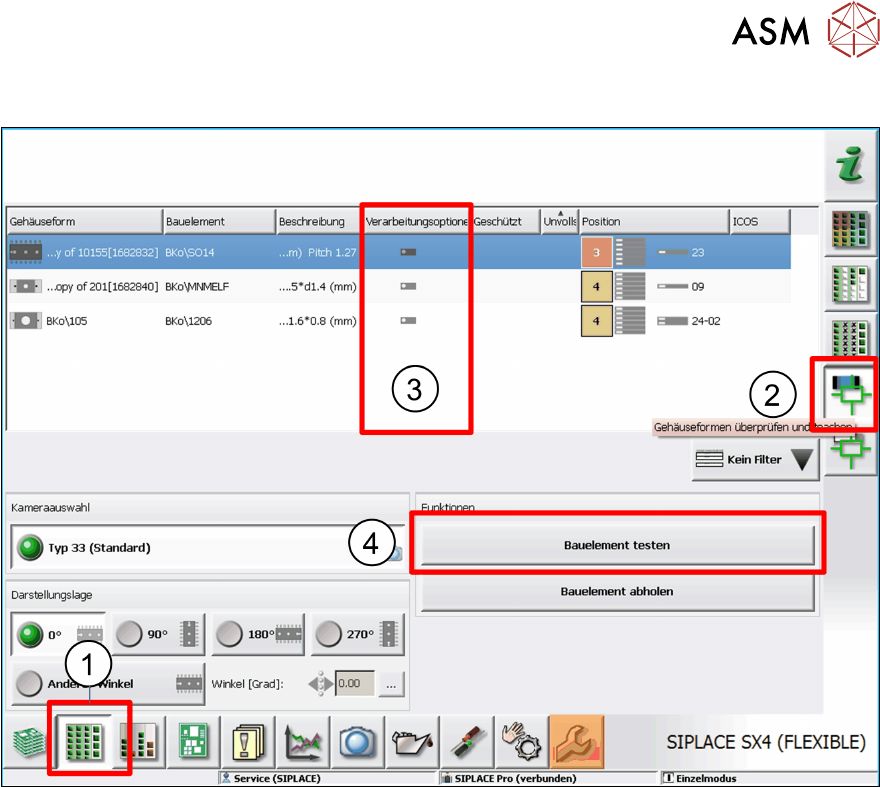
4.2.3 Gehäuseform und Klebepunktinspektion überprüfen und teachen
► Wechsel Sie in die Hauptansicht der Stationssoftware.
► Klicken Sie auf das Icon Förderer, Bauelemente und Pipetten .... (1)
► Klicken Sie auf der rechten Seite auf das Icon Gehäuseformen überprüfen und teachen. (2)
In der Spalte Verarbeitungsoptionen (3) wird ein Icon angezeigt, wenn die jeweilige Gehäuseform
zum Kleben eingestellt ist.
► Wählen Sie in der Übersicht die Gehäuseform, die Sie bearbeiten wollen, und klicken Sie auf
Bauelement testen
. (4)
4 Bedienung
4.2 Einzelfunktionen in Stationssoftware ab 706.1
50 Bedienungsanleitung SIPLACE Glue Feeder 05/2020
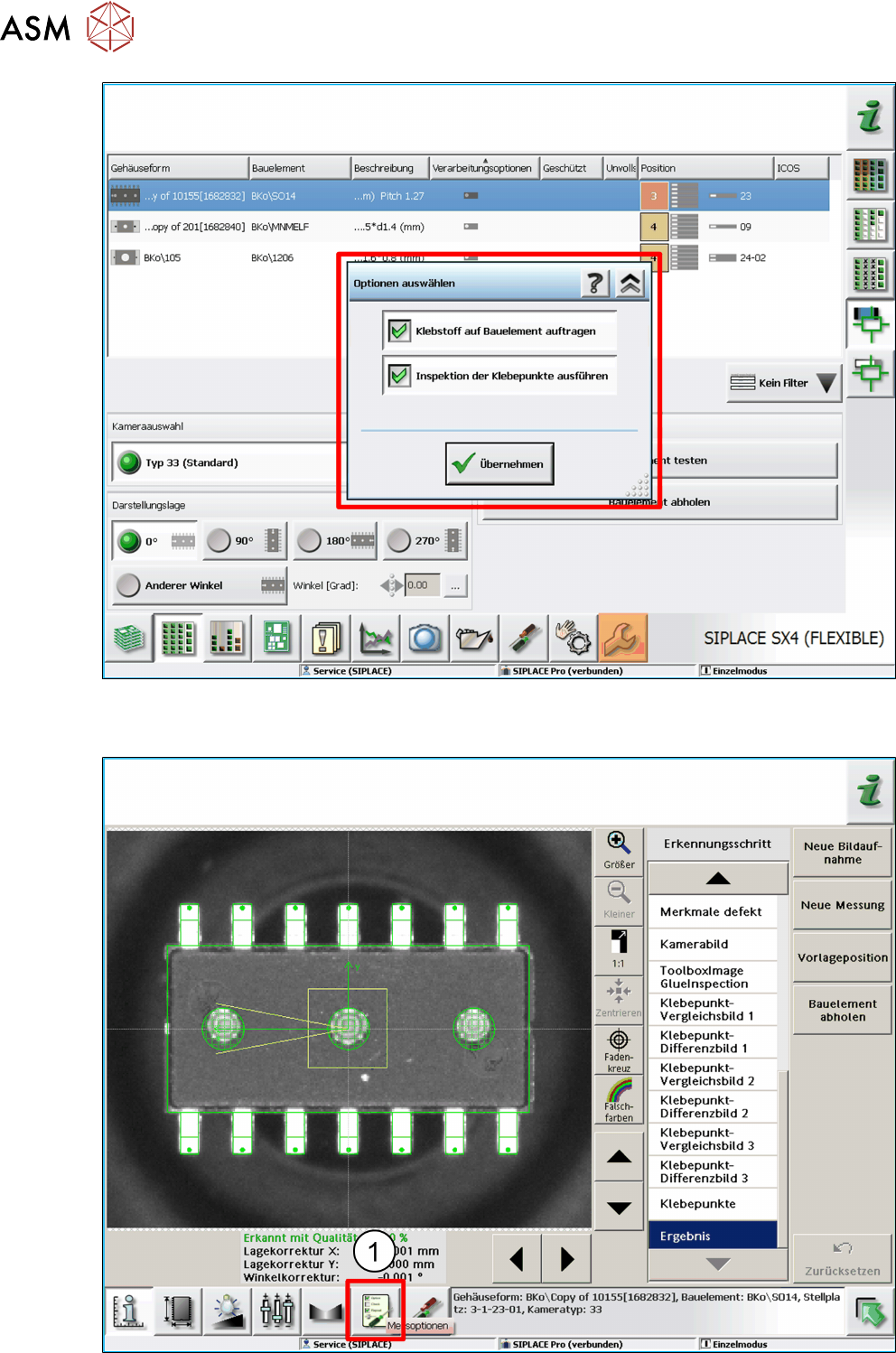
► Aktivieren Sie beide angezeigten Optionen und klicken Sie auf Übernehmen.
Der Vorgang wird gestartet. Anschließend wird die Ergebnisansicht von SIPLACE Vision
angezeigt.
4 Bedienung
4.2 Einzelfunktionen in Stationssoftware ab 706.1
Bedienungsanleitung SIPLACE Glue Feeder 05/2020 51
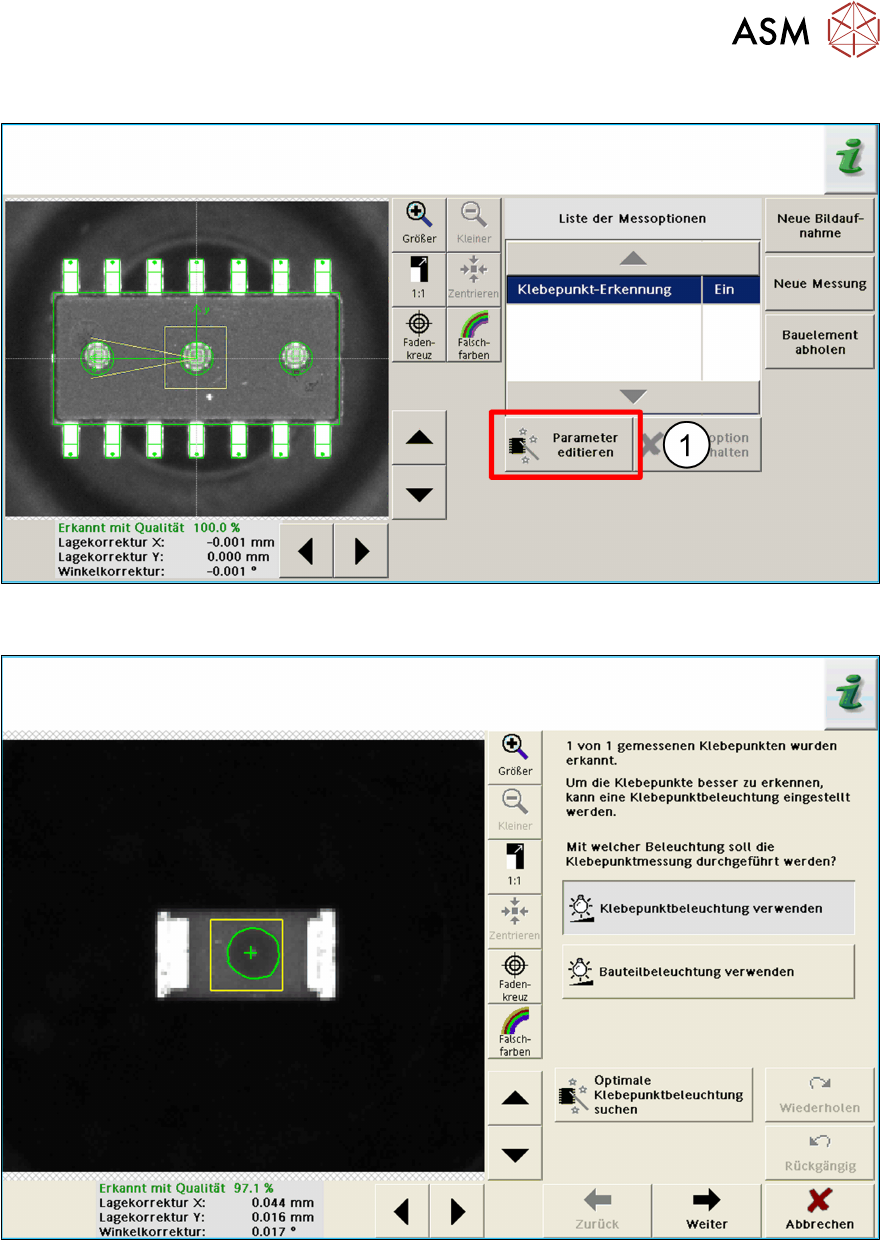
► Klicken Sie auf das Icon Messoptionen. (1)
► Um die angezeigten Parameter zu ändern, klicken Sie auf Parameter editieren. (1)
Der Klebepunkt-Wizard wird angezeigt.
In diesem Dialog wählen Sie, mit welcher Beleuchtung die Klebepunktmessung durchgeführt wer-
den soll. Um die Messergebnisse zu verbessern, können Sie nach der optimalen Klebepunktbe-
leuchtung suchen lassen.
Weiterführende Informationen zu diesem Dialog entnehmen Sie bitte der Online-Dokumentation zu
SIPLACE Vision.