[Renewal UI] Chapter4_3D Inspector_CHN 20130305.pdf - 第49页
Pr ogra mmer ’ s Manual | 49 3.4. 主界面 主界面显示 PCB 检测的相关 PCB 信息、在进行检测时显示 检测 进行情况(例:显示每个 FO V 的检测进 行及 不良判定 ( defect )等) ,以便 用户立即 仔细分析 PCB 检测 进行情况 。 条形码信息(① ) JOB 文件名 / Pad 数量(②) 当前 FOV Step / 总 S tep 数 (③) PCB View 选…
48 | Chapter 4. 3D Inspector
3D Solder Paste Inspection System
KOH YOUNG TECHNOLOGY INC.
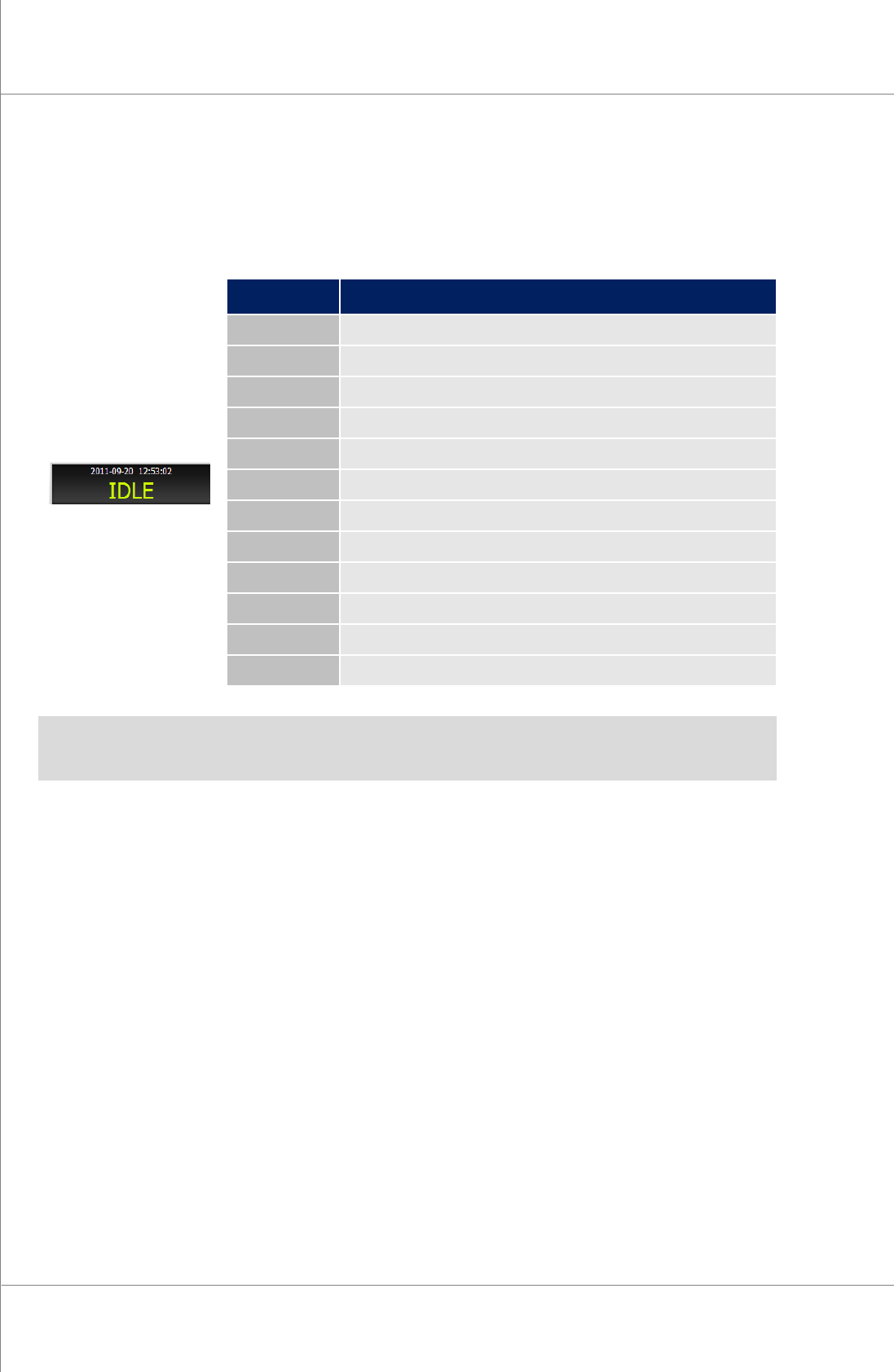
3.3. SPI设备状态显示领域
SPI设备状态显示领域可协助实时查看SPI设备的当前状态或用户控制的SPI设备内容。
项目 说明
Idle SPI设备只打开电源的状态,属于检测前待机状态
Run 设备当前正在检测PCB的状态
BBT-Run Bare Board Data作为基准正在检测PCB的状态
Stop 停止或结束PCB检测的状态
Error 设备发生错误的状态
Manual Run 手动运行电机或Cylinder的状态
Homing 初始化设备时,设备电机正在移向原点(Origin)的状态
Home Check 设备开始homming工作之前的状态
Bypass 没有执行检测,直接将当前PCB移送到下一个设备的状态
Emergency 按下设备紧急按键或door被打开的状态
Optimize 正在检测设备重复性的状态
Offline 没有连接设备内部通信(TCP/IP)的状态
Note:上述项目中Manual Run主要指Manual Motion功能,显示手动运行设备的状态。
Note:Manual Motion功能只在设备处于Idle状态时才有可能。
Programmer’s Manual | 49
3.4. 主界面
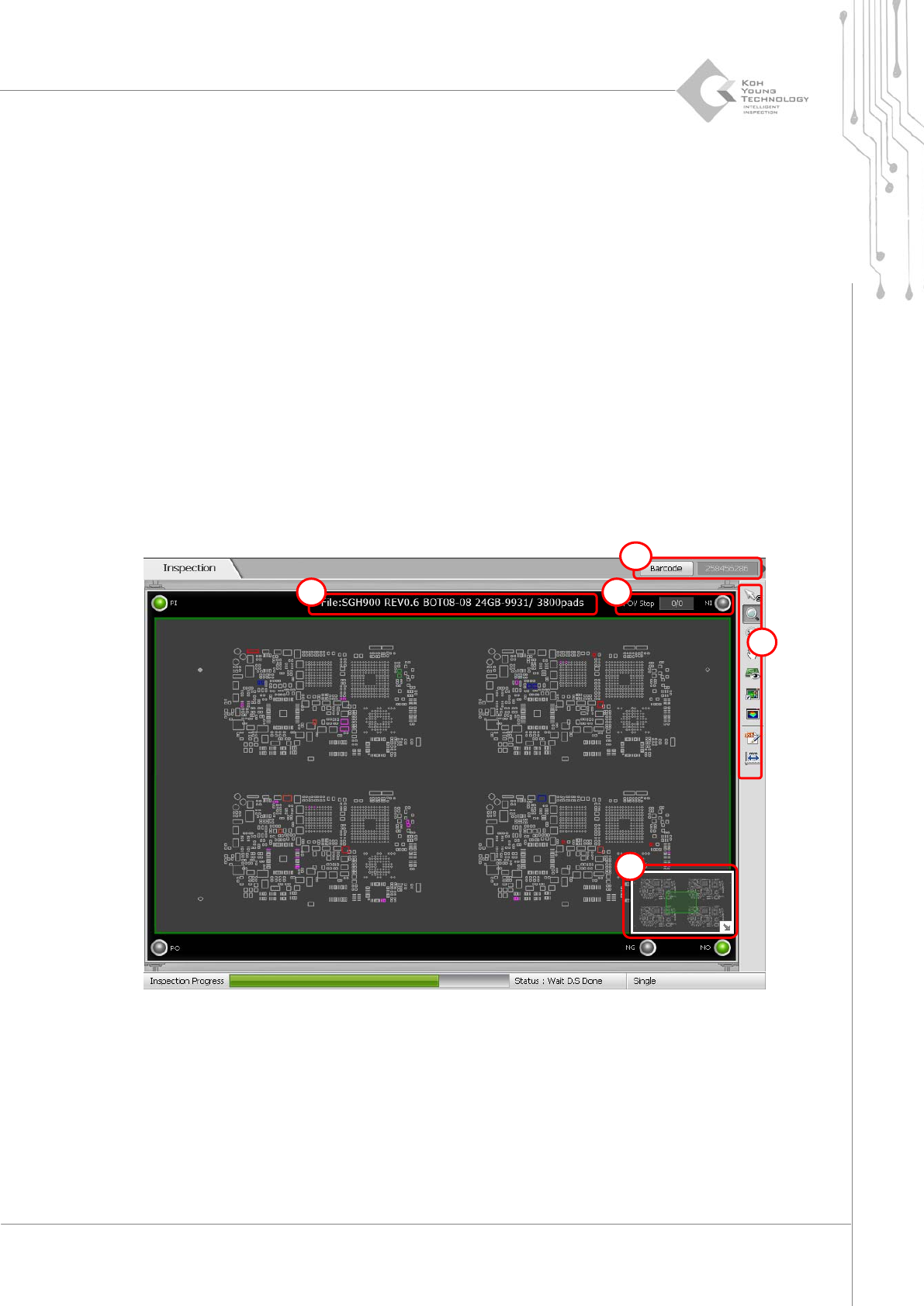
主界面显示PCB检测的相关PCB信息、在进行检测时显示检测进行情况(例:显示每个FOV的检测进
行及不良判定(defect)等),以便用户立即仔细分析PCB检测进行情况。
条形码信息(①)
JOB文件名/ Pad数量(②)
当前FOV Step / 总Step数(③)
PCB View 选项(④)
导航(⑤)
Figure 3-19. 主界面
2
3
5
1
4
50 | Chapter 4. 3D Inspector
3D Solder Paste Inspection System
KOH YOUNG TECHNOLOGY INC.
如需查询主界面显示的特定Pad相关检测结果信息或不良判定,需按下列顺序操作。
1. 完成该 PCB 检测。
2. 查看设备是否为停止状态。
3. 在主界面点击该 Pad,激活 Defect Viewer 对话框。
按照上述顺序操作,以3D图像弹出可掌握该Pad的defect或锡膏印刷状态等的对话框。
3.4.1. 手动输入条形码
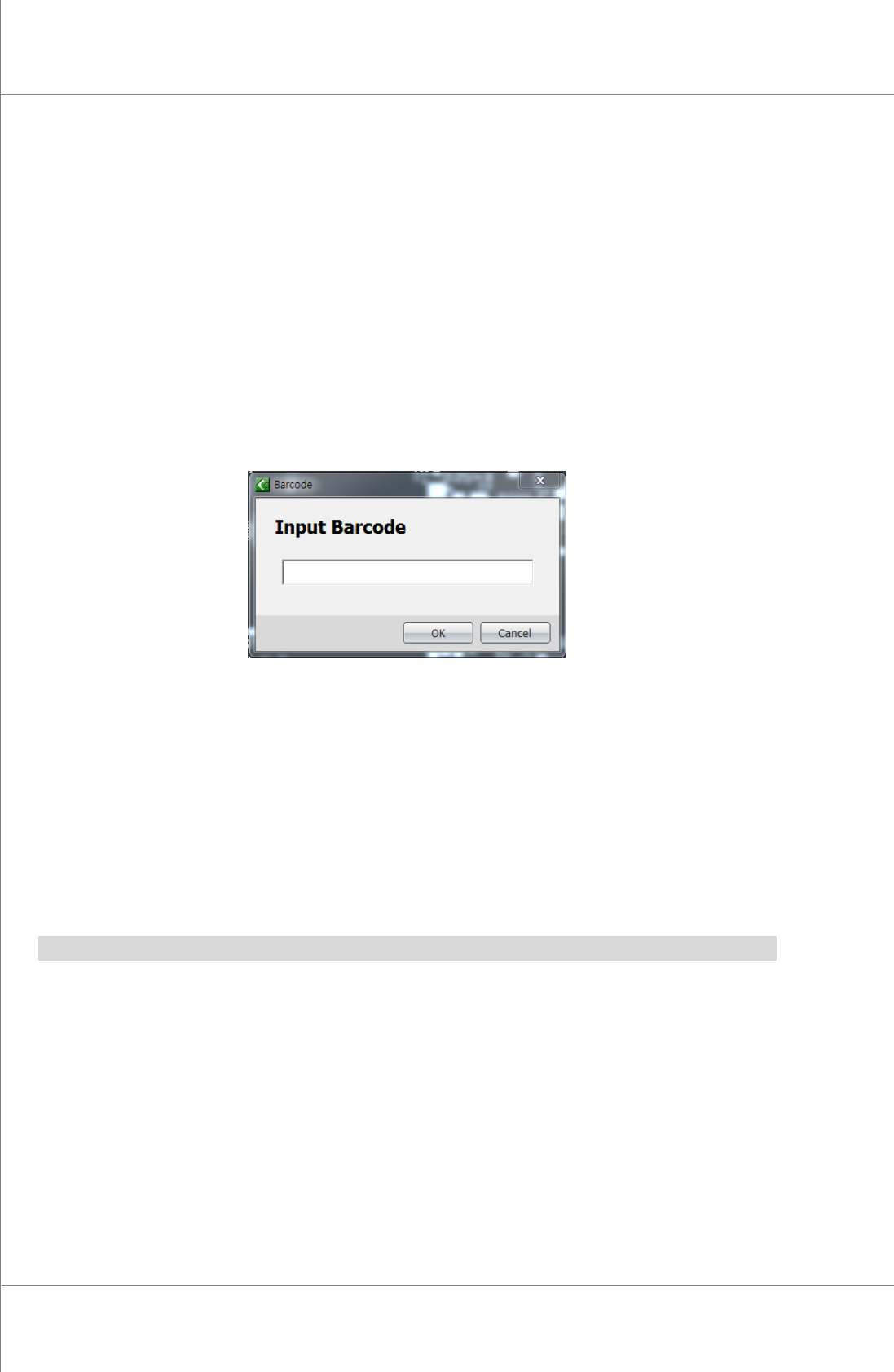
用户可以在主界面直接输入条形码,载入该PCB的JOB文件。
Figure 3-20. 手动输入条形码对话框
如需直接输入条形码,需按下列顺序操作。
1. 点击主界面的<Barcode>按键。即弹出 Barcode 对话框。
2. 在 Barcode 对话框输入条形码后点击<OK>按键。
3.4.2. 查询JOB文件名/PAD数量
在主界面可以查询当前正在检测或之后即将检测的PCB相关JOB文件名和Pad数量。
Note:画面显示的JOB文件名并非该文件名称,而是在CEditor™的PCB Info中的文件名。
3.4.3. 当前FOV STEP /总STEP数
显示主界面中正在检测的PCB当前阶段(FOV的Step)及PCB的总阶段(FOV的Step)数。
3.4.4. PCB VIEW 选项
PCB View选项位于主界面右侧。