[Renewal UI] Chapter4_3D Inspector_CHN 20130305.pdf - 第54页
54 | Chapter 4. 3D Inspector 3D Sold er Paste Inspect ion Sy stem K OH Y OUNG T ECHNOLOG Y I NC . 3.6. 详细信息 ( Detail View ) 在 Defect View 标签 点击放大镜 形状图标 ,即在主界面 显示 Detail Vi ew 标签 。在 Detail View 标签 中可查看更 详细的 图像 及 检测结 果 。 项…
Programmer’s Manual | 53
关于上图各领域见下表。
项目 说明
不良目录(①) 在该清单中选择Pad,PCB view移到该位置
Pad ID(②) 显示Pad位置及Pad ID
结果信息(③) 显示检测结果
条件信息(④) 显示检测条件
不良图像及
结果(⑤)
在PCB View显示所选组件图像及结果
双击不良目录可以查看该Pad
说明(⑥) 输入对所选Pad的Comment
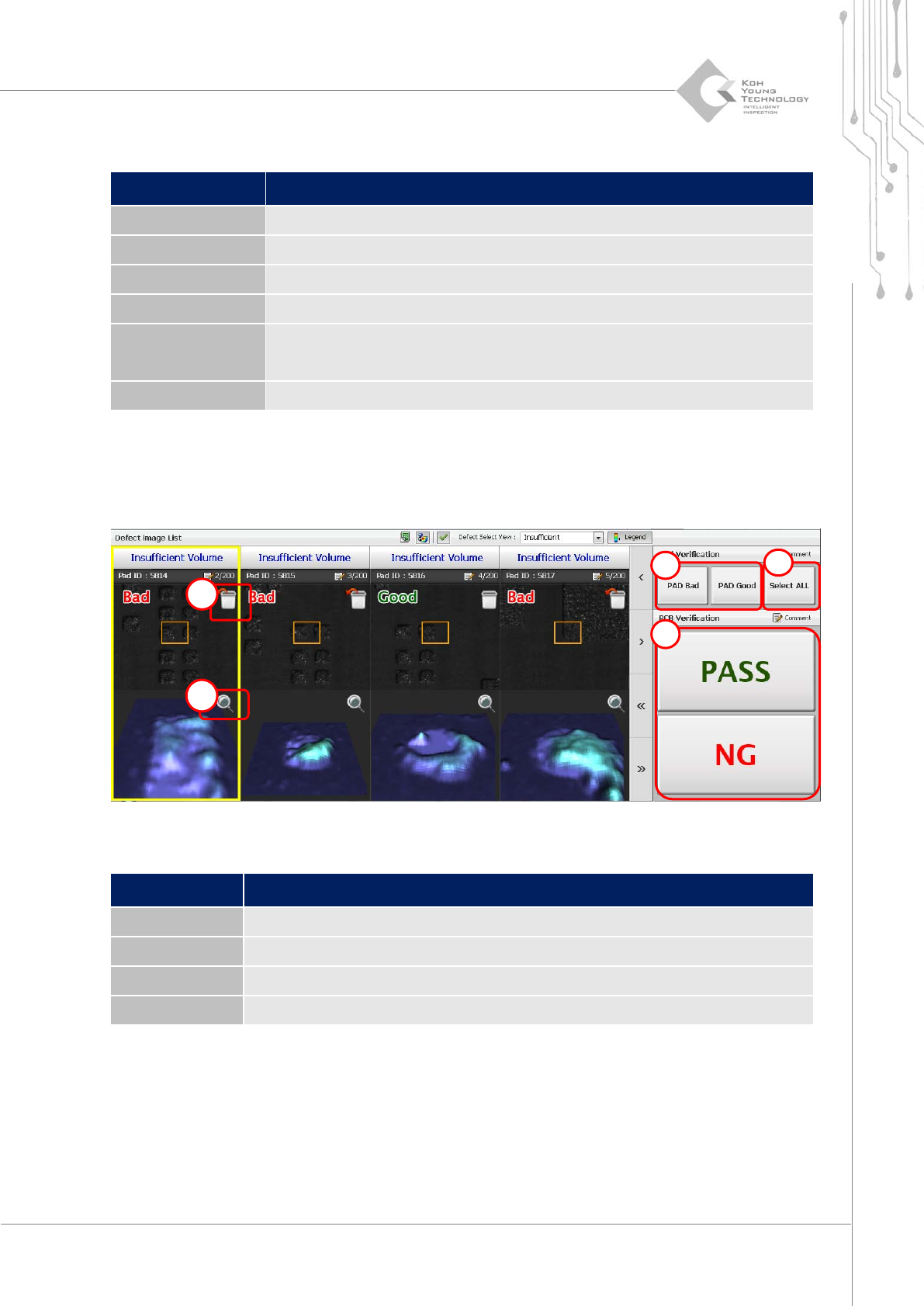
3.5.1. 查看不良图像及PAD
不良图像目录及Pad确认对话框位于主界面下端。
有关上图各领域见下表。
项目 说明
① 针对所选Pad设置Bad或Good
② 可同时选择4个不良图像目录
③ 移到详细信息(Detail View)画面
④ 针对当前PCB选择PASS或NG
1
2
4
1
3
54 | Chapter 4. 3D Inspector
3D Solder Paste Inspection System
KOH YOUNG TECHNOLOGY INC.
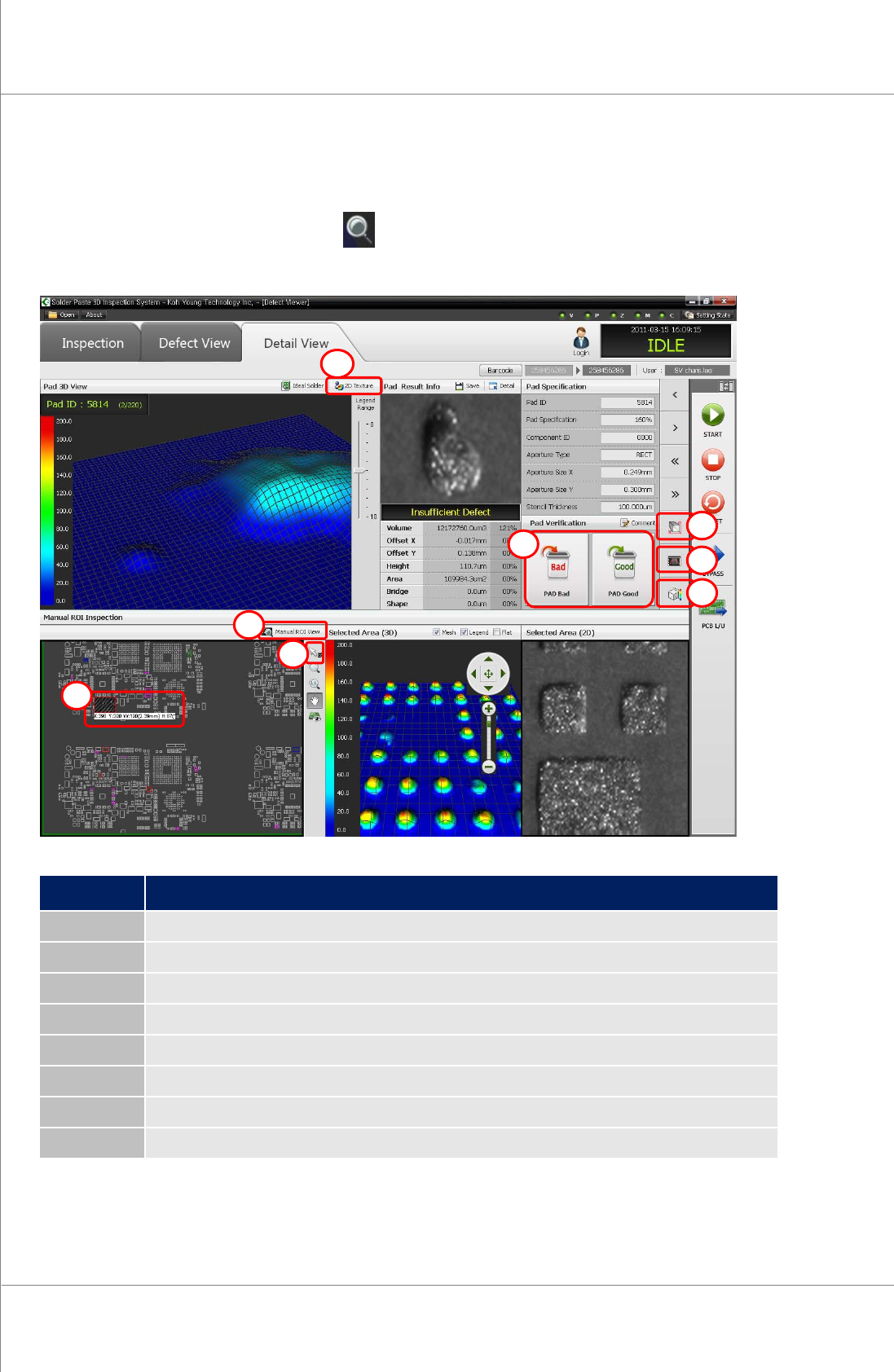
3.6. 详细信息(Detail View)
在Defect View标签点击放大镜形状图标 ,即在主界面显示Detail View标签。在Detail View
标签中可查看更详细的图像及检测结果。
项目 说明
① 2D Texture:在PCB View的3D图像映射2D Texture图像
② 使用前景视图
③ 使用Cross Section功能
④ 使用Pad Ideal View
⑤ 针对所选择Pad,如果设置Bad或Good即移到下一个Defect View
⑥ 手动移动至需要查看Manual ROI View:结果的领域
⑦ 选择Pad时使用
⑧ 拖动需要查看结果的领域
1
6
7
3
2
4
5
8
Programmer’s Manual | 55
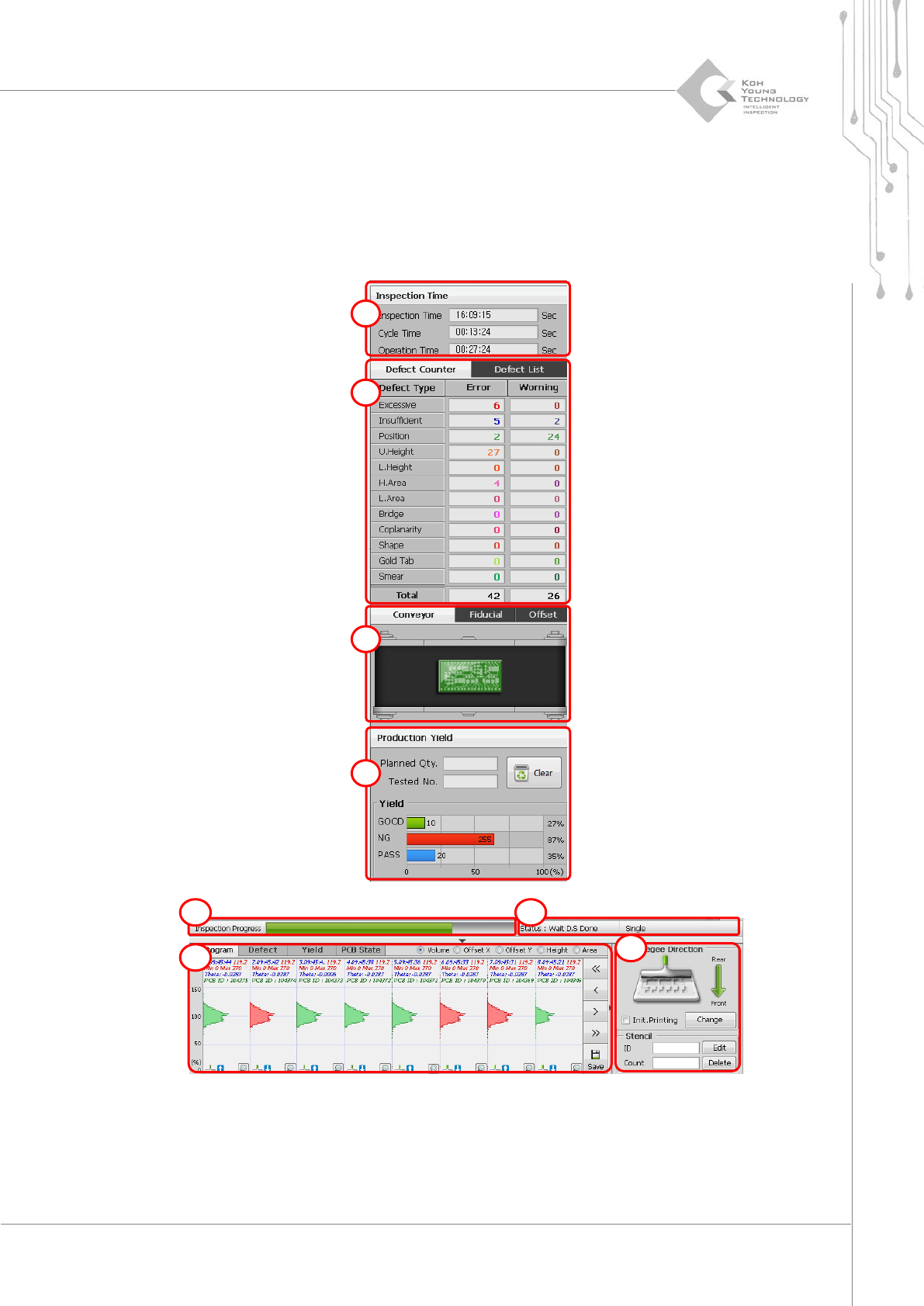
3.7. 进行状态查询对话框
进行状态查询对话框显示当前检测情况,位于3D Inspector™画面的右侧和画面下端。见下面进行
状态查询对话框图及说明。
Figure 3-22. 进行状态查询对话框
5
6
7
8
1
2
3
4