[Renewal UI] Chapter4_3D Inspector_CHN 20130305.pdf - 第61页
Pr ogra mmer ’ s Manual | 61 4.1.2. 设置用户权限 如需设置 3D Ins pector™ 用户 权限, 需按下面顺 序操作 。 1. 在 Setting 菜单点击 User Level 。 即弹出 User Level 对话框 。 2. 在 Setting U s er L e vel 中设置各功能使用 权限 后 , 点击 <OK> 按键 。
60 | Chapter 4. 3D Inspector
3D Solder Paste Inspection System
KOH YOUNG TECHNOLOGY INC.
4.1. 设置及更改用户权限
设置及更改用户权限是使用3D Inspector™
的最基本步骤。该步骤中完成的工作有以下3种。
更改用户
设置用户权限
增加/修改/删除用户
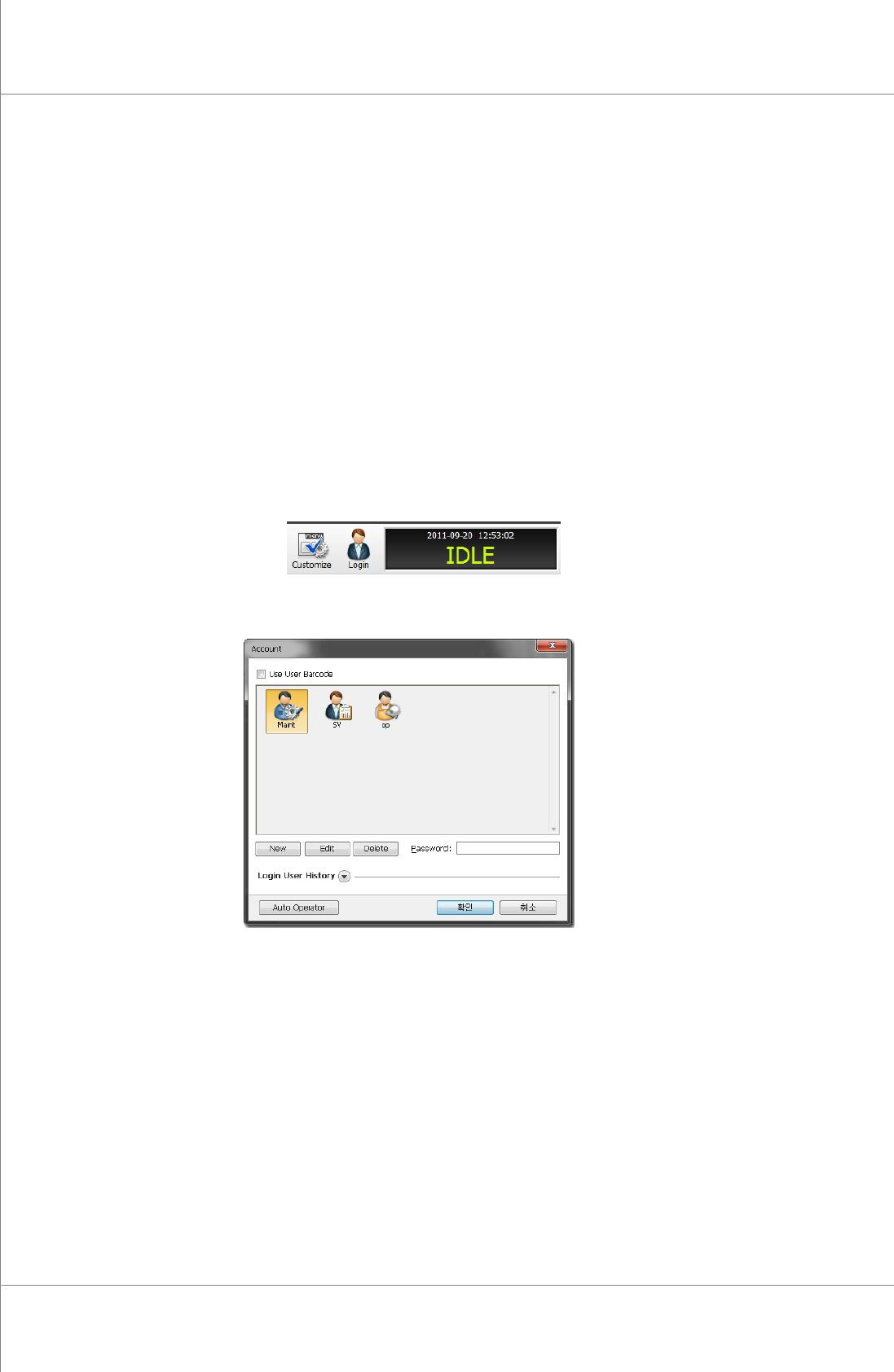
4.1.1. 更改用户
如需更改3D Inspector™的用户,需按下列顺序操作。
1. 点击主界面右侧上端的 Login 菜单。即弹出 User Level 对话框。
2. 选择需要登录的用户。
3. 在下面输入栏内输入密码后点击<OK>按键。
Programmer’s Manual | 61
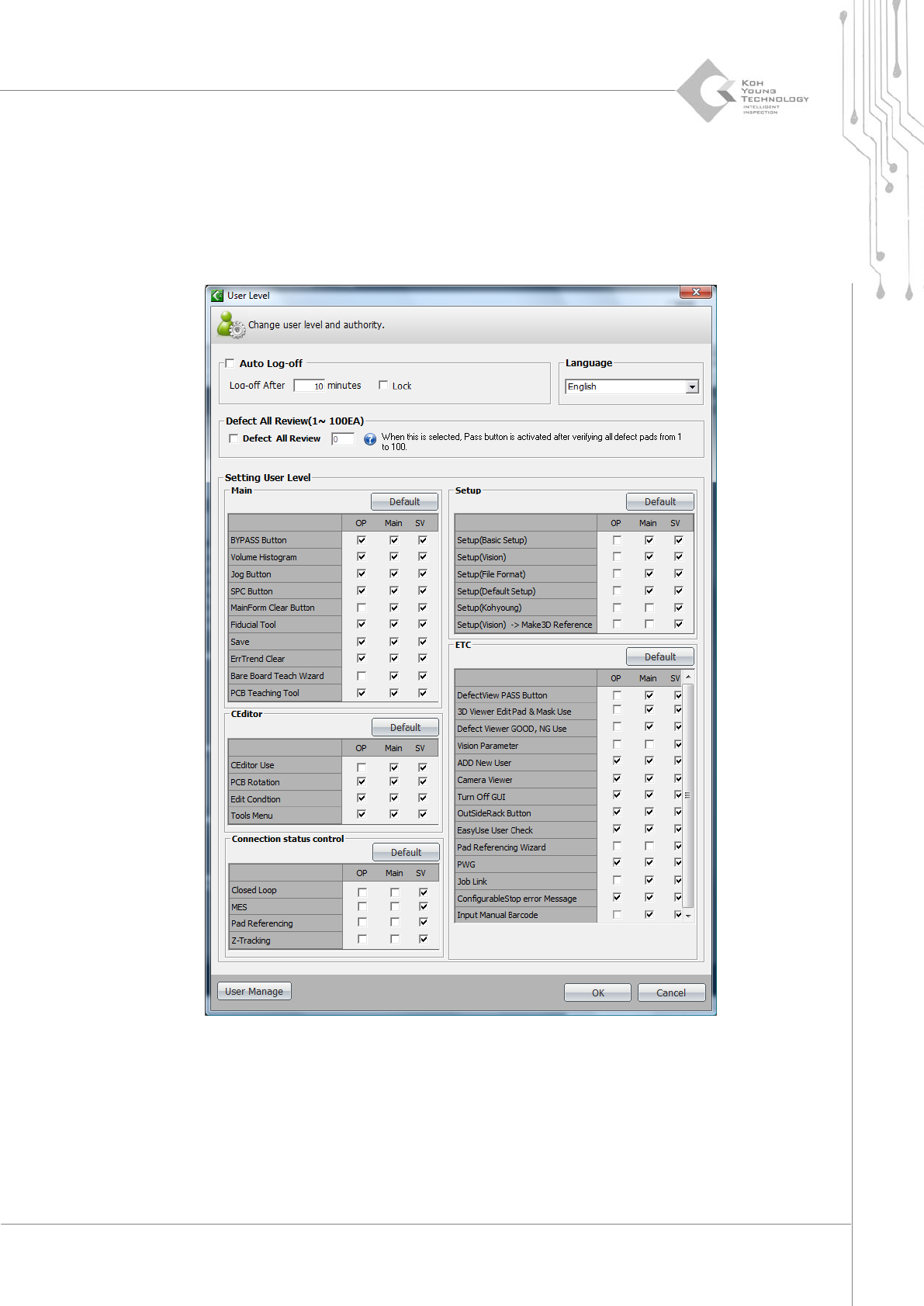
4.1.2. 设置用户权限
如需设置3D Inspector™用户权限,需按下面顺序操作。
1. 在 Setting 菜单点击 User Level。即弹出 User Level 对话框。
2. 在 Setting User Level 中设置各功能使用权限后,点击<OK>按键。
62 | Chapter 4. 3D Inspector
3D Solder Paste Inspection System
KOH YOUNG TECHNOLOGY INC.
4.1.3. 增加/修改/删除用户
可以增加、修改、删除3D Inspector™用户。
用户 增加
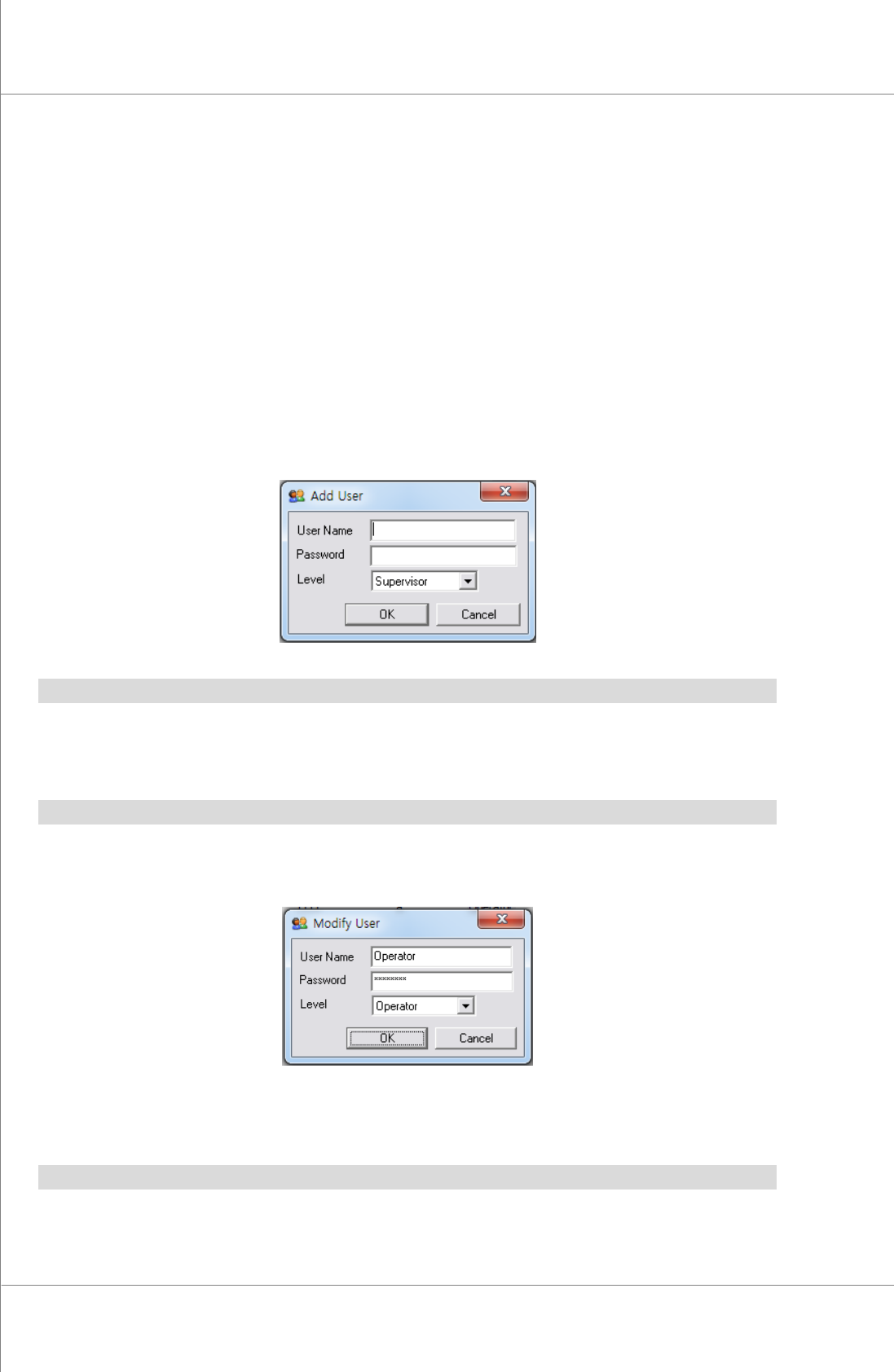
如要增加3D Inspector™用户,需按下面顺序操作。
1. 在子菜单点击<Login>按键。即弹出选择用户对话框。
2. 选择 Supervisor 帐户,输入密码。
3. 在子菜单点击<Login>按键。重新弹出选择用户对话框。
4. 在选择用户对话框点击<NEW>按键,弹出 User Info 对话框。
5. Add User 对话框中输入需要增加的 User Name 和 Password 后选择 Level,点击<OK>按键。
Note:增加用户时如果没有输入Password,在更改用户时可以没有Password地更改用户。
修改用户
如要修改用户信息,需按下列顺序操作。
Note:如要进行该操作,需按Supervisor帐户登录。
1. 在选择用户对话框中选择需要修改的用户后,点击<Edit>按键。即弹出 Modify User 对话框。
2. 修改 Modify User 对话框信息后,点击<OK>按键。
删除用户
如要删除用户信息,需按下列顺序操作。
Note:如要进行该操作,需按Supervisor帐户登录。
1. 在 Login 对话框选择需要删除的用户后,点击<Delete>。即弹出 UserControl 对话框。