NXTII 培训手册.pdf - 第321页
Edition 1.0 N X T I I 用户高级培训手册 FMC-1010-003-0 C 8-21 FUJI MACHINE MFG. CO., LTD 更新单元配置信息 (Refreshing unit information) 需要将显示中的单元配置画面更新成最新的信息的时候,请进行以下的操作。 1. 请从 [Select module] 框内选择要操作的模组。 2. 请单击 [Refresh] 按钮。所选择的模组的 [Dev…
Edition 1.0
NXT II
用户高级培训手册
FMC-1010-003-0C
8-20
FUJI MACHINE MFG. CO., LTD
参照模组/工作头/相机的版本等
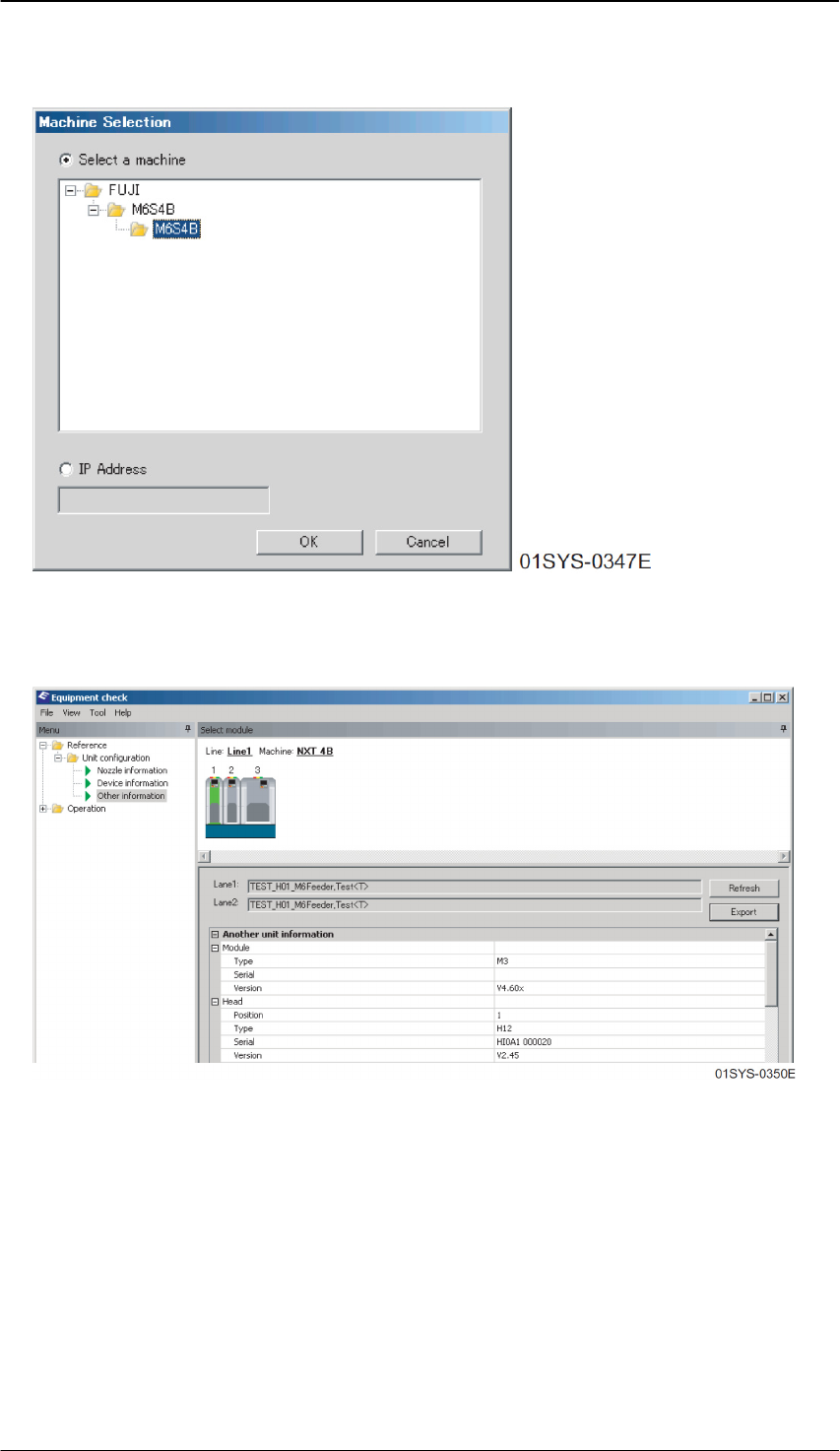
1. 首先,在[Machine Selection]对话框内选择目标机器。
2. 请从[Select module]框内选择要操作的模组。
3. 请从[Menu]框内选择[Unit configuration]-[Other information]。[Other unit Information]即可
被显示。
a. 此处能够参照以下的信息。
·模组信息:单元种类、序列号、版本
·工作头信息:位置、单元种类、序列号、版本
·搬运轨道信息:单元种类、序列号、BANK、I/F 电路板版本
·相机信息:单元种类、序列号、版本
·加压力校正台的信息:版本、校正值、过滤器频率
Edition 1.0
NXT II
用户高级培训手册
FMC-1010-003-0C
8-21
FUJI MACHINE MFG. CO., LTD
更新单元配置信息(Refreshing unit information)
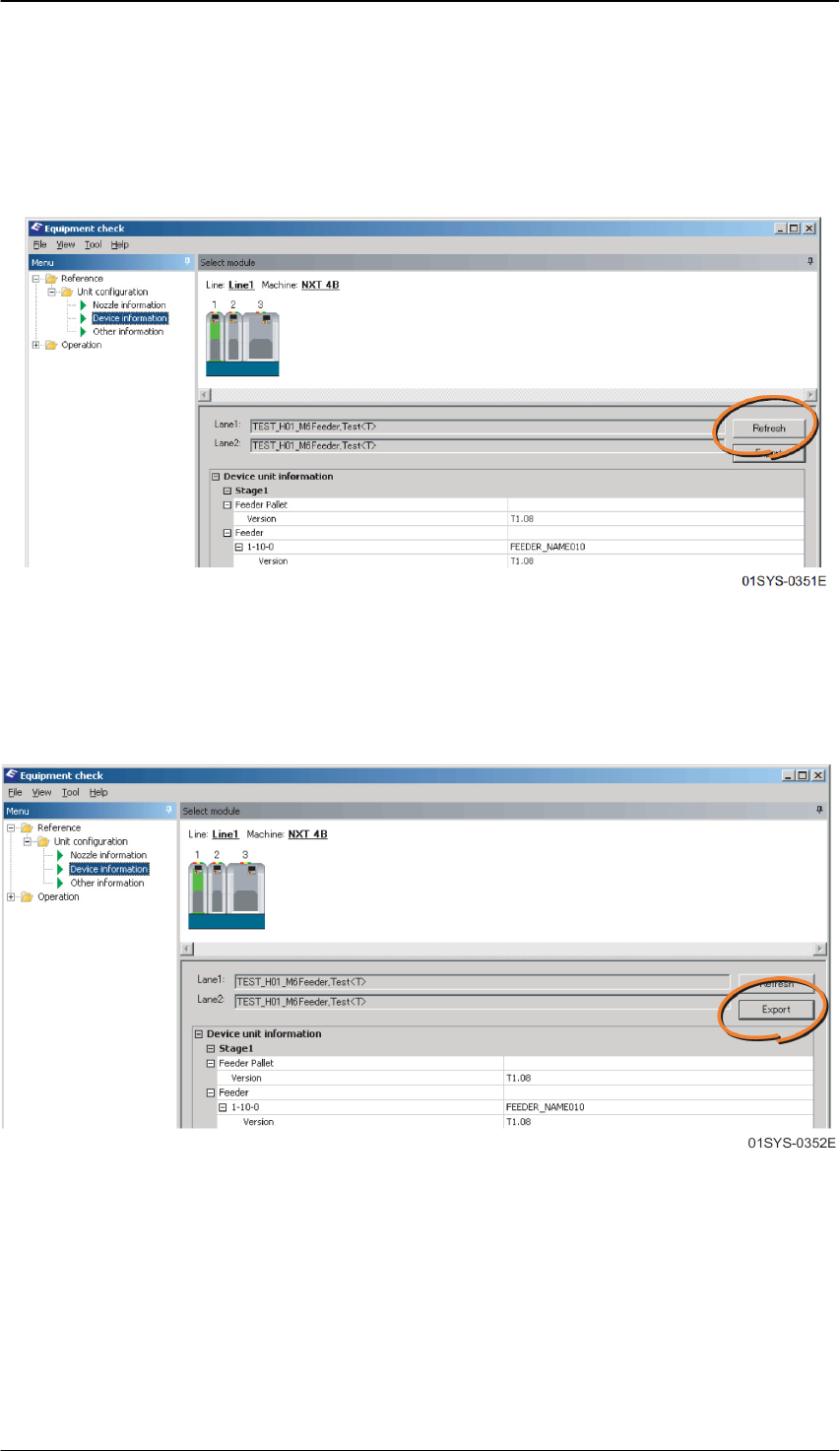
需要将显示中的单元配置画面更新成最新的信息的时候,请进行以下的操作。
1. 请从[Select module]框内选择要操作的模组。
2. 请单击[Refresh]按钮。所选择的模组的[Device unit information]、[Nozzle information]和
[Other unit information]全部被更新。
将单元配置信息输出到文本文件中(Exporting unit information to a text file)
能够将所参照的单元配置信息作为文本文件进行输出。请进行以下的操作。
1. 请从[Select module]框内选择要操作的模组。
2. 请单击[Export]按钮,并指定保存位置。所选择的模组的各信息作为文本文件即可被保存。

Edition 1.0
NXT II
用户高级培训手册
FMC-1010-003-0C
8-22
FUJI MACHINE MFG. CO., LTD
8.11 MEdit
使用该软件能够进行 Job 数据的基本编辑操作和电路板/拼板跳过定位点的测试。另外,使用
该软件也能够取得机器上的 Job。数据编辑后,将变更反映到总目录中并向机器重新传送编辑
数据。
注意
)
使用
Fuji Flexa
编辑生产中的
Job
,并直接通过
MEdit
进行反映时,就会在运转时有可
能引起误贴装或未贴装。
8.11.1 MEdit 的安装
使用 MEdit 时,需要预先安装该软件。另外,Data Checker 也需要安装在同一台 PC 上。
1. 将 CD-ROM 插入 CD-ROM 硬驱中,
2. PMemu 自动启动。如果没有启动,请双击 CD-ROM 内的[PMemu.exe]。
3. 请从[Setup support tools for the engineering panel]的菜单中选择[Select the required
images and install]。
4. 在安装组件的选择画面中,在[MEdit]、[DataCheck]中放入选择标记,点击[Next]。软件即
被安装,显示最后的步骤。
5. 单击[Finish],结束安装。
8.11.2 从全局 Job 目录开始的 Job 编辑
1. 单击[Start]后,指向[Programs]、[Fuji NXT Accessory]并单击[MEdit]后,MEdit 就会启动,
显示出 MEdit 窗口。
2. 从[File]菜单中单击[Open Job]后,就会显示出[Open Job]的对话框。
3. 在左侧的面板中选择进行编辑的 Job 的目录,接着在右侧的面板中选择进行编辑的 Job 后,
就会将选择的 Job 名自动地显示在[Job Name]对话框中。
4. 选择进行编辑的电路板的生产面(Top/Bottom)并在选择框中指定进行数据编辑的机器。
5. 单击[Open]后,就会从 Job 中打开被指定的数据。
6. 编辑相应数据。
7. 从[File]菜单中单击[Run Data Checker]并开始数据检查,显示出 [Data Check] 对话框。
8. 单击[Start]后,就会进行 Job 数据的检查。
9. 没有错误时,单击[Close]并从[File]菜单中选择[Save Job]后,就会将编辑数据保存到总目
录中。