Koh Young AOIGUI Programming Manual V2.7.4.pdf - 第168页
K oh Y oung Technolog y Inc. 168 显示如下对话框时, 输入要创建的标 记名称,并点击添 加按钮。 Job Tag Set 界面右侧将显示 新创建的标记目 录。 选择检测时要除外的料 号后,点击 保存 ( ) 按钮。 程式标记最多可以生成 10 个。 ※ 注 : 程式标记功能在 AOI GUI Version 2.5 以上可以使用,从 AOI GUI 导入 程式列表 时, 可以 选择所需 Tag Set 。
Koh Young Technology Inc.
167
6. 高级功能(Advanced Functions)
Tag Set Inspection是在程式文件中按元件单位选择要除外的项目并创建Job Tag Set,同时在AOI GUI选
择所需Tag Set进行检测的功能。
程式标记设置
如要设置程式标记,请按以下顺序进行操作。
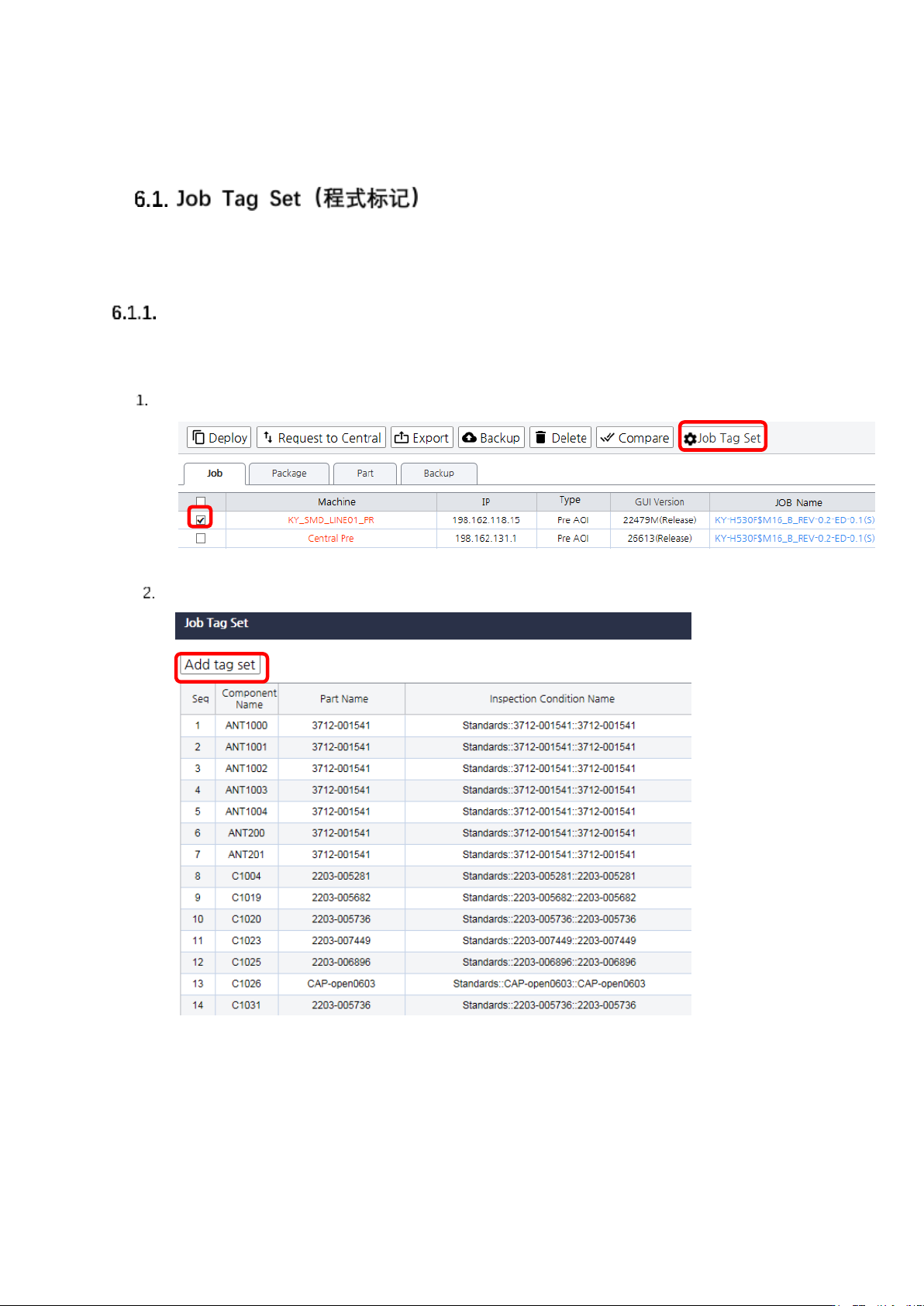
在Library同步菜单的程式选项卡选择要设置Job Tag Set的程式文件,并点击Job Tag Set按钮。
如下显示,弹出Job Tag Set窗时,点击添加Job Tag Set按钮。
Koh Young Technology Inc.
168
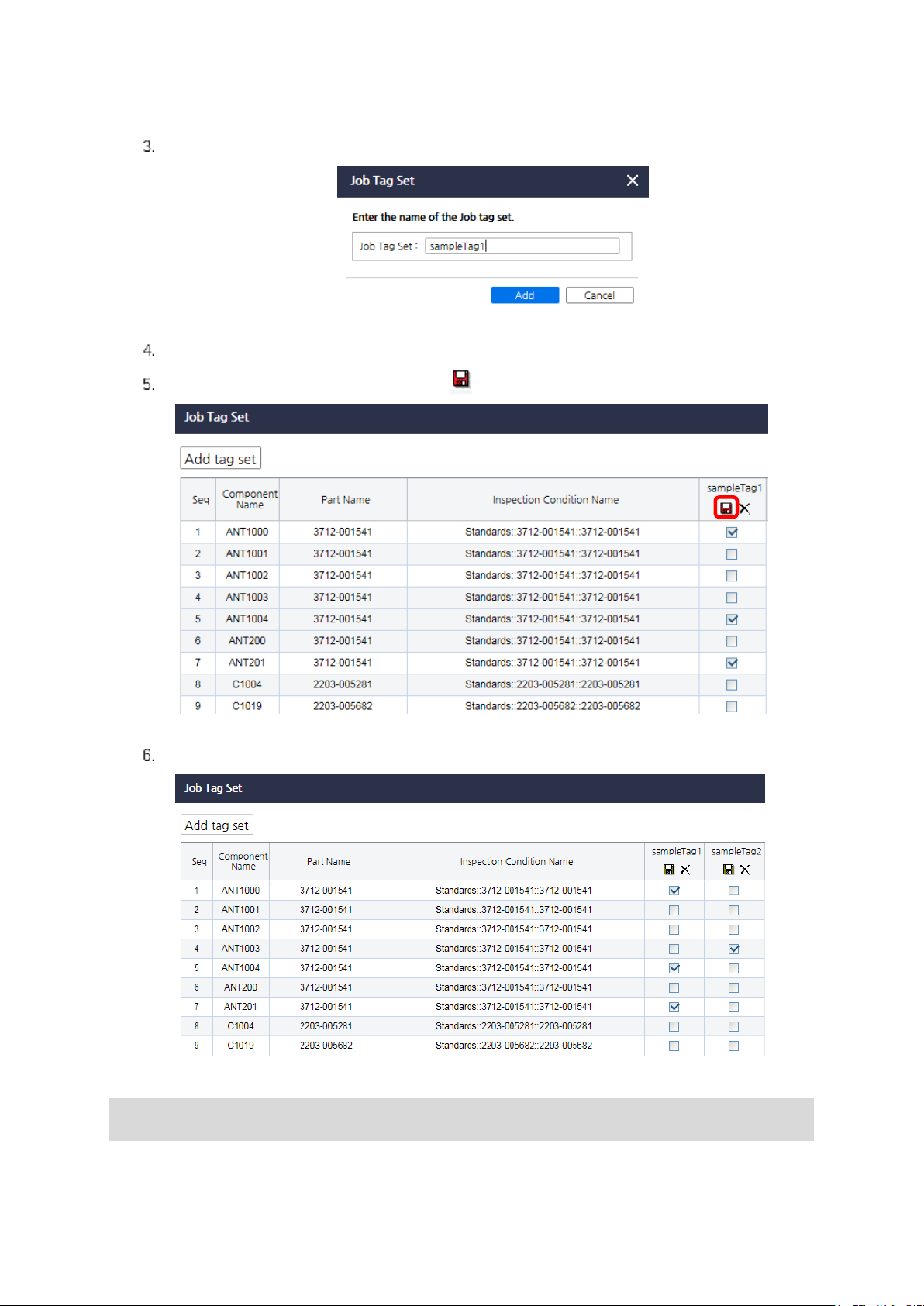
显示如下对话框时,输入要创建的标记名称,并点击添加按钮。
Job Tag Set界面右侧将显示新创建的标记目录。
选择检测时要除外的料号后,点击保存 ( )按钮。
程式标记最多可以生成10个。
※ 注: 程式标记功能在AOI GUI Version 2.5以上可以使用,从AOI GUI导入程式列表时,可以选择所需
Tag Set。
Koh Young Technology Inc.
169
使用标记功能
如要使用设置的Tag Set进行检测,请按以下步骤进行操作。
运行AOIGUI。
点击Open按钮弹出Select Job窗口。
在导入程式文件之前,点击Tag Set域,并选择是否使用添加的Tag Set。
点击OK按钮导入程式文件。
Tag Set Absence(标记多件)功能
设置标记多件功能时,请按以下步骤进行。
※ 注: 关于@KSMART上的Tag Set Absence设置方法,请参考KSMART软件发布说明1.3.2版本。
连接: https://help.kohyoung.com/hc/ko/articles/360000133581-Release-Note-KSMART-1-3-2-0
运行AOIGUI后,请移至编程选项卡。
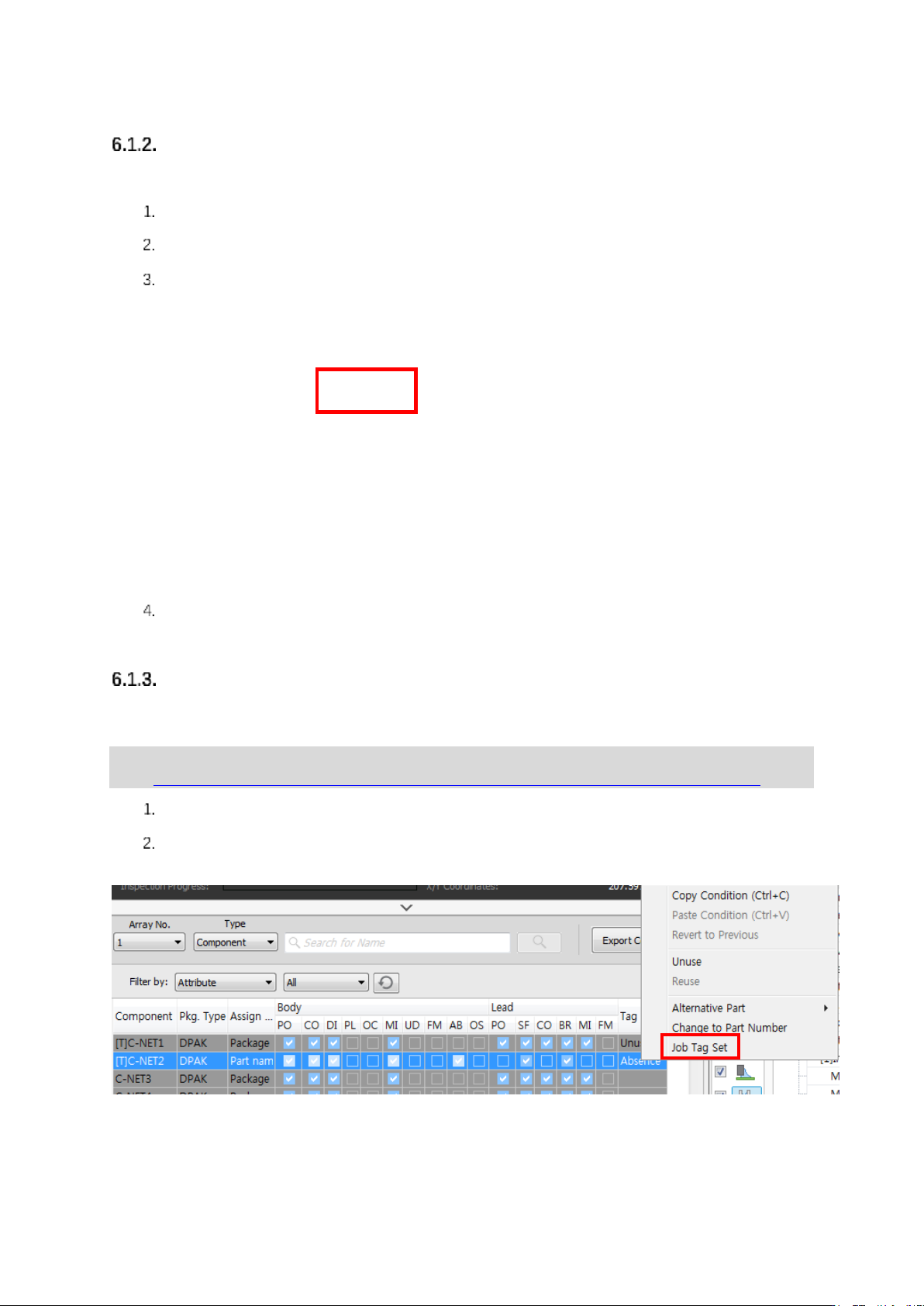
在各元件的检测条件显示窗口(Coverage Grid),请点击鼠标右键选择JOB Tag Set。(与以前一
样)