Koh Young AOIGUI Programming Manual V2.7.4.pdf - 第182页
K oh Y oung Technolog y Inc. 182 4. 若选择对 象,在 添加对象 (Add Pairing Item) 工具 栏 下面将显示选中的 元件名。若选择所有 对 象, 应用 (Apply) 按钮就会激活,并 点击 应用 (Apply) 按钮时可 以添加距离检测功 能项目。 5. 在 PCB 视图与 距离检测功能 ( Pairing Inspection ) 栏下面 的 距离检 测功能项目 ( Pairing …
Koh Young Technology Inc.
181
距离检测功能(Pairing Inspection)是在AOIGUI进行自动检测时,测量元件与元件、元件与特征点(Featur
e)之间的距离与角度的功能。由一共4个检测项目构成:距离(Distance)、角度(Angle)、对象1(Pairing
1)、对象2(Pairing2)。
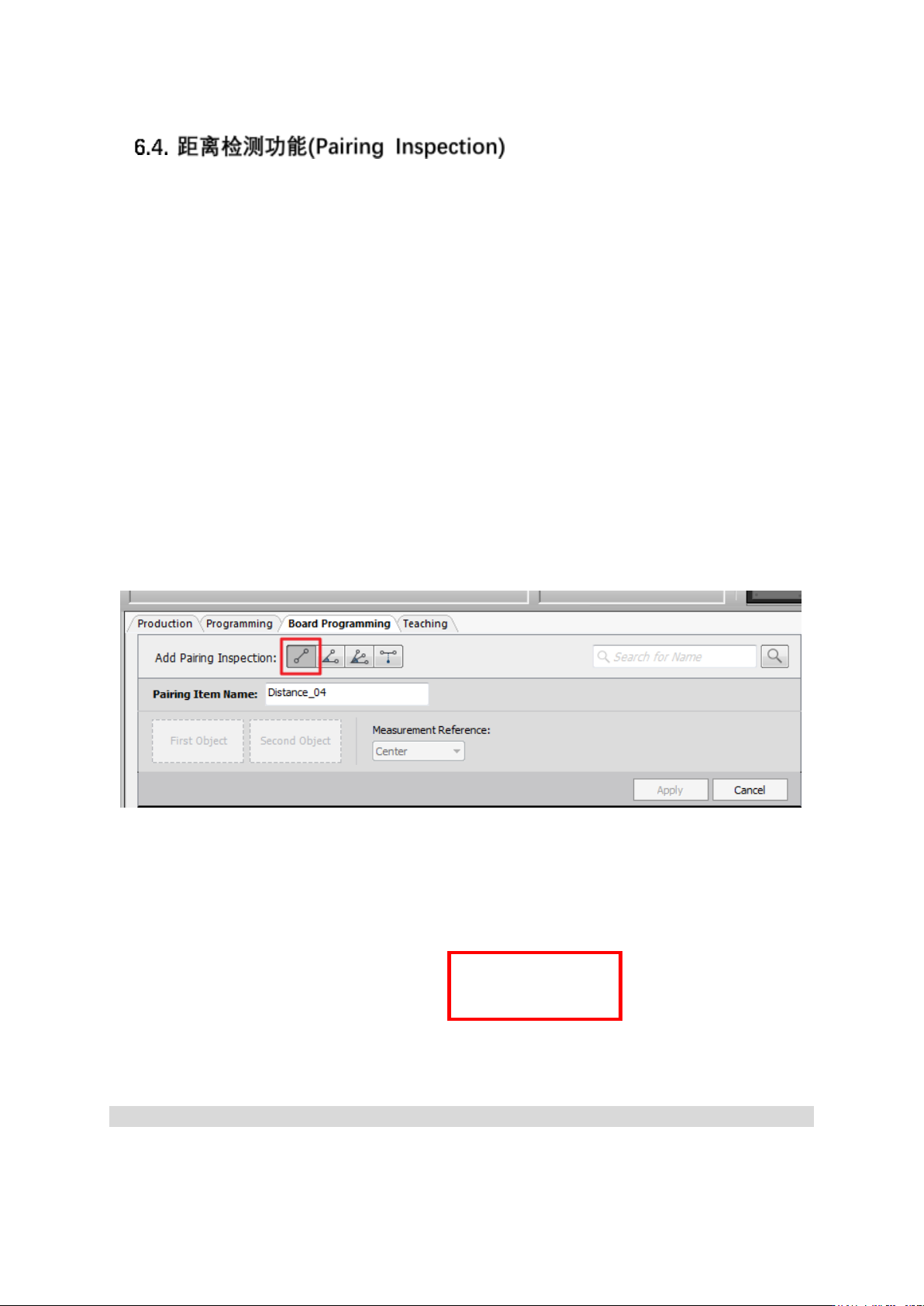
为了使用距离检测功能(Pairing Inspection),按照如下步骤进行。
1. 移动至基板编程(Board Programming)栏后,请点击距离检测功能(Pairing Inspection)栏的复选
框来激活此检测功能。
2. 在添加距离检测功能(Add Pairing Inspection)工具栏添加想要检测的项目。
3. 在 PCB 视图用鼠标选择检测对象或特征点(Feature)。点击鼠标右键时,将显示如下弹出菜单。请
选择并设置选中对象或特征点的顺序。
※ 注: 在PCB视图用鼠标选择对象时,如果按着Ctrl键进行选择,PCB视图就不会扩大。
Koh Young Technology Inc.
182
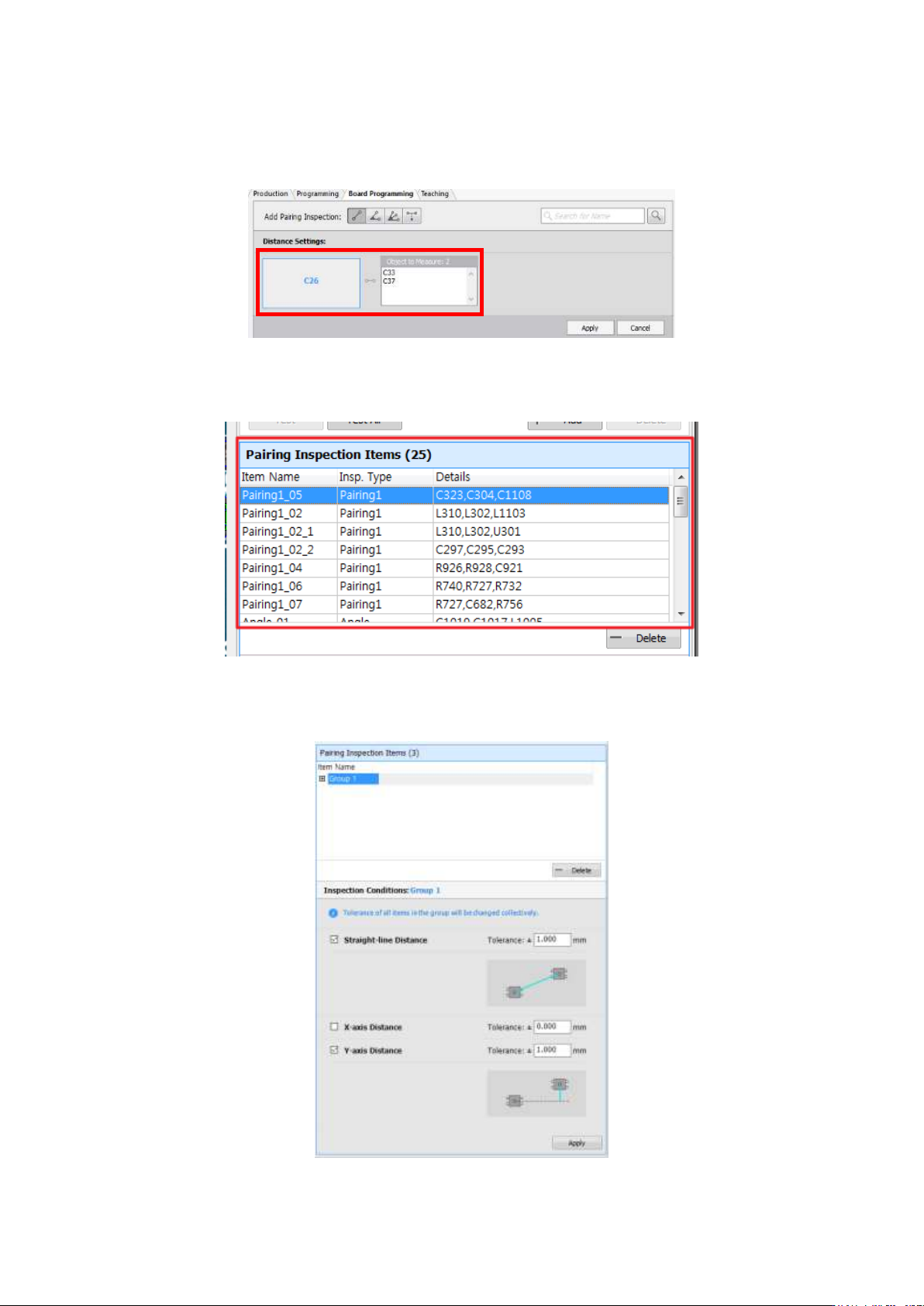
4. 若选择对象,在添加对象(Add Pairing Item)工具栏下面将显示选中的元件名。若选择所有对
象,应用(Apply)按钮就会激活,并点击应用(Apply)按钮时可以添加距离检测功能项目。
5. 在 PCB 视图与距离检测功能(Pairing Inspection)栏下面的距离检测功能项目(Pairing Inspection
Items)列表中显示添加的距离检测功能项目。
6. 如果在列表中选择距离检测功能项目,在检测条件(Inspection Conditions)列表中显示相应检测
项目的检测条件。在此界面设置距离检测功能的公差。
Koh Young Technology Inc.
183
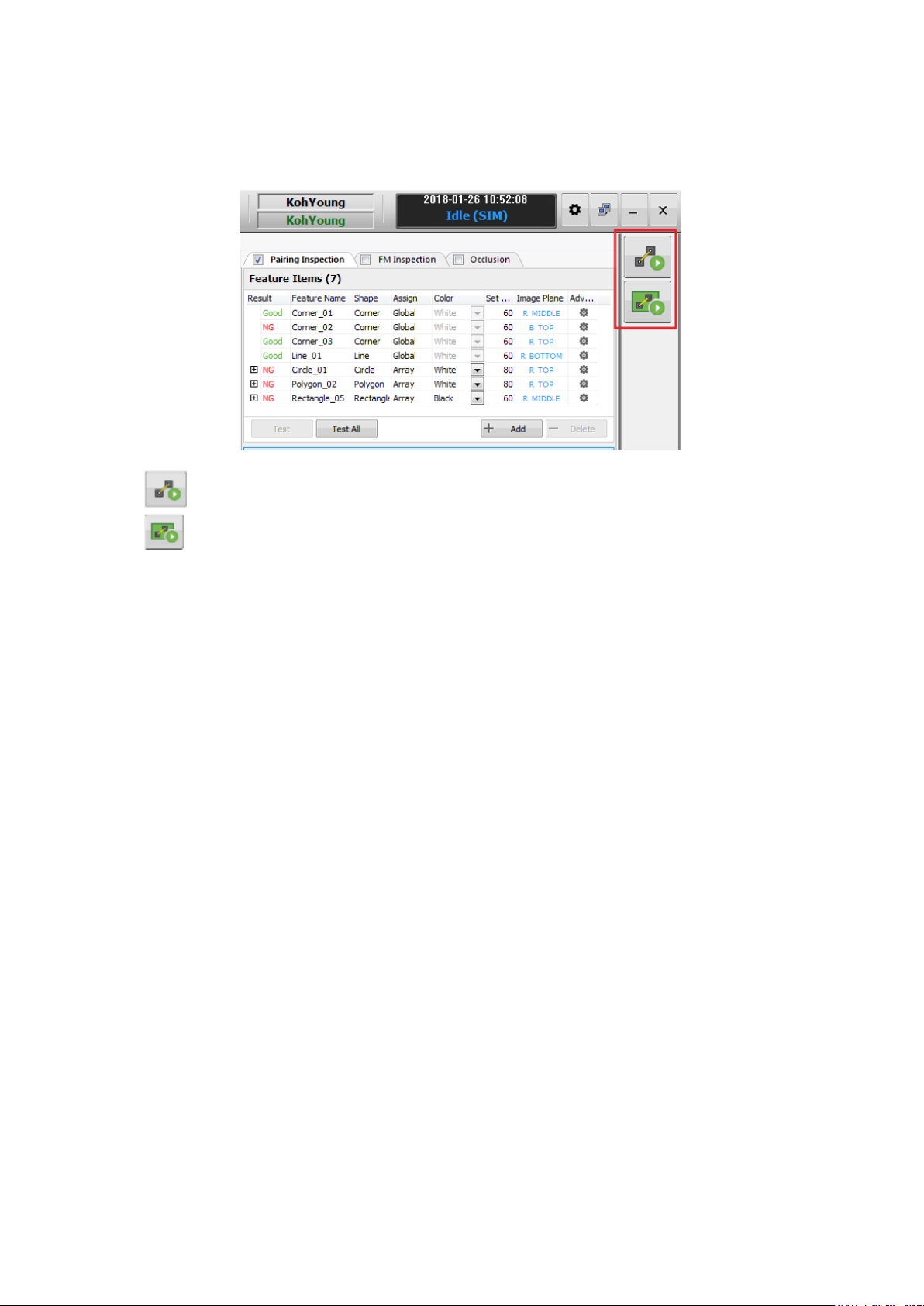
7. 完成检测条件设置后,在距离检测功能项目(Pairing Inspection Items)列表中选择想要检测的对
象后,可以以点击右上角的检测按钮来进行手动检测。
- : 仅对选中的项目进行检测
- : 对所有项目进行检测
8. 完成检测,就显示不良视图。若选择距离检测功能对象,如下显示检测的结果。